Intelbras Izy Play Full HD
Manual operacional do produto Intelbras Izy Play Full HD. Arquivo importado.
Fabricante
Intelbras
Dúvidas da comunidade
0 perguntas sobre este produto
Manual Interativo
Manual do usuário
Manual do usuário
Izy Play Full HD
Capa do manual da câmera Intelbras Izy Play Full HD.
Izy Play Full Receptor via
Izy Play Full HD Receptor de TV via internet Full HD
Parabéns, você acaba de adquirir um produto com a qualidade e segurança Intelbras.
O Izy Play Full HD é um receptor de TV via internet de resolução Full HD que proporciona ao usuário desfrutar de streaming de vídeo em diversos tipos de televisão.
Para desfrutar do seu Izy Play Full HD é necessário que você tenha uma conexão de internet, cabeada ou Wi-Fi.
Recomendamos que você leia este manual em caso de dúvidas no processo de instalação e configuração do produto.
ATENÇÃO: este produto vem com uma senha padrão de fábrica. Para sua segurança é imprescindível que você a troque assim que instalar o produto e questione seu técnico quanto as senhas configuradas, quais usuários que possuem acesso e os métodos de recuperação.
Este equipamento não tem direito à proteção contra interferência prejudicial e não pode causar interferência em sistemas devidamente autorizados. Para mais informações, consulte o site da Anatel: www.gov.br/anatel/pt-br.
Cuidados e segurança
Cuidados e segurança
» As instruções de segurança e operação devem ser guardadas para referências futuras. » Use apenas a fonte de alimentação que acompanha o produto. » Não exponha o produto a temperaturas abaixo de 0 °C e acima de 50 °C. » Não tente abrir o produto: o ato pode danificá-lo e implica em perda do direito a garantia. » Cuidado para não danificar o cabo e o plugue da tomada. » Não sobrecarregue as tomadas ou extensões, pois pode causar incêndio ou choque elétrico. » Instale-o em um local seguro, mantenha-o longe da área de contato de crianças. » Não bloqueie nenhuma das áreas de ventilação do produto. » Não deixe o aparelho perto ou em contato com água. » Limpe o produto somente com pano seco. » Use apenas acessórios recomendados pelo fabricante. » Para maior proteção durante tempestade com relâmpago ou quando o aparelho ficar inativo e/ou sem uso por longos períodos, tire-o da tomada » LGPD - Lei Geral de Proteção de Dados Pessoais: a Intelbras não acessa, transfere, capta, nem realiza qualquer outro tipo de tratamento de dados pessoais a partir deste produto.
Especificações técnicas
Índice
- Especificações técnicas
- Visão geral
- 1. Visão frontal . . . . . . . . . . . . . . . . . . . . . . . . . . . . . . . . . . . . . . . . . . . . . . . . . . . . . . . . . . . . . . . . . . . . . 8
- 2. Visão lateral . . . . . . . . . . . . . . . . . . . . . . . . . . . . . . . . . . . . . . . . . . . . . . . . . . . . . . . . . . . . . . . . . . . . . . 8
- 3. Visão traseira . . . . . . . . . . . . . . . . . . . . . . . . . . . . . . . . . . . . . . . . . . . . . . . . . . . . . . . . . . . . . . . . . . . . . 9
- 4. Controle remoto. . . . . . . . . . . . . . . . . . . . . . . . . . . . . . . . . . . . . . . . . . . . . . . . . . . . . . . . . . . . . . . . . . . 9
- Conexões
- 1. Instalação do aparelho. . . . . . . . . . . . . . . . . . . . . . . . . . . . . . . . . . . . . . . . . . . . . . . . . . . . . . . . . . . . . 10
- 2. Instalando as pilhas no controle remoto. . . . . . . . . . . . . . . . . . . . . . . . . . . . . . . . . . . . . . . . . . . . . . 10
- 3. Pareamento do controle remoto. . . . . . . . . . . . . . . . . . . . . . . . . . . . . . . . . . . . . . . . . . . . . . . . . . . . . 11
- Configurações iniciais
- Menu principal
- Configurações do Izy Play Full HD
- 1. Estrutura. . . . . . . . . . . . . . . . . . . . . . . . . . . . . . . . . . . . . . . . . . . . . . . . . . . . . . . . . . . . . . . . . . . . . . . . .24
- Rede e internet
- Contas e login
- Apps
- Preferências do dispositivo
- 1. Sobre. . . . . . . . . . . . . . . . . . . . . . . . . . . . . . . . . . . . . . . . . . . . . . . . . . . . . . . . . . . . . . . . . . . . . . . . . . 28
- 2. Data e hora . . . . . . . . . . . . . . . . . . . . . . . . . . . . . . . . . . . . . . . . . . . . . . . . . . . . . . . . . . . . . . . . . . . . . 29
- 3. Idioma . . . . . . . . . . . . . . . . . . . . . . . . . . . . . . . . . . . . . . . . . . . . . . . . . . . . . . . . . . . . . . . . . . . . . . . . . 29
- 4. Teclado . . . . . . . . . . . . . . . . . . . . . . . . . . . . . . . . . . . . . . . . . . . . . . . . . . . . . . . . . . . . . . . . . . . . . . . . 29
- 5. Definição de tecla de atalho. . . . . . . . . . . . . . . . . . . . . . . . . . . . . . . . . . . . . . . . . . . . . . . . . . . . . . . 29
- 6. Tela e som. . . . . . . . . . . . . . . . . . . . . . . . . . . . . . . . . . . . . . . . . . . . . . . . . . . . . . . . . . . . . . . . . . . . . . 30
- 7. Armazenamento. . . . . . . . . . . . . . . . . . . . . . . . . . . . . . . . . . . . . . . . . . . . . . . . . . . . . . . . . . . . . . . . . 30
- 8. Tela inicial. . . . . . . . . . . . . . . . . . . . . . . . . . . . . . . . . . . . . . . . . . . . . . . . . . . . . . . . . . . . . . . . . . . . . . 30
- 9. Google Assistente®. . . . . . . . . . . . . . . . . . . . . . . . . . . . . . . . . . . . . . . . . . . . . . . . . . . . . . . . . . . . . . . 30
- 10. Chromecast® built-in . . . . . . . . . . . . . . . . . . . . . . . . . . . . . . . . . . . . . . . . . . . . . . . . . . . . . . . . . . . . 30
- 11. Protetor de tela. . . . . . . . . . . . . . . . . . . . . . . . . . . . . . . . . . . . . . . . . . . . . . . . . . . . . . . . . . . . . . . . . 30
- 12. Economia de energia. . . . . . . . . . . . . . . . . . . . . . . . . . . . . . . . . . . . . . . . . . . . . . . . . . . . . . . . . . . . 30
- 13. Localização. . . . . . . . . . . . . . . . . . . . . . . . . . . . . . . . . . . . . . . . . . . . . . . . . . . . . . . . . . . . . . . . . . . . 30
- 14. Uso e diagnóstico. . . . . . . . . . . . . . . . . . . . . . . . . . . . . . . . . . . . . . . . . . . . . . . . . . . . . . . . . . . . . . . 30
- 15. Acessibilidade. . . . . . . . . . . . . . . . . . . . . . . . . . . . . . . . . . . . . . . . . . . . . . . . . . . . . . . . . . . . . . . . . . 30
- 16. Reiniciar . . . . . . . . . . . . . . . . . . . . . . . . . . . . . . . . . . . . . . . . . . . . . . . . . . . . . . . . . . . . . . . . . . . . . . 30
- Controles remotos e acessórios
- Configuração do controle remoto
Outras informações
- Outras informações
- 1. Aumentar e diminuir o volume. . . . . . . . . . . . . . . . . . . . . . . . . . . . . . . . . . . . . . . . . . . . . . . . . . . . . 32
- 2. Alterar a lista de aplicativos favoritos. . . . . . . . . . . . . . . . . . . . . . . . . . . . . . . . . . . . . . . . . . . . . . . 33
- 3. Visualizar aplicativos. . . . . . . . . . . . . . . . . . . . . . . . . . . . . . . . . . . . . . . . . . . . . . . . . . . . . . . . . . . . . 33
- 4. Google® Assistente. . . . . . . . . . . . . . . . . . . . . . . . . . . . . . . . . . . . . . . . . . . . . . . . . . . . . . . . . . . . . . . 34
- 5. Google® Home . . . . . . . . . . . . . . . . . . . . . . . . . . . . . . . . . . . . . . . . . . . . . . . . . . . . . . . . . . . . . . . . . . 34
- 6. Aplicativo de controle remoto. . . . . . . . . . . . . . . . . . . . . . . . . . . . . . . . . . . . . . . . . . . . . . . . . . . . . . 35
- Dúvidas frequentes
- 1. O produto não liga . . . . . . . . . . . . . . . . . . . . . . . . . . . . . . . . . . . . . . . . . . . . . . . . . . . . . . . . . . . . . . . 35
- 2. O LED está branco, mas não aparece a imagem. . . . . . . . . . . . . . . . . . . . . . . . . . . . . . . . . . . . . . 35
- 3. Com imagem, mas sem som . . . . . . . . . . . . . . . . . . . . . . . . . . . . . . . . . . . . . . . . . . . . . . . . . . . . . . 35
- 4. Imagem preto e branco. . . . . . . . . . . . . . . . . . . . . . . . . . . . . . . . . . . . . . . . . . . . . . . . . . . . . . . . . . . 35
- 5. Apenas o som, sem a imagem na tela. . . . . . . . . . . . . . . . . . . . . . . . . . . . . . . . . . . . . . . . . . . . . . . 35
- 6. Controle remoto não funciona . . . . . . . . . . . . . . . . . . . . . . . . . . . . . . . . . . . . . . . . . . . . . . . . . . . . . 36
- 7. Não reconhece dispositivo USB. . . . . . . . . . . . . . . . . . . . . . . . . . . . . . . . . . . . . . . . . . . . . . . . . . . . 36
- 8. Não conecta ao Wi-Fi. . . . . . . . . . . . . . . . . . . . . . . . . . . . . . . . . . . . . . . . . . . . . . . . . . . . . . . . . . . . . 36
- 9. Não configura pelo celular. . . . . . . . . . . . . . . . . . . . . . . . . . . . . . . . . . . . . . . . . . . . . . . . . . . . . . . . . 36
Termo de garantia
Especificações técnicas
- Especificações técnicas
Aparelho
Sistema
Rede
DRM
Áudio
Vídeo Dimensões do aparelho (L × A × P): 96 × 23 × 96 mm Dimensões do controle (L × A × P): 38 × 140 × 18 mm
CPU: Quad-core ARM Cortex-A35 @ 1,2 GHz
Flash: eMMC 8GB expansível com o uso de um dispositivo de armazenamento externo
Wi-Fi: 802.11 b/g/n/ac 2.4/5GHz Wi-Fi 5
Decoder de áudio: MP3, AAC, WMA, RM, FLAC, Ogg
H.265 HEVC MP-10@L4.1 up to 1080@60fps H.264 AVC HP@L4.2 up to 1080@30fps
MPEG-4 ASP@L5 up to 1080P@60fps (ISO-14496) WMV/VC-1 SP/MP/AP up to 1080P@60fps AVS-P16(AVS+) /AVS-P2 JiZhun Profile up to 1080P@60fps MPEG-2 MP/HL up to 1080P@60fps (ISO-13818) MPEG-1 MP/HL up to 1080P@60fps (ISO-11172)
Formato de vídeo compatível: *.mkv,*.wmv,*.mpg, *.mpeg, *.dat, *.avi, *.mov, *.iso, *.mp4,
Resolução: 480i/p, 576i/p, 720p, 1080i/p Peso líquido: 330g
SoC: Amlogic S805X2 DMIPS: 15000
GPU: Mali-G31 MP2 DRAM: 1GB LPDDR4
OS: Android TV 11
Bluetooth: 5.0 Widevine: L1 PlayReady: SL3000
Modo de áudio: Mono / Estéreo Dolby Digital: Não DTS: Não Decoder de vídeo: AV1 MP-10@L4.1 up to 1080@60fps VP9 Profile-2 up to 1080@60fps
AVS2-P2 Profile up to 1080@60fps
RealVideo 8/9/10 up to 1080P@60fps
*.rm e *.jpg formatos
Dolby Vision: Não Saídas de vídeo: HDMI 2.0b, HDCP 1.4
Controle Remoto Alimentação Ambiente operação
Controle Remoto
Alimentação
Ambiente de operação
Interface
Acessórios Conversor AC/DC: 100~240 60Hz – 12V 1A
Temperatura de operação: 0 ºC – 50 ºC Temperatura de armazenamento: -20 ºC – 70 ºC Protocolo: Bluetooth Low Energy 4.2 Alimentação: 2 pilhas AAA 1.5V Quantidade de teclas: 22 teclas
Consumo: 12 W máximo Tamanho do cabo: PSU 1,5 metros
Humidade: <95% Micro SD 2× USB 2.0 HDMI Saída AV Porta LAN Porta óptica Alimentação DC 1× Guia do usuário 1× Controle remoto 1× Fonte 1× Cabo HDMI 2× Pilhas AAA
Visão geral
- Visão geral
2.1. Visão frontal
- LED indicador
2.2. Visão lateral
- Micro SD
- Entradas USB para conexão de periféricos (mouse, teclado e outros) ou dispositivos de armazenamento
- Botão reset
Entrada DC 12V
2.3. Visão traseira
- Entrada DC 12V
- Óptico
- HDMI
- LAN
- Saída AV
2.4. Controle remoto 2 3
- Liga/Desliga;
- LED indicador;
- Microfone;
- Fonte de entrada1;
- Google Assistente;
- Configurações;
- Teclas direcionais;
- OK (Confirma);
- App Live Channel (função indisponível atualmente);
- Mudo;
- Troca de canais
- Atalho Netflix®;
- Tecla de atalho personalizável;
- Atalho Prime Video®;
- Atalho YouTube;
- Volume;
- Início (Home);
- Voltar;
- Funções na tela principal.
1 Disponível somente após configuração dos comandos via infravermelho. Para mais informações, acesse o menu Configuração do controle remoto no produto ou consulte o manual do usuário completo no site www.intelbras.com.br.
Conexões
- Conexões
3.1. Instalação do aparelho
Para realizar as conexões com segurança, siga atentamente as instruções do manual de todos os equipamentos utilizados.
Conecte a fonte
energia elétrica
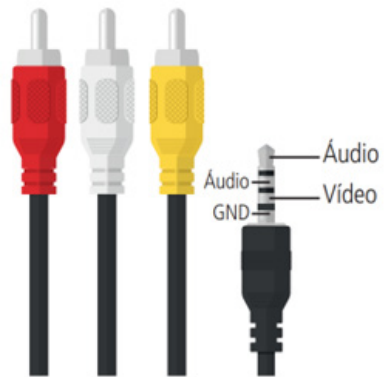
Obs.: os cabos óptico e P2-RCA não acompanham o produto.
Atenção: configure a TV ou monitor para receber o sinal de acordo com a conexão realizada (HDMI® ou AV).
Alguns aplicativos podem forçar o uso do cabo HDMI, de forma que o protocolo de proteção contra gravação de conteúdo seja utilizado (HDCP). Para estes aplicativos, será possível utilizar apenas a saída HDMI do seu Izy Play Full HD.
3.2. Instalando as pilhas no controle remoto
Retire a tampa traseira do controle remoto e coloque as pilhas (AAA 1,5 V) de acordo com a polari dade informada ao compartimento de pilhas. Por fim, coloque a tampa novamente e siga as instru ções do próximo item para fazer o pareamento do controle remoto com o aparelho.
Obs.: utilize as pilhas que acompanham o produto. Caso necessite fazer a substituição, utilize pilhas do tipo AAA. Conecte o aparelho no aparelho através de um cabo óptico e depois na caso deseje conectar ao aparelho à um sistema de som como soundbar ou home theater Conecte o cabo HDMI ou P2 RCA no aparelho e depois na sua TV ou monitor
Conecte o aparelho na rede Wi-Fi ou na rede cabeada para ter acesso à internet
Pareamento controle remoto pareamento control
3.3. Pareamento do controle remoto
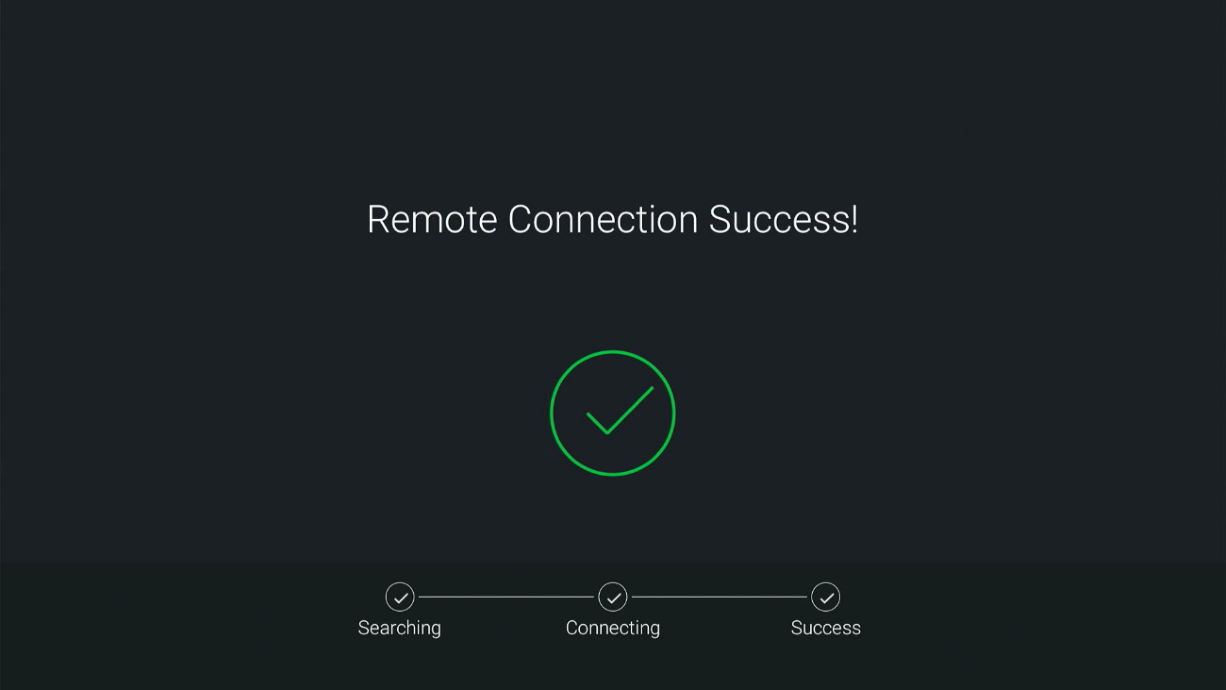
O pareamento do controle remoto Izy Play Full HD será solicitado durante a primeira instalação do produto ou após a restauração de fábrica. Para fazer o pareamento Bluetooth entre o aparelho e o controle remoto, é necessário pressionar e segurar os botões Início (Home) + Voltar ao mesmo tempo. Segure até que o LED verde do controle remoto comece a piscar, feito isso os botões podem ser soltos. Aguarde alguns segundos até que apareça na tela a confirmação do pareamento.
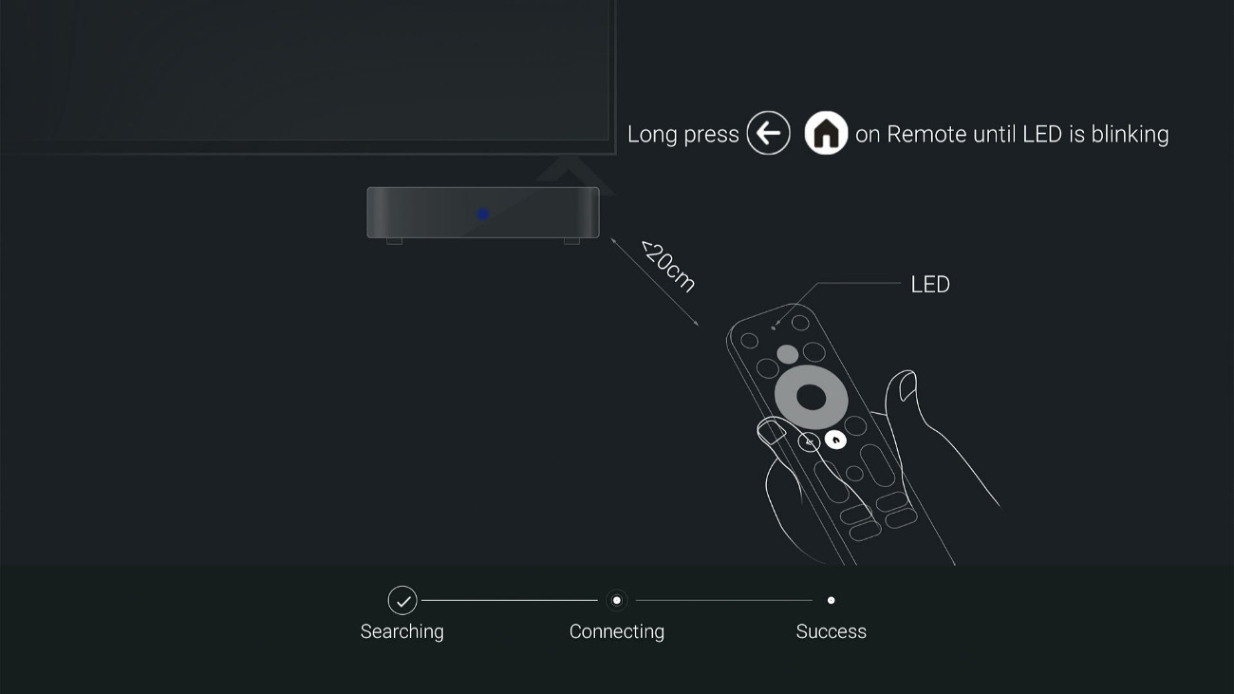
BLUETOOTH
Caso seja necessário efetuar um novo pareamento do controle remoto, acesse o menu e navegue até Configurações>Controle remoto e acessórios e efetue o pareamento do controle.
Se o processo de pareamento não for feito, o controle remoto funcionará através do sensor infra vermelho. Para que os comandos realizados através do controle funcionem neste modo é preciso que este seja apontado diretamente para o aparelho a uma distância de até 5 metros. O ângulo de captura do sinal do controle remoto é de aproximadamente 60°.
Obs.: se estiver usando o modo infravermelho, o controle não funcionará se houver algum obstáculo entre a parte frontal do produto e o controle. Claridade intensa, seja solar ou artificial, diminuirá a sen sibilidade do controle remoto. E, também, neste modo o controle da TV pode interferir em algumas funções do produto.
Atenção: a tecla Google® Assistente não funcionará caso o controle remoto não seja pareado via Bluetooth. BLUETOOTH ®
Configurações iniciais
- Configurações iniciais
Depois de instalar devidamente o produto conforme a seção anterior, utilizando a tecla controle remoto do aparelho, pressione-a para liga-lo. Aguarde enquanto o produto inicia, isso pode levar alguns segundos. do

primeiro passo
O primeiro passo após o carregamento inicial e pareamento do controle remoto é escolher o idioma desejado.
Feito isso, é possível escolher a forma desejada para configurar o Android® TV, podendo ser através de um smartphone Android® ou pelo controle remoto do aparelho.
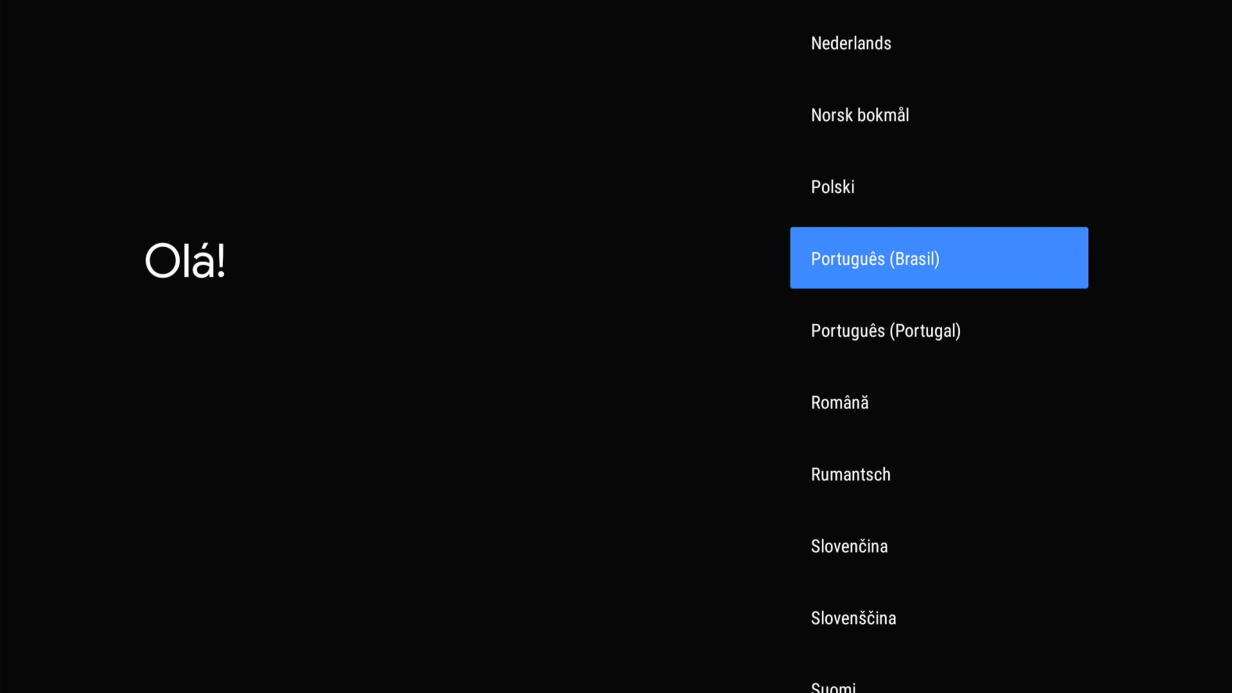
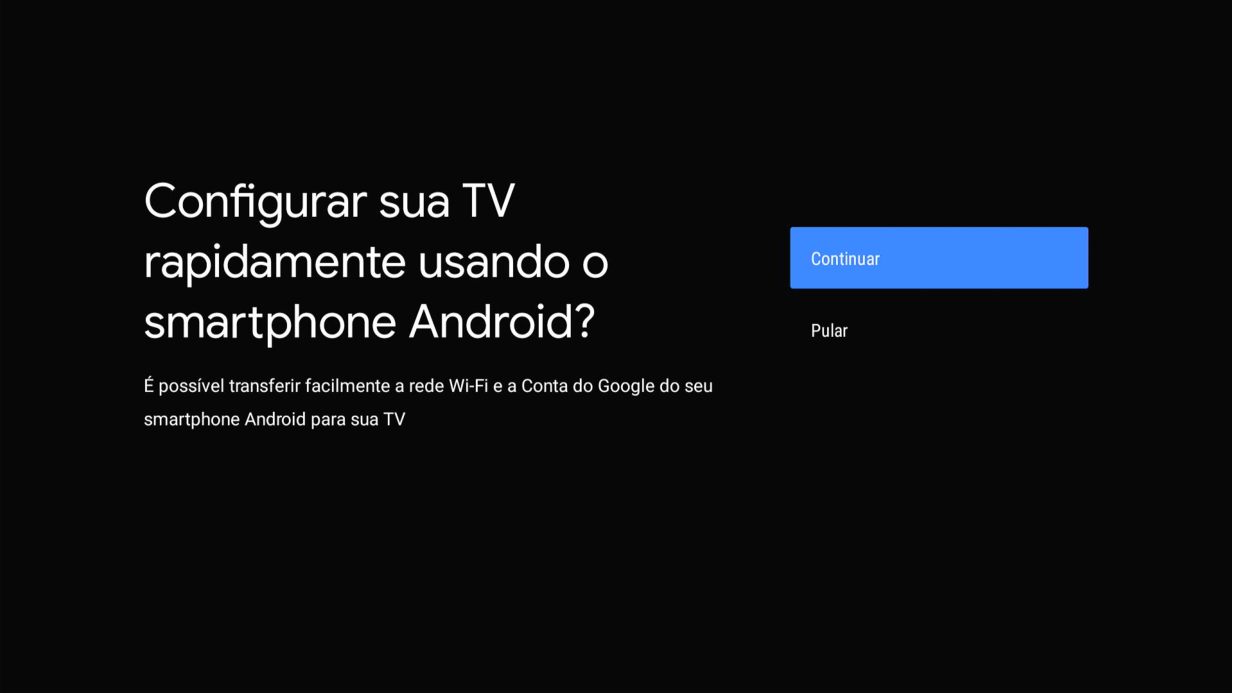
escolher opção configurar pelo necessário
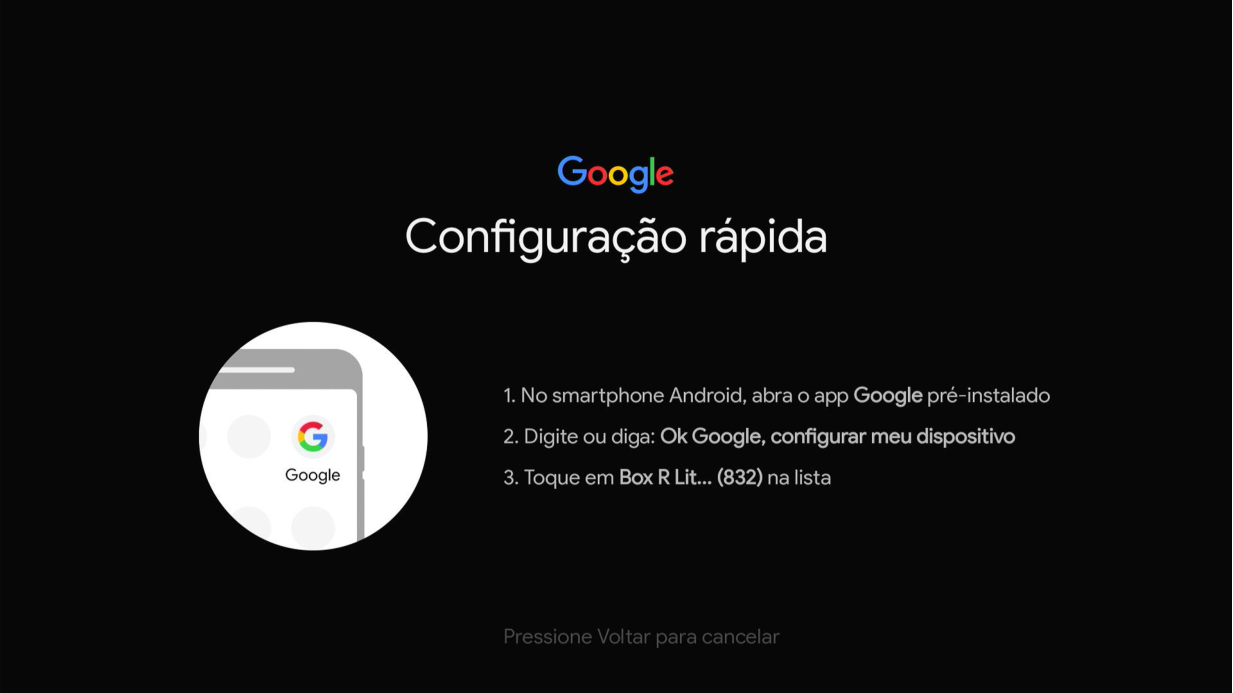
Ao escolher a opção de configurar pelo smartphone, é necessário estar com o smartphone Android® em mãos e seguir as instruções que aparecerão na tela.
Caso não queira configurar pelo smartphone, escolha a opção Pular.
Selecione a rede Wi-Fi desejada ou conecte um cabo Ethernet no aparelho.
Atenção: o cabo Ethernet não acompanha o produto.
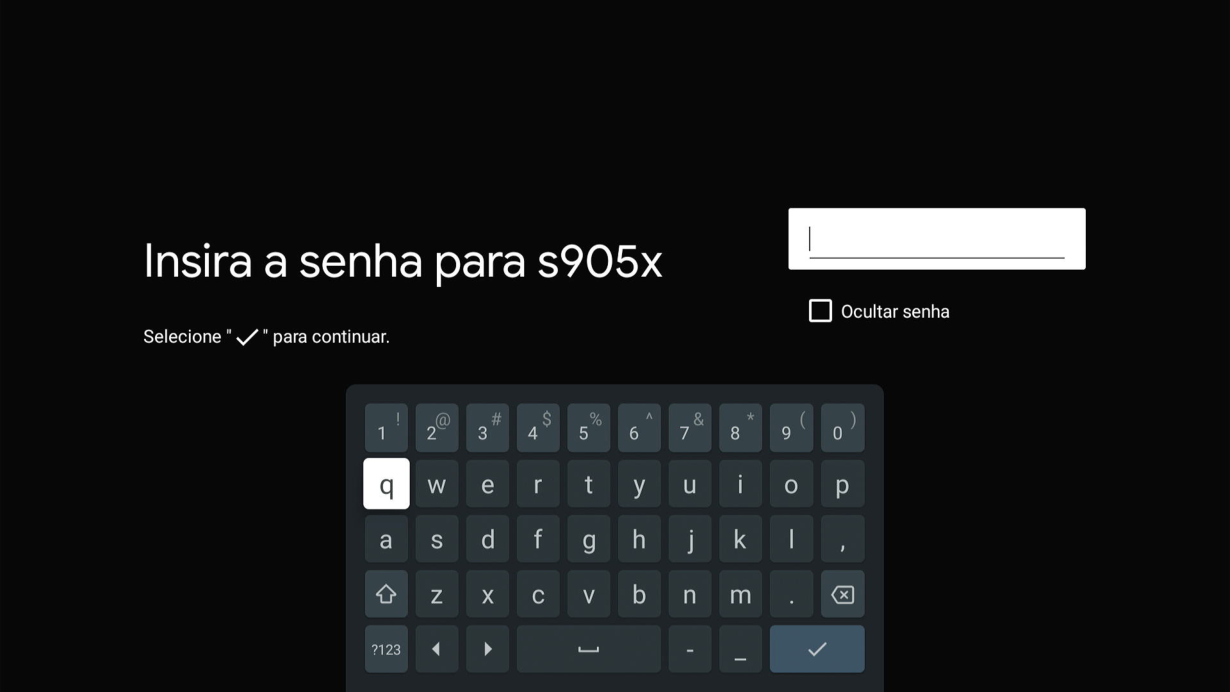
Insira a senha da internet e confirme.
Obs.: a rede utilizada nas imagens a seguir é meramente ilustrativa, utilize a sua rede de internet para estabelecer a conexão.
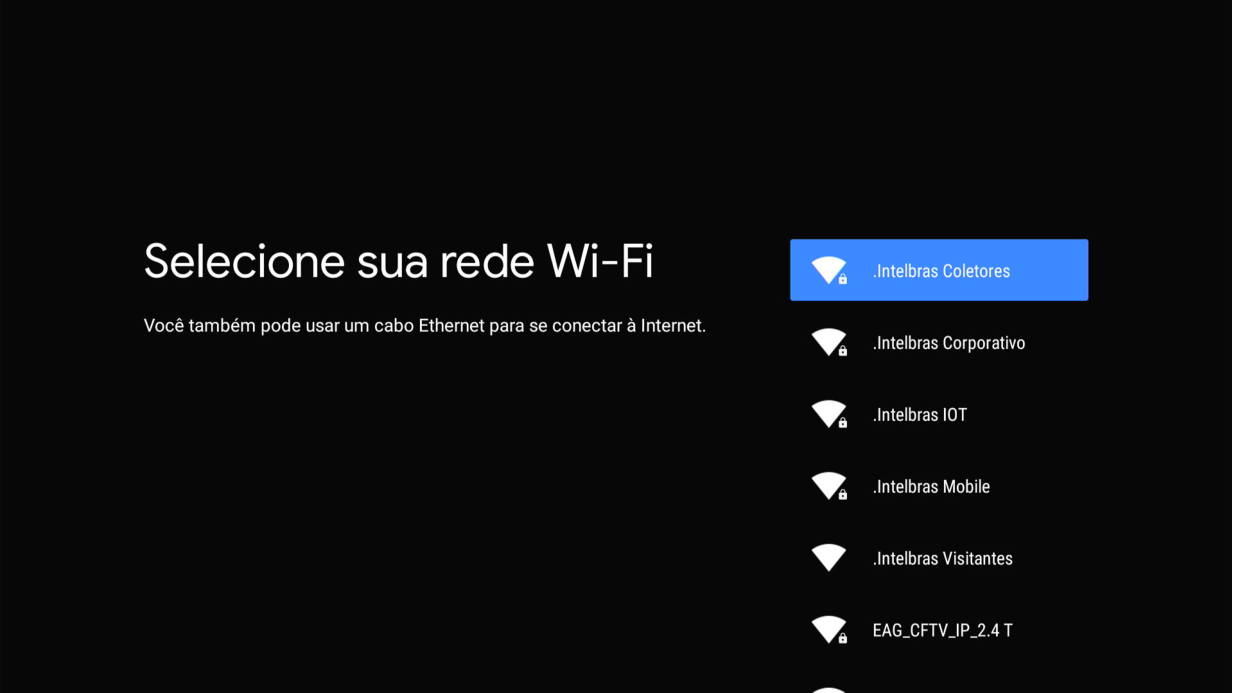
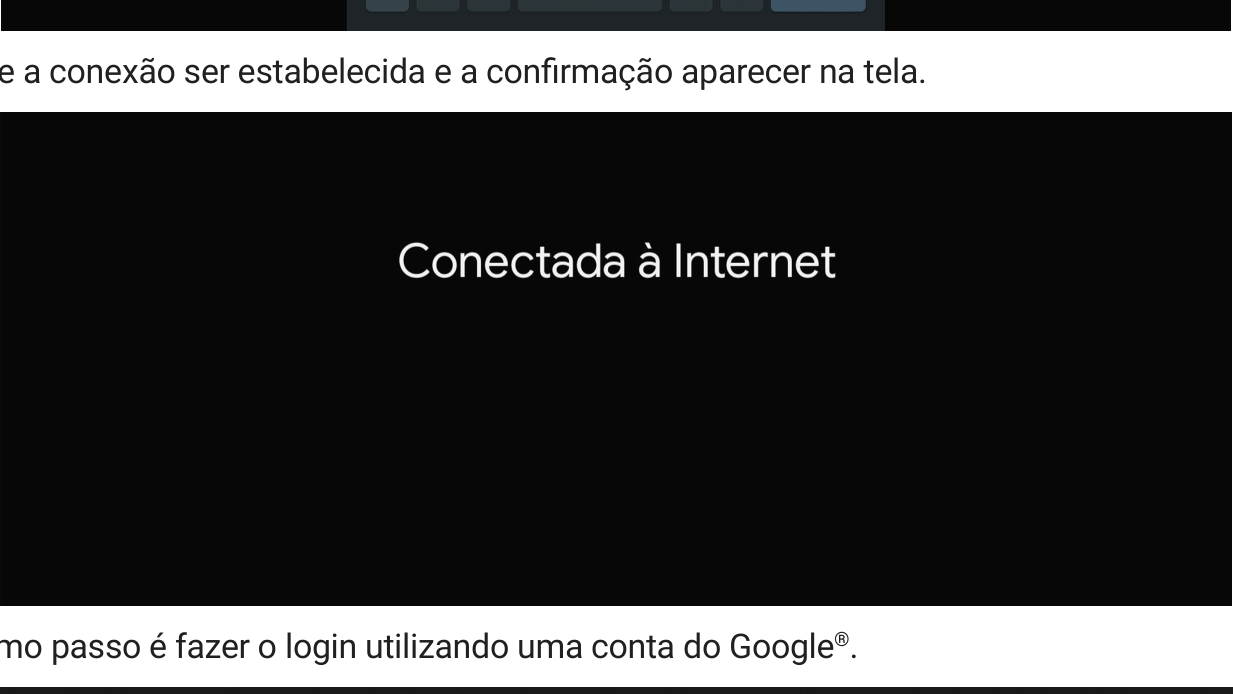
Aguarde conexão ser
Aguarde a conexão ser estabelecida e a confirmação aparecer na tela.
O próximo passo é fazer o login utilizando uma conta do Google®.
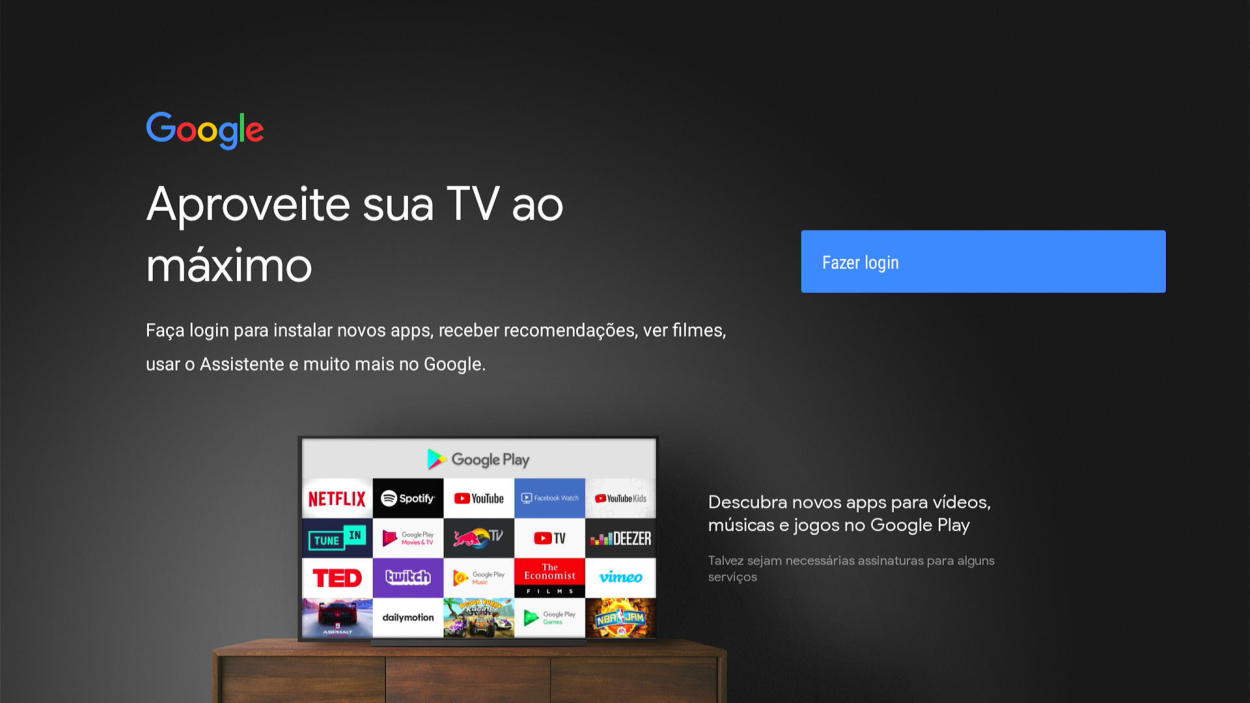
Clique Fazer login aguarde até
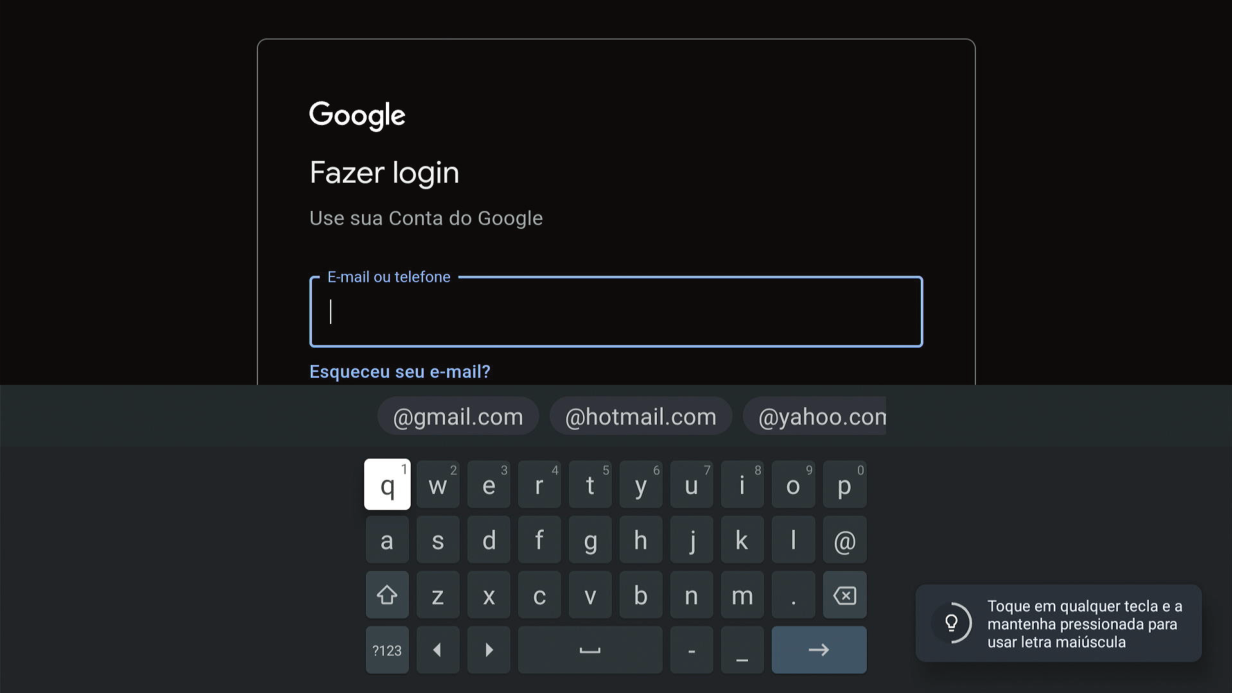
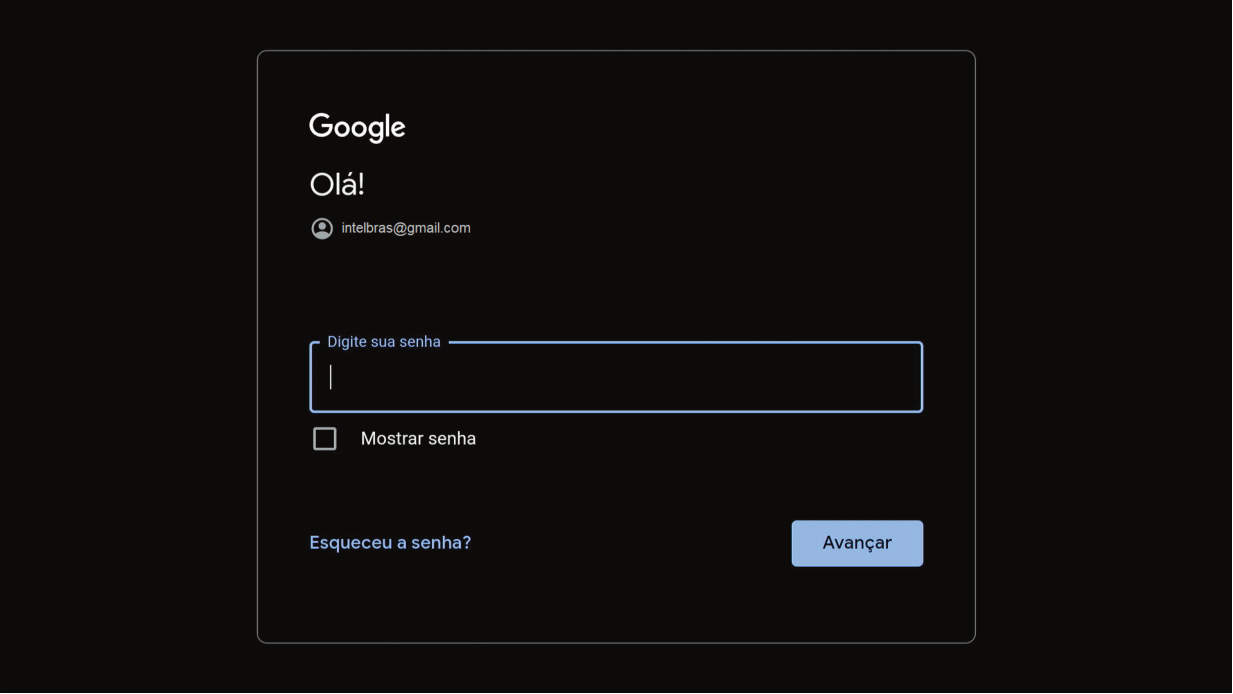
Clique em Fazer login e aguarde até a página do Google® aparecer.
Insira a sua conta e clique em Próxima. Em seguida, insira a sua senha e confirme.
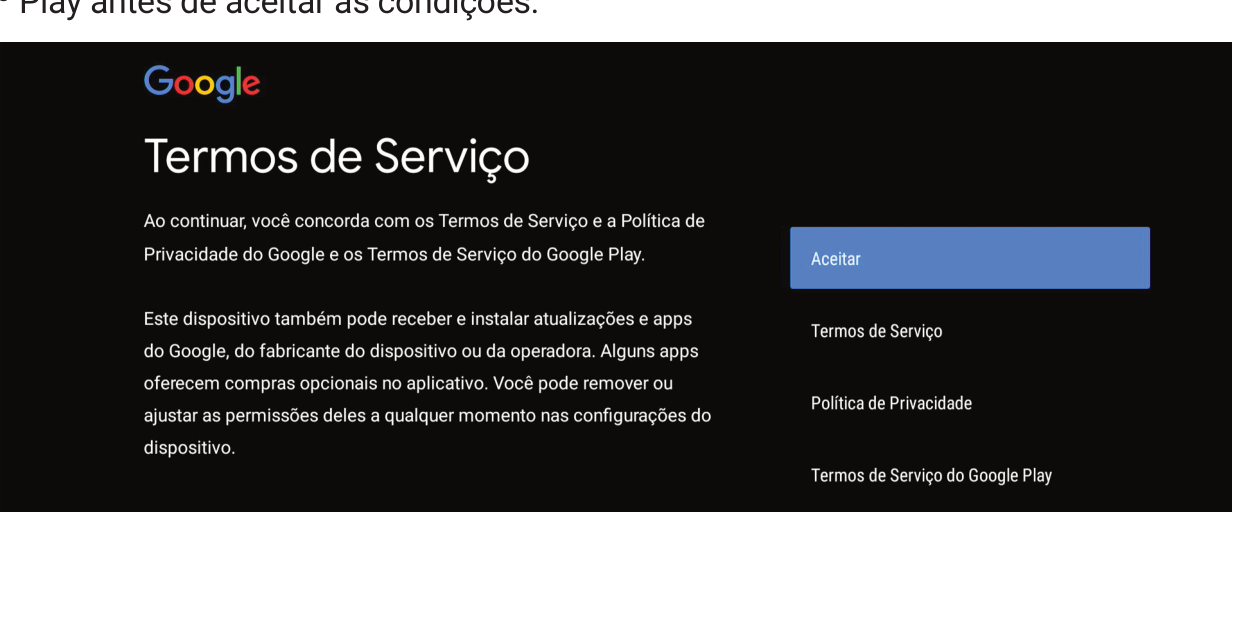
Na próxima tela, é preciso aceitar os termos de serviço para prosseguir com as configurações. Ainda é possível acessar os termos de serviço, a política de privacidade e os termos de serviço do Google® Play antes de aceitar as condições.
Opte permitir utilize localização também
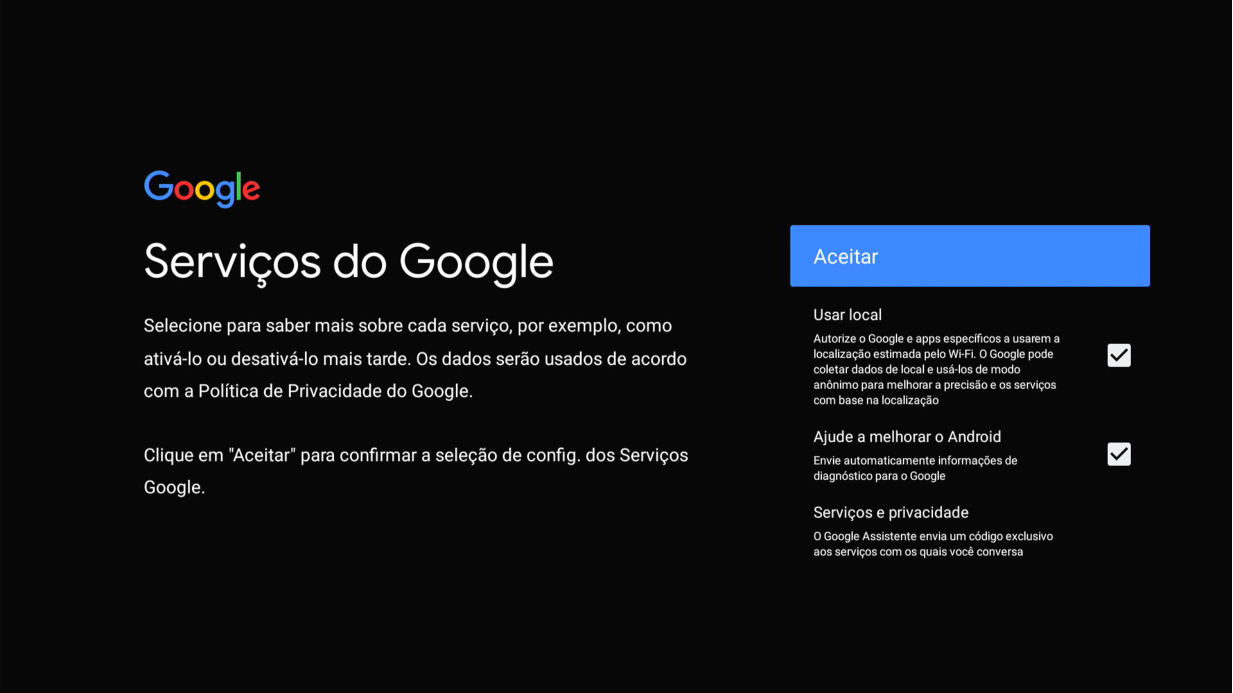
Opte por permitir ou não que o Google® utilize a localização do dispositivo, e também por enviar ou não informações de diagnóstico e relatórios sobre o dispositivo para o Google®.
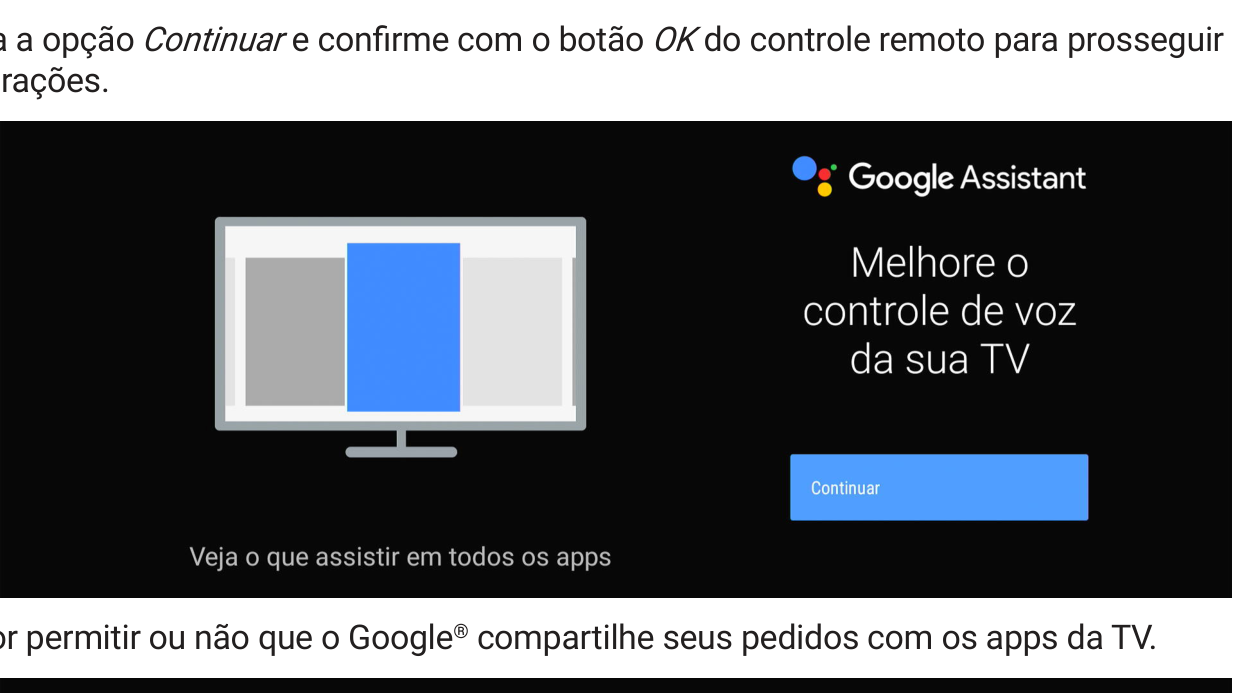
Escolha a opção Continuar e confirme com o botão OK do controle remoto para prosseguir com as configurações.
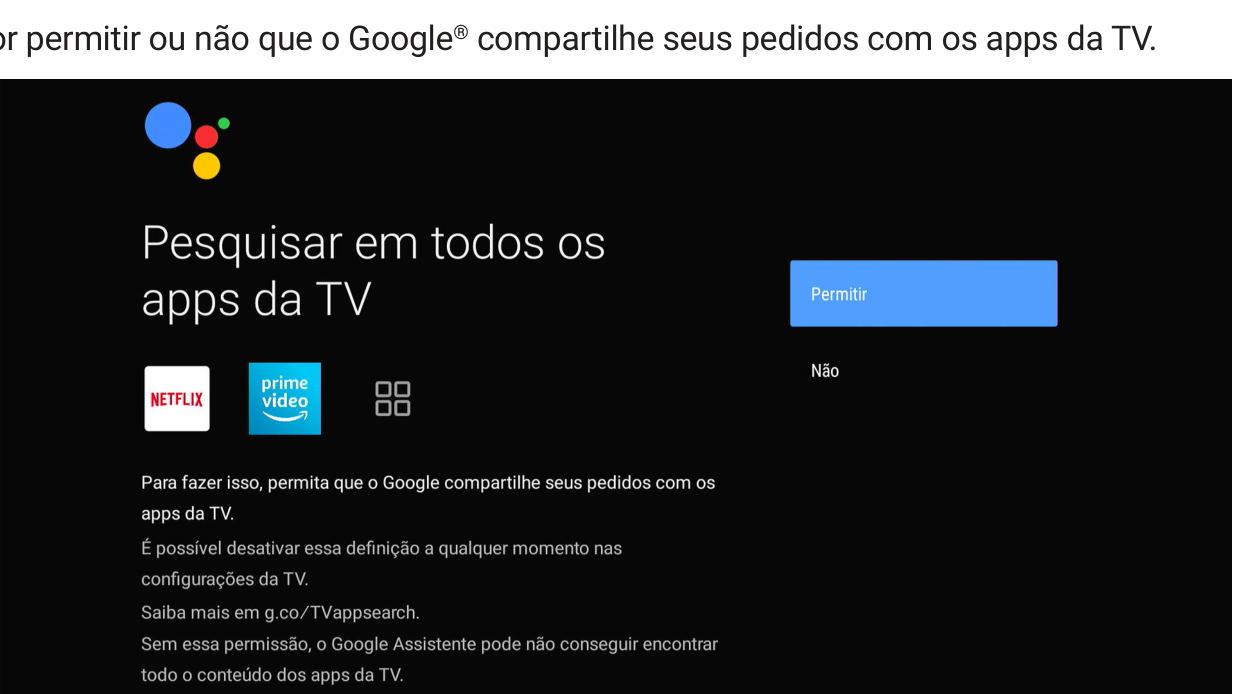
Opte por permitir ou não que o Google® compartilhe seus pedidos com os apps da TV.
Opte receber informativos sobre recursos
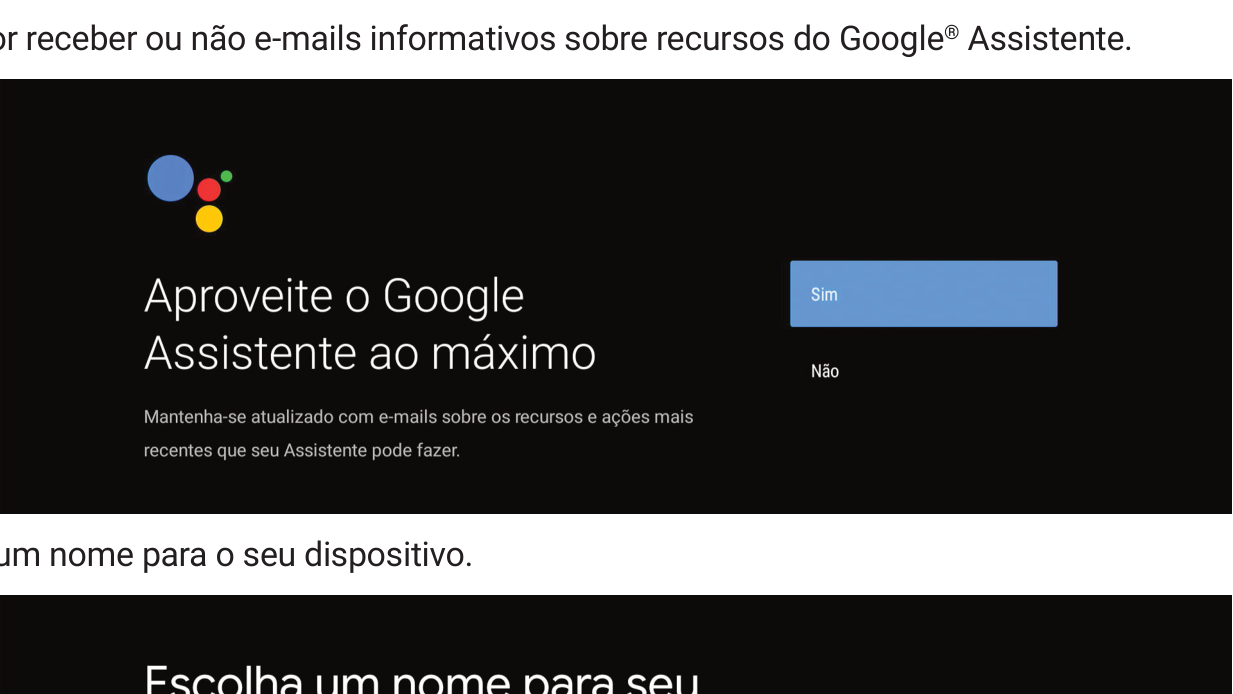
Opte por receber ou não e-mails informativos sobre recursos do Google® Assistente.
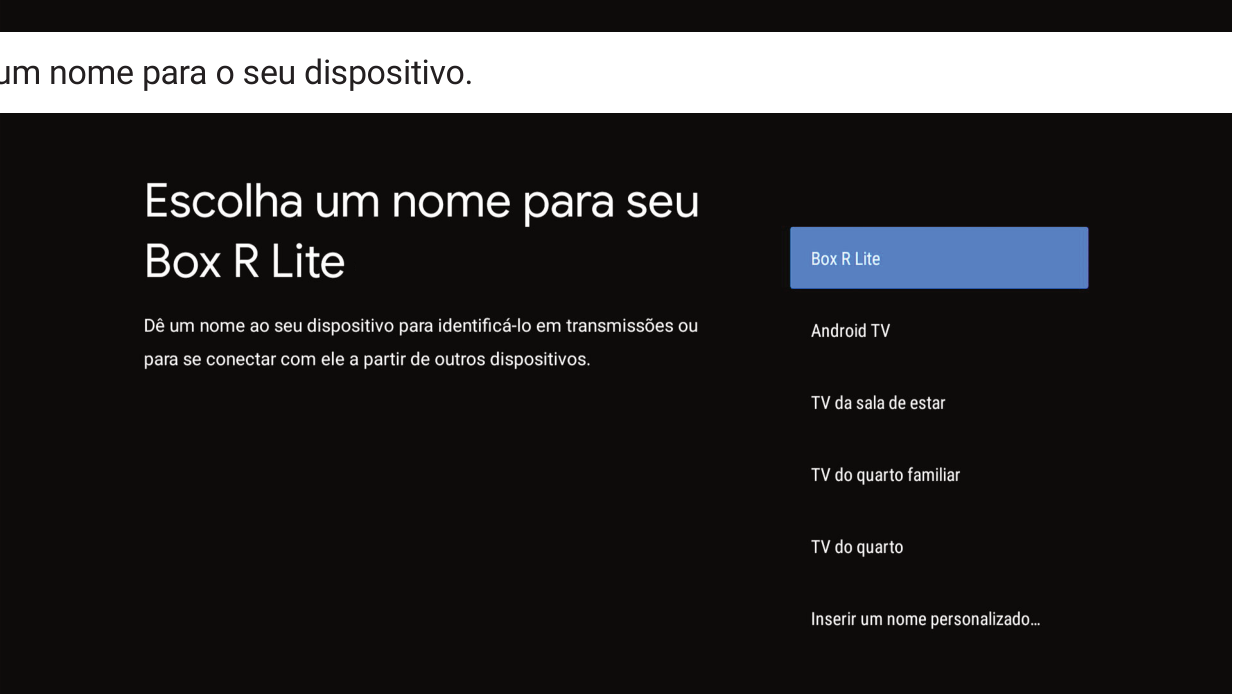
Defina um nome para o seu dispositivo.
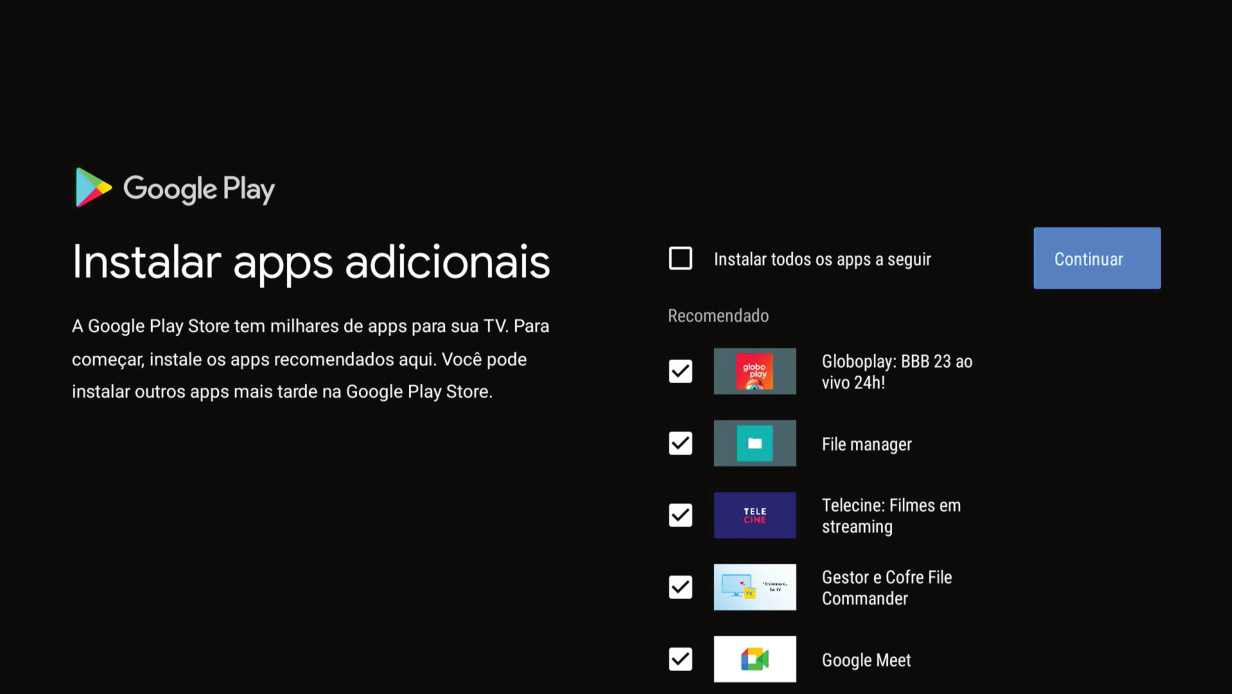
Selecione os apps adicionais que deseja realizar a instalação ou selecione Instalar todos os apps a seguir, e em seguida clique em Continuar.
Utilize tecla controle remoto Utilize
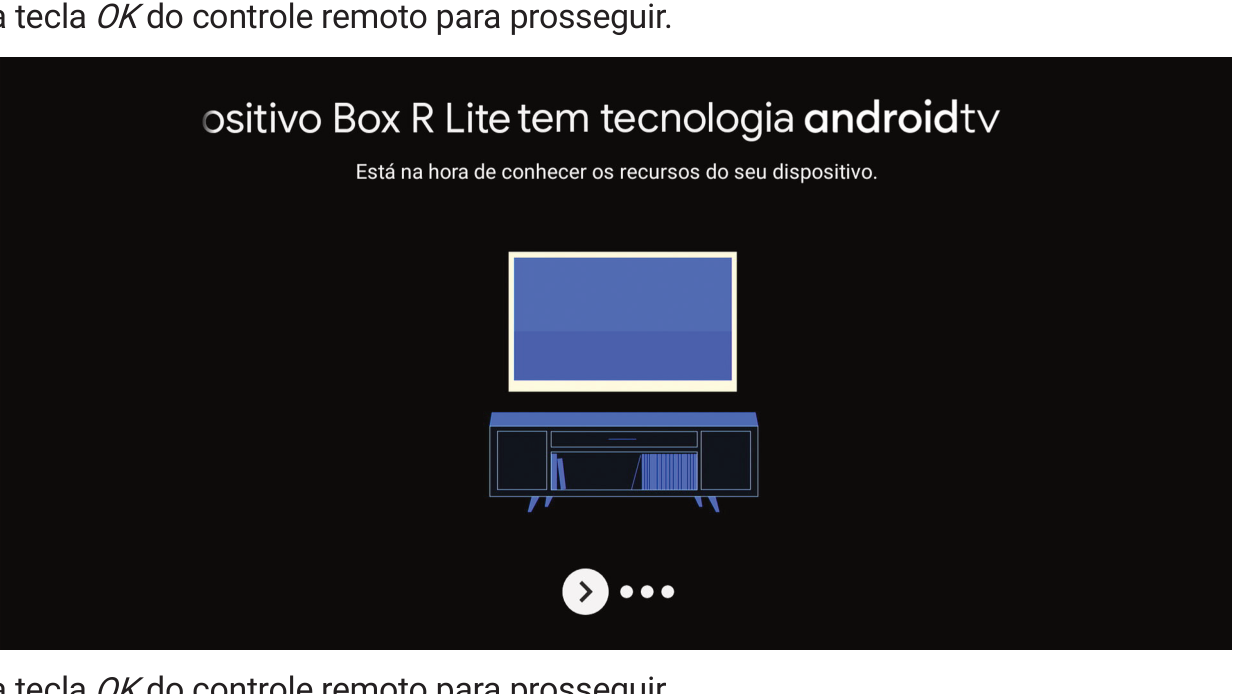
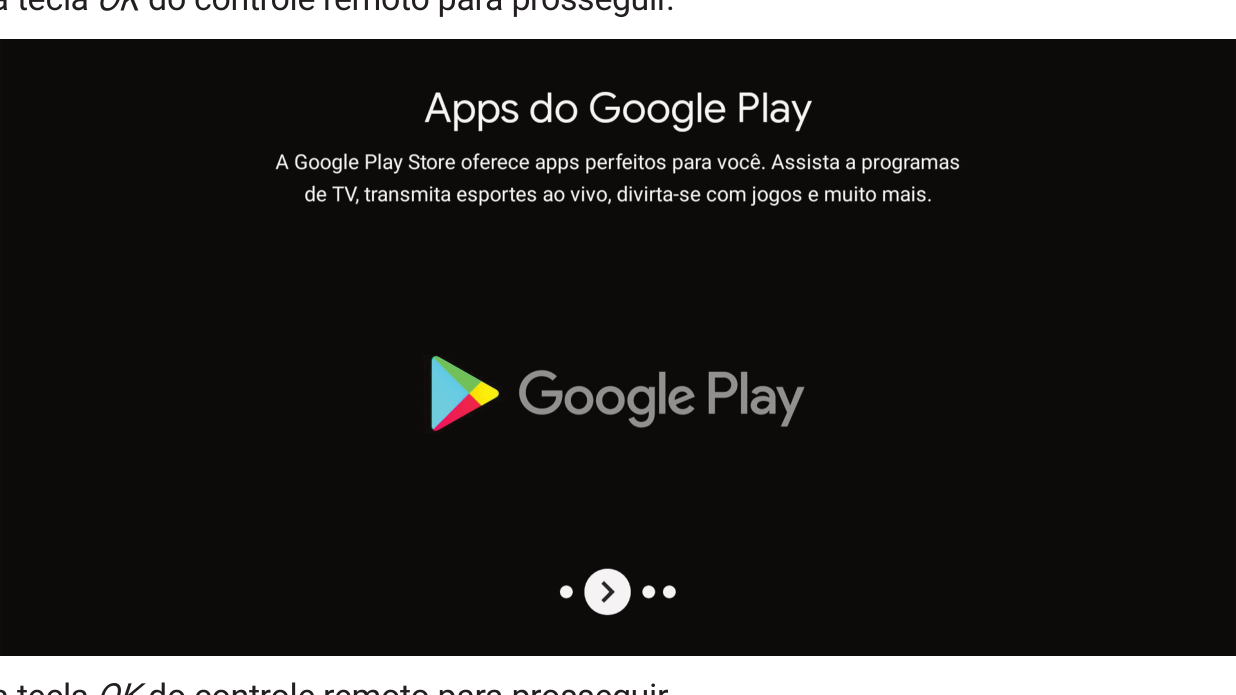
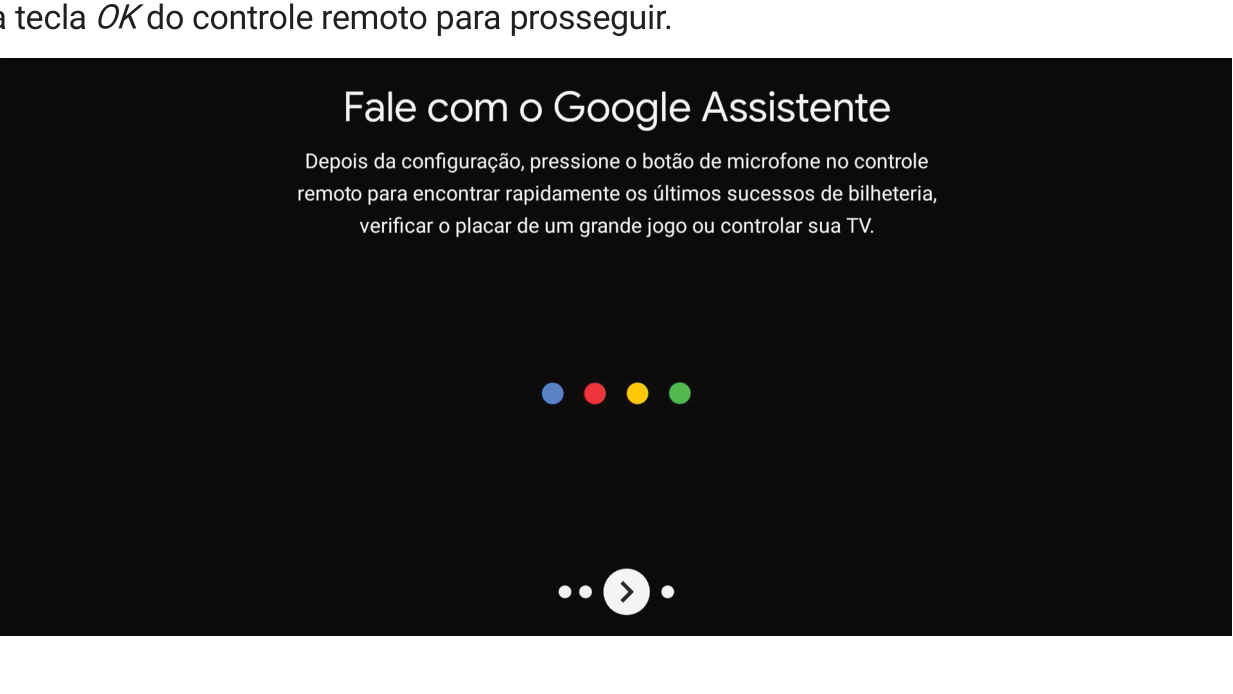
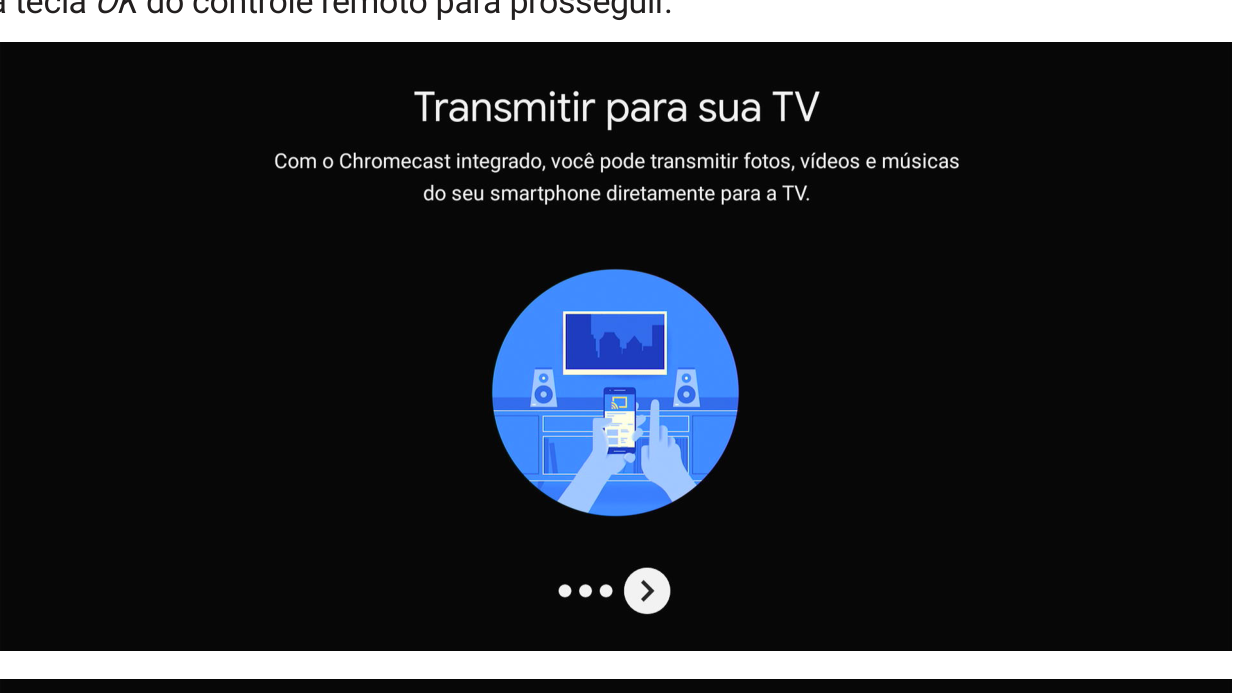
Utilize a tecla OK do controle remoto para prosseguir.
Utilize a tecla OK do controle remoto para prosseguir.
Utilize a tecla OK do controle remoto para prosseguir.
Utilize tecla controle remoto
Utilize a tecla OK do controle remoto para prosseguir.
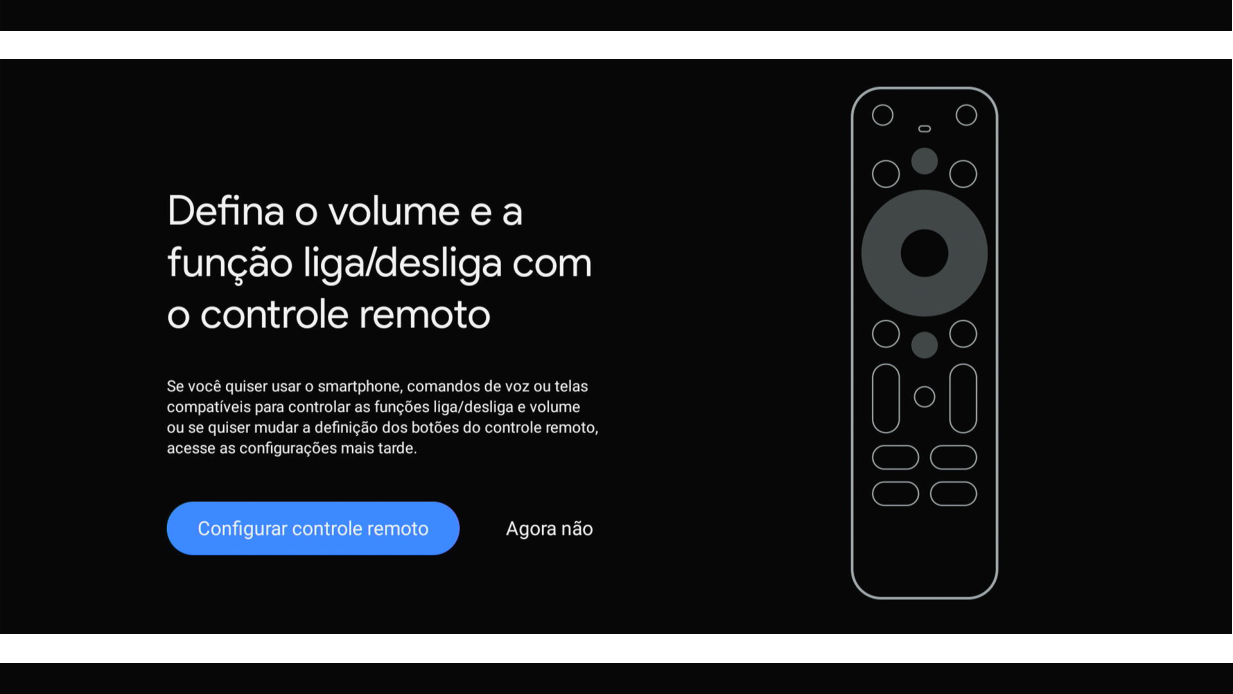
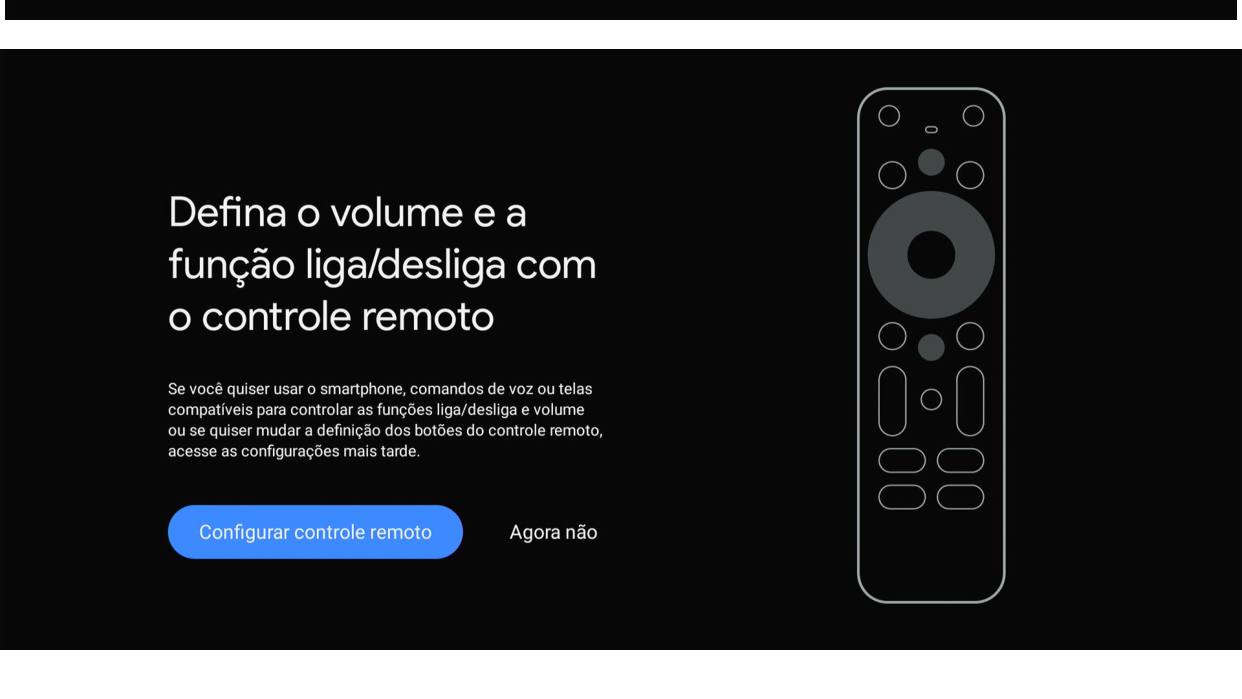
Seção 22
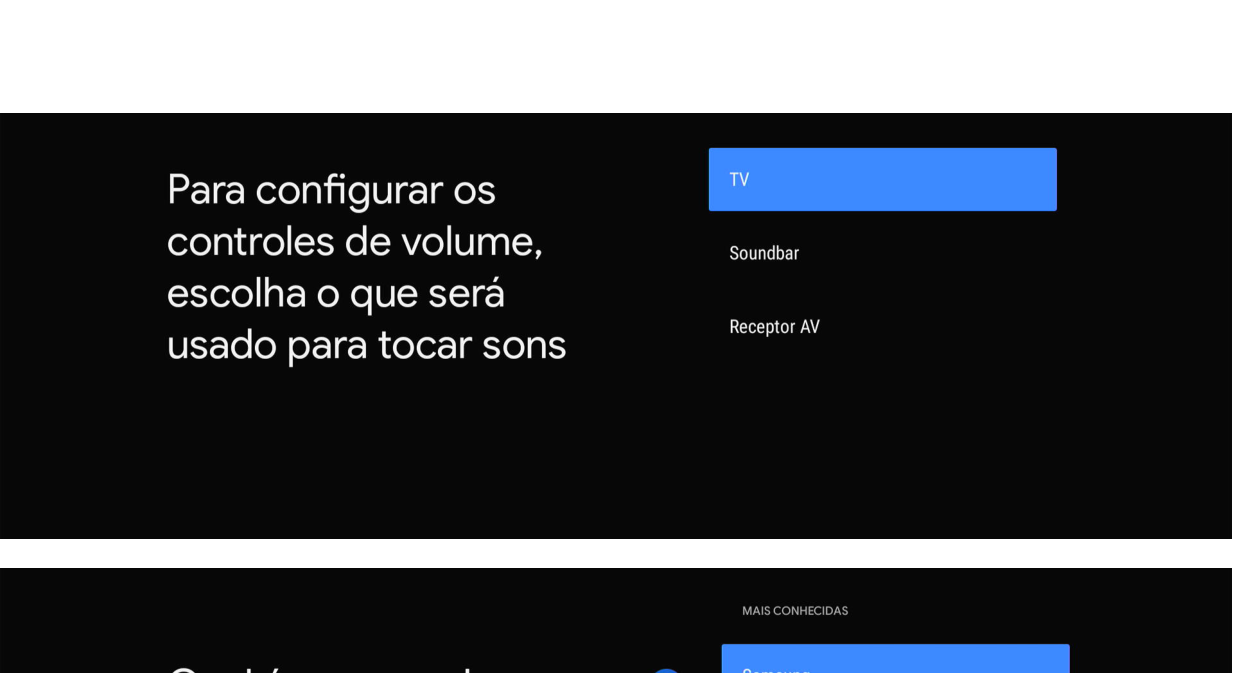
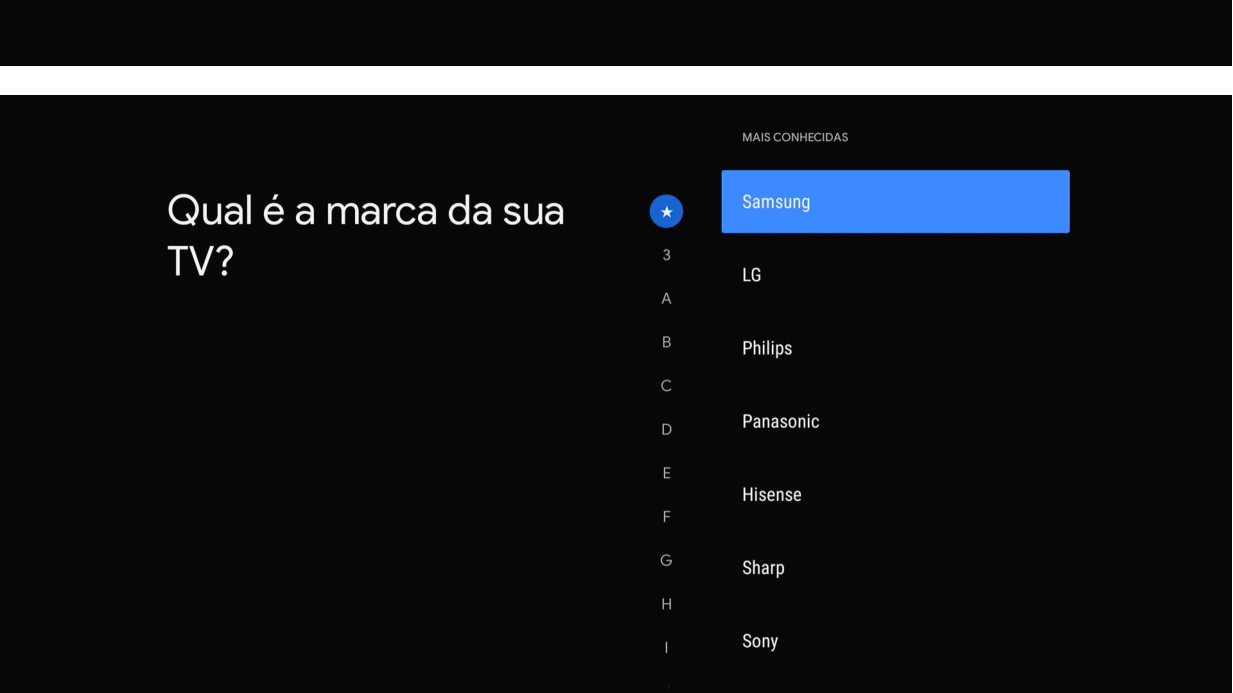
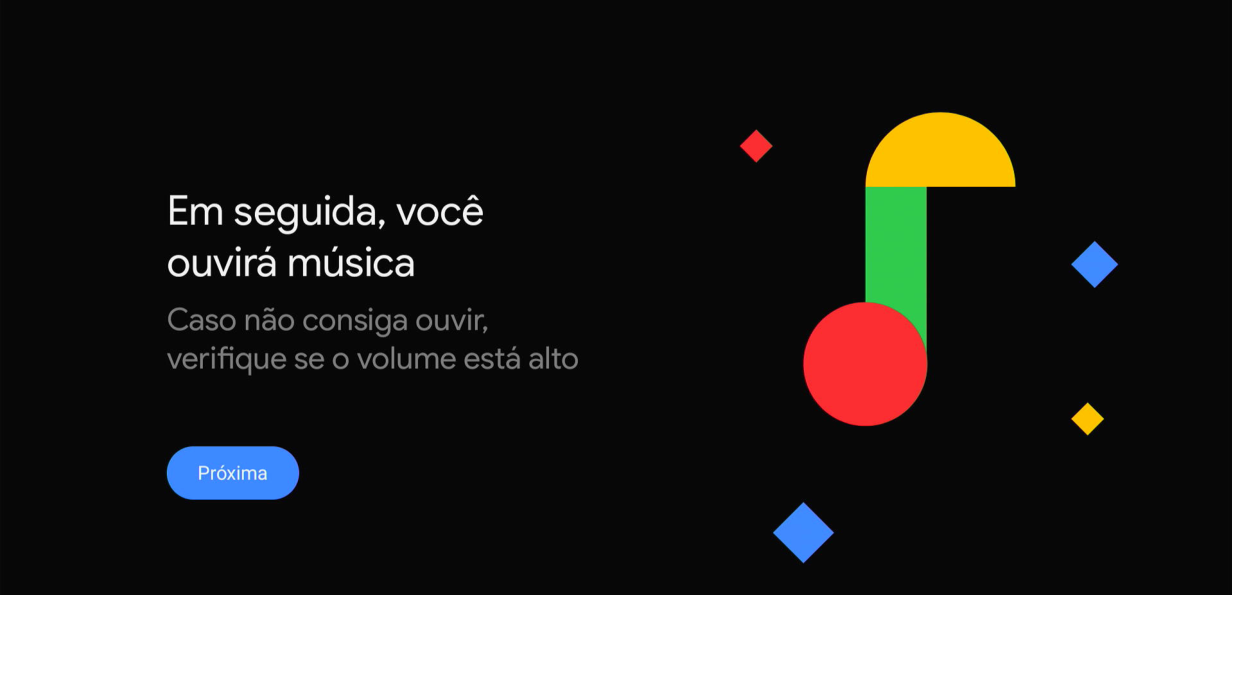
Ilustração da página 22 do manual intelbras-izy-play-full-hd.
Menu principal
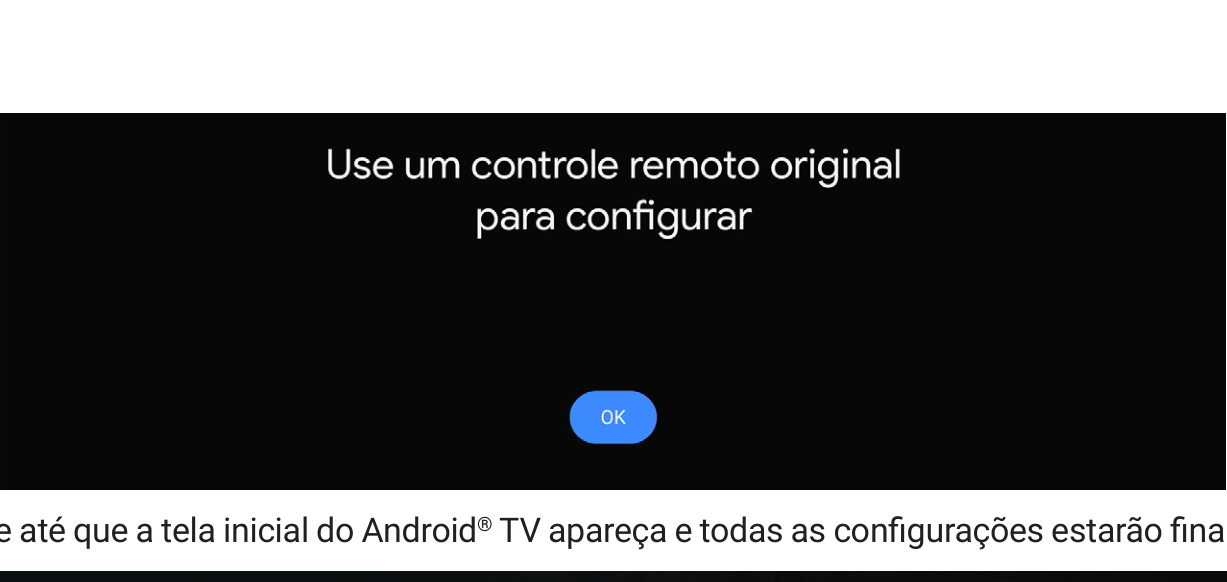
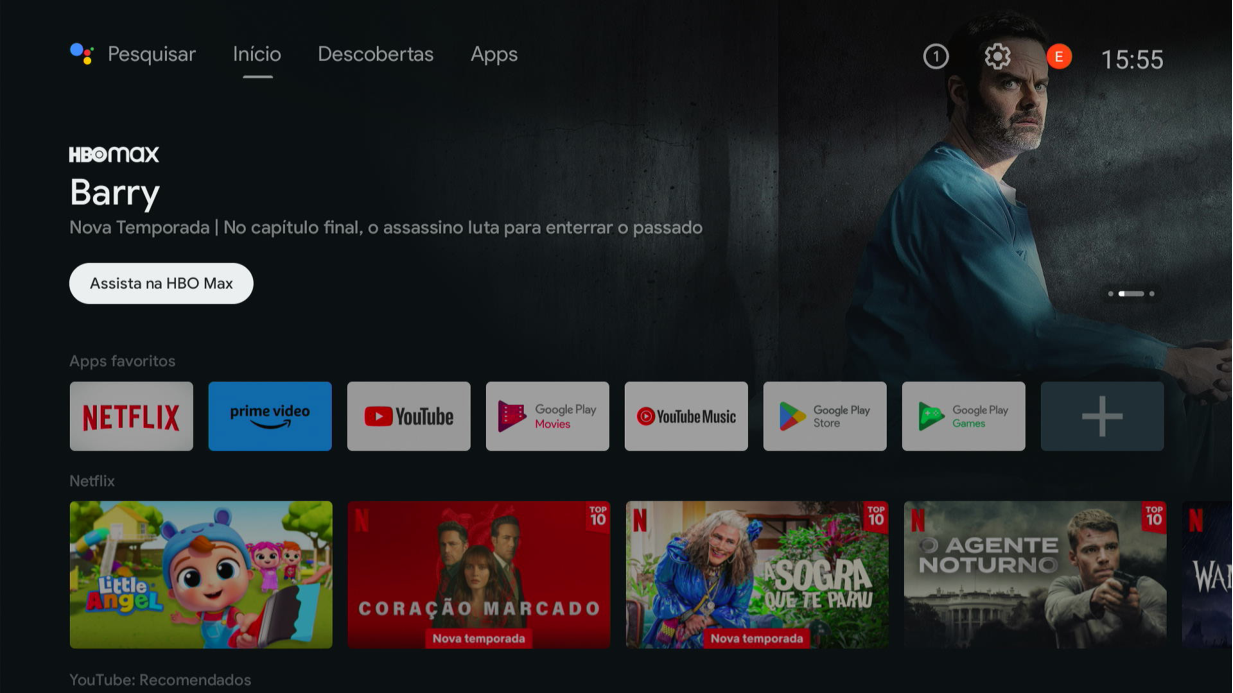
Aguarde até que a tela inicial do Android® TV apareça e todas as configurações estarão finalizadas.
- Menu principal
Para acessar o menu principal do aparelho é preciso navegar, através do controle, até a engrenagem que aparece no canto superior direito da tela.
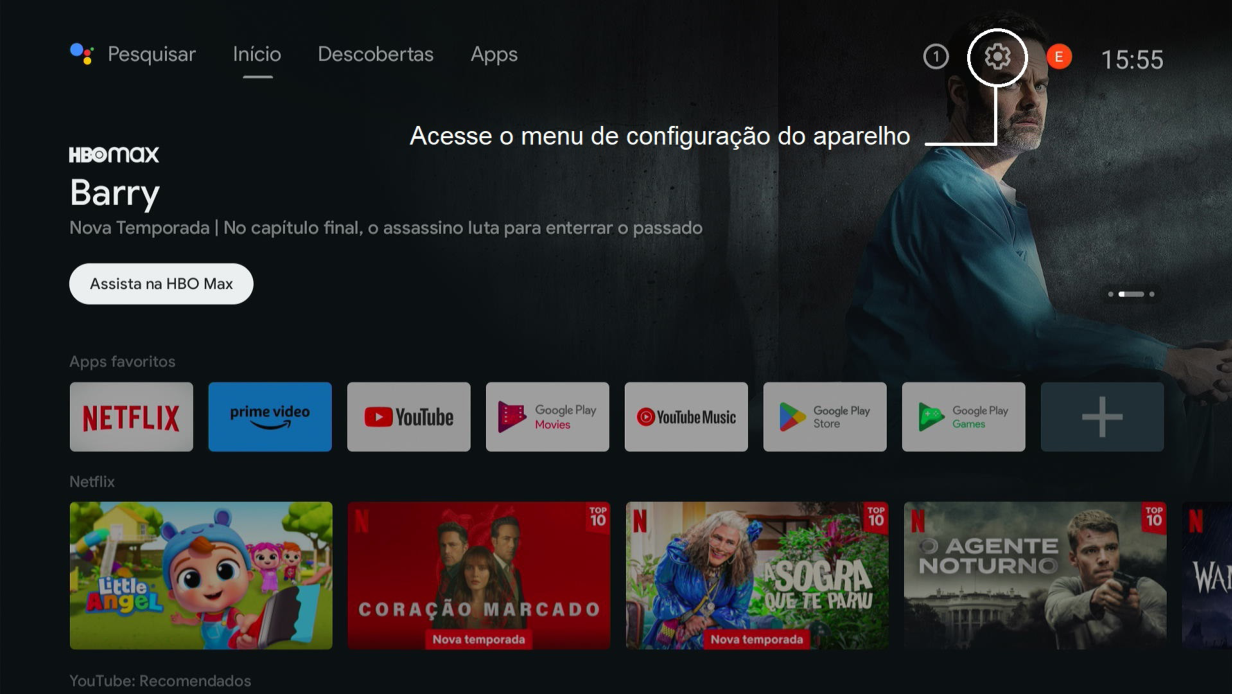
Configurações do Izy Play Full HD
Ao clicar na engrenagem aparecerá outra tela com as opções existentes no aparelho.
Atenção: a conta Google® e a rede de internet utilizadas na imagem são meramente ilustrativas. Tenha sua própria conta Google® para fazer o login, e também escolha a sua rede para conectar o aparelho à internet.
- Configurações do Izy Play Full HD
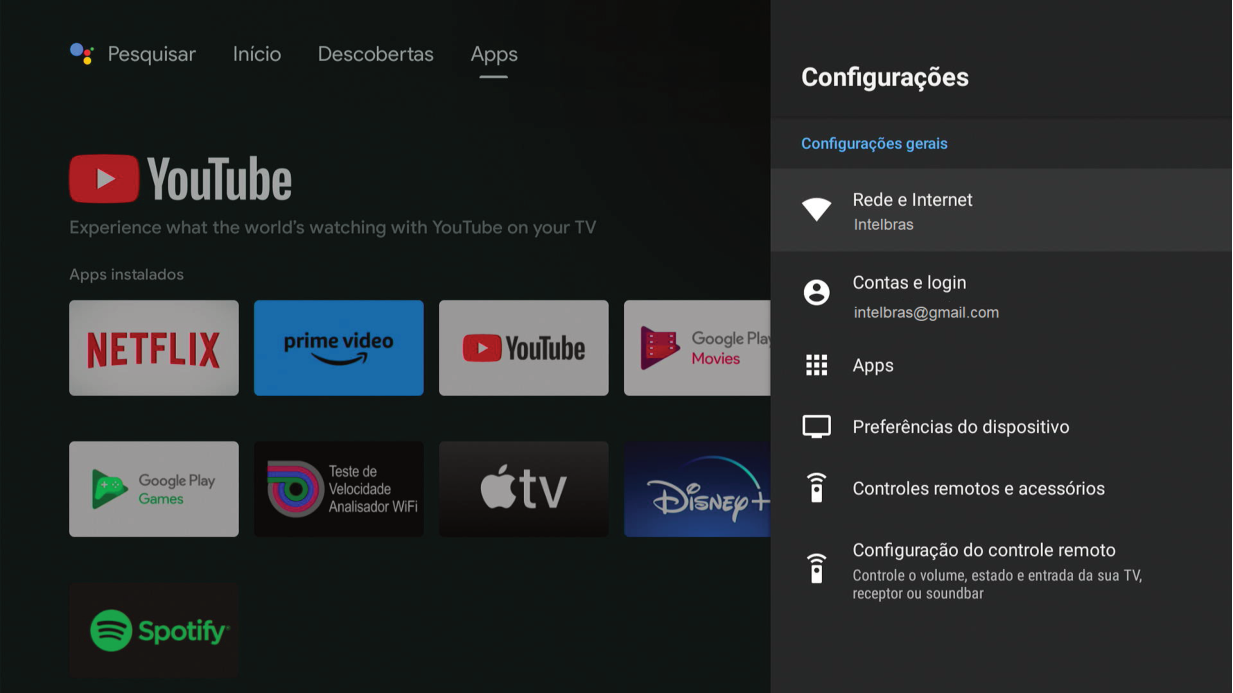
O Izy Play Full HD possui seis menus principais. Através desses menus é possível acessar as confi gurações de rede, contas, aplicativos, TV e outros acessórios. A navegação neste menu com estas seis opções é feita com os botões direcionais do controle remoto do aparelho.
6.1. Estrutura
» Rede e Internet » Contas e login » Apps » Preferências do dispositivo » Controles remotos e acessórios » Configuração do controle remoto
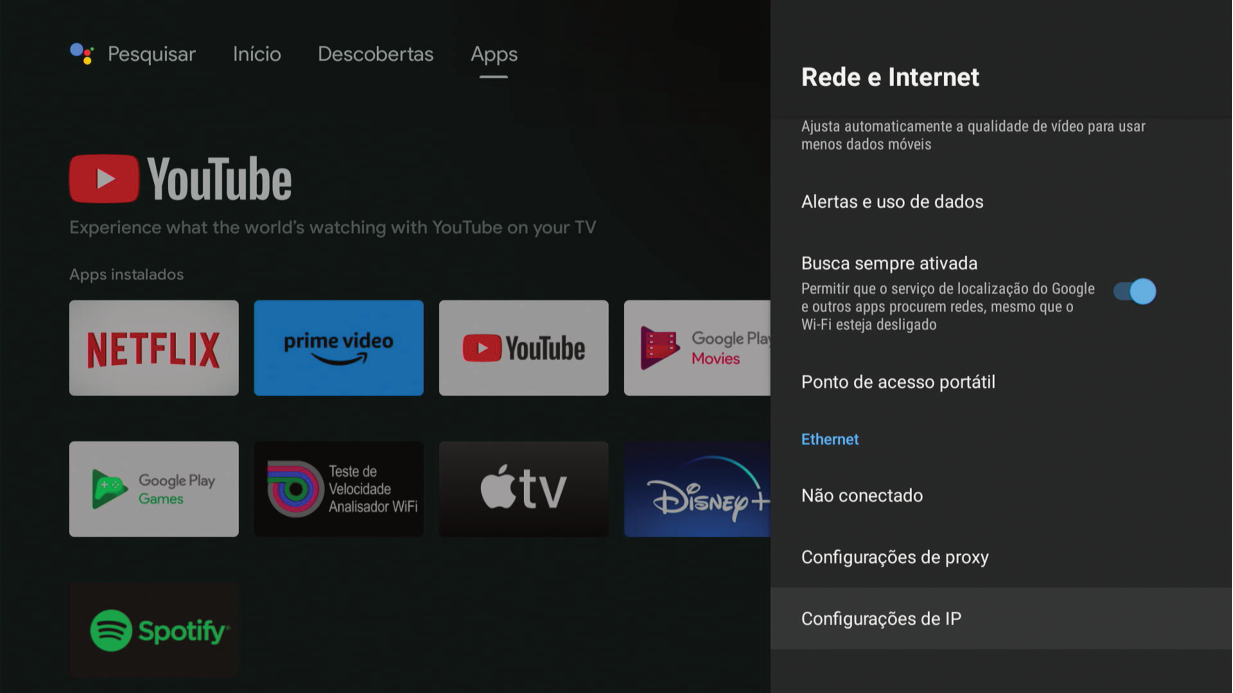
Rede e internet
- Rede e internet
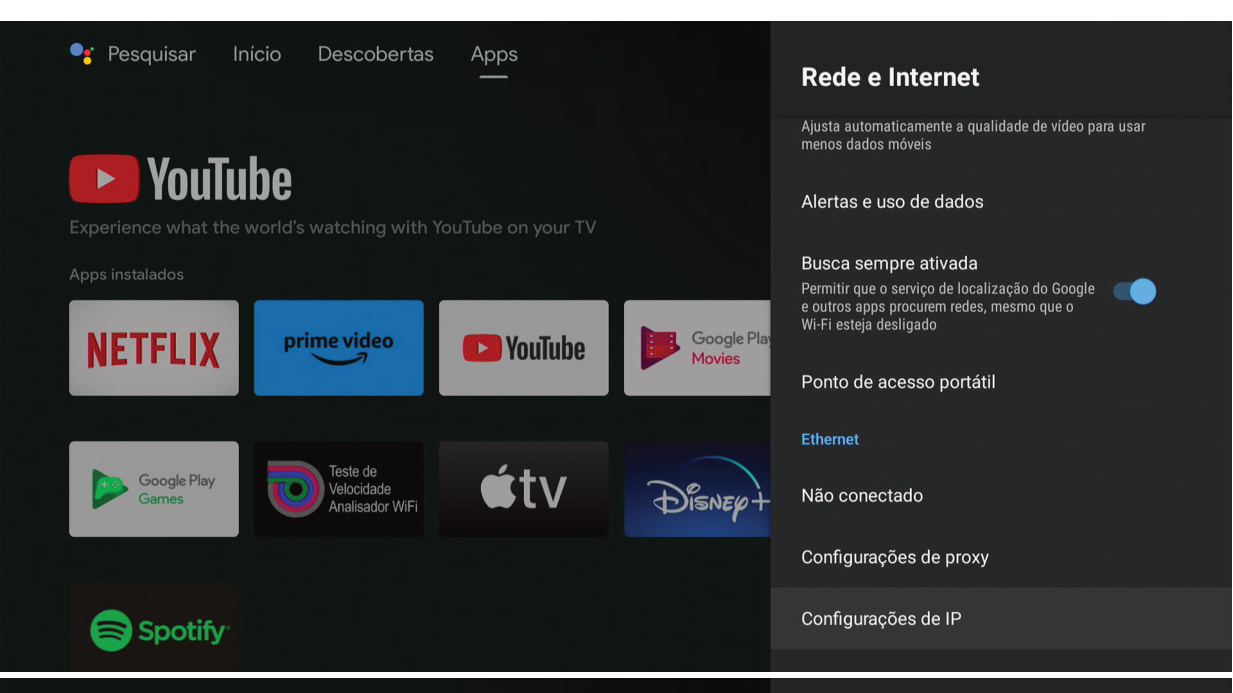
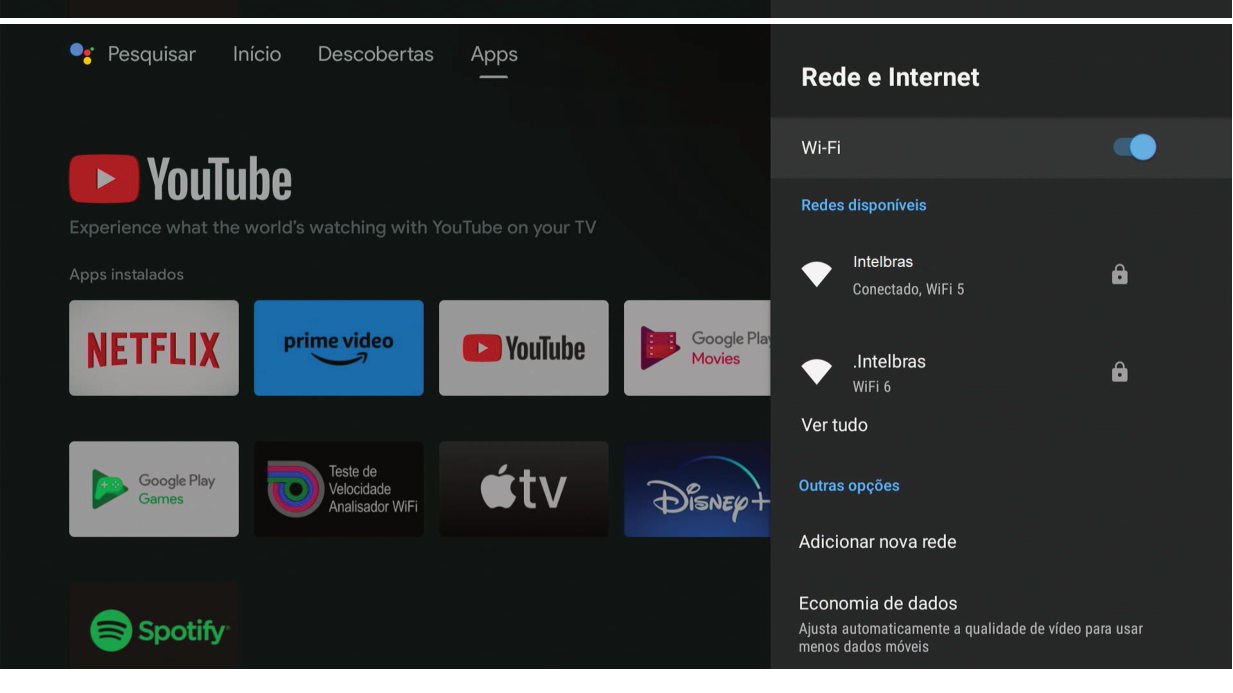
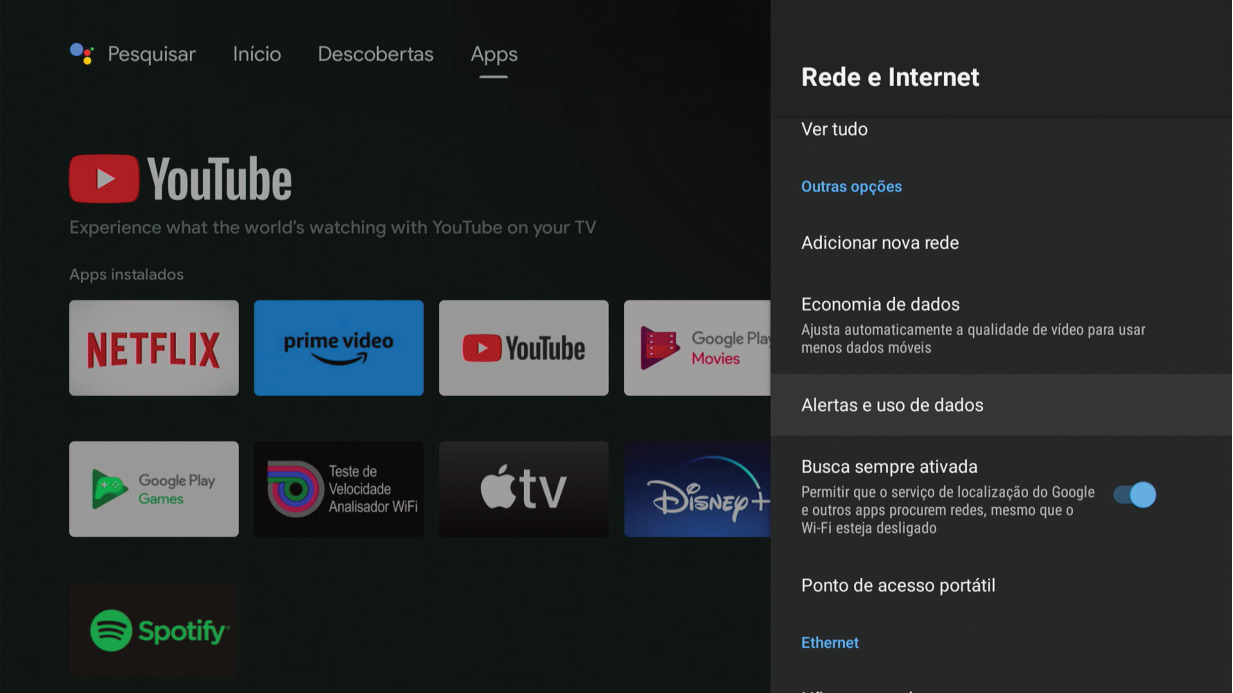
Utilize este menu para acessar as configurações de rede, tanto Wi-Fi quanto cabeada.
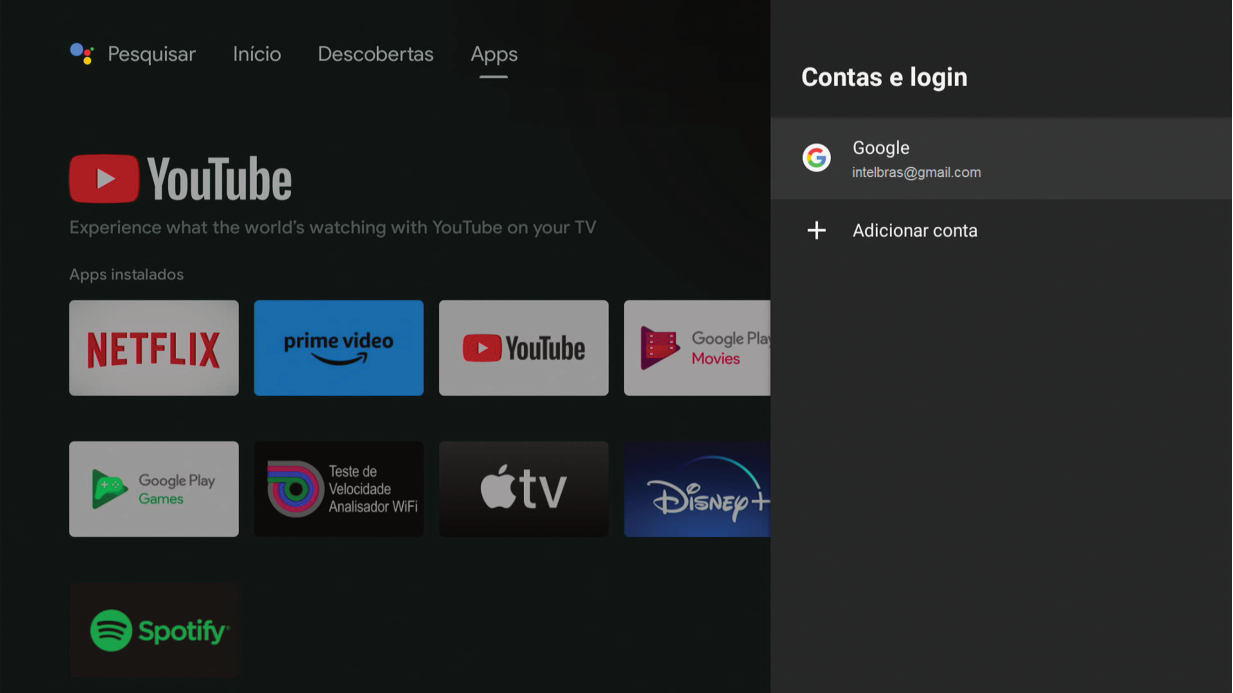
Contas e login
- Contas e login
Utilize esse menu para gerenciar a(s) conta(s) do Google®.
Apps
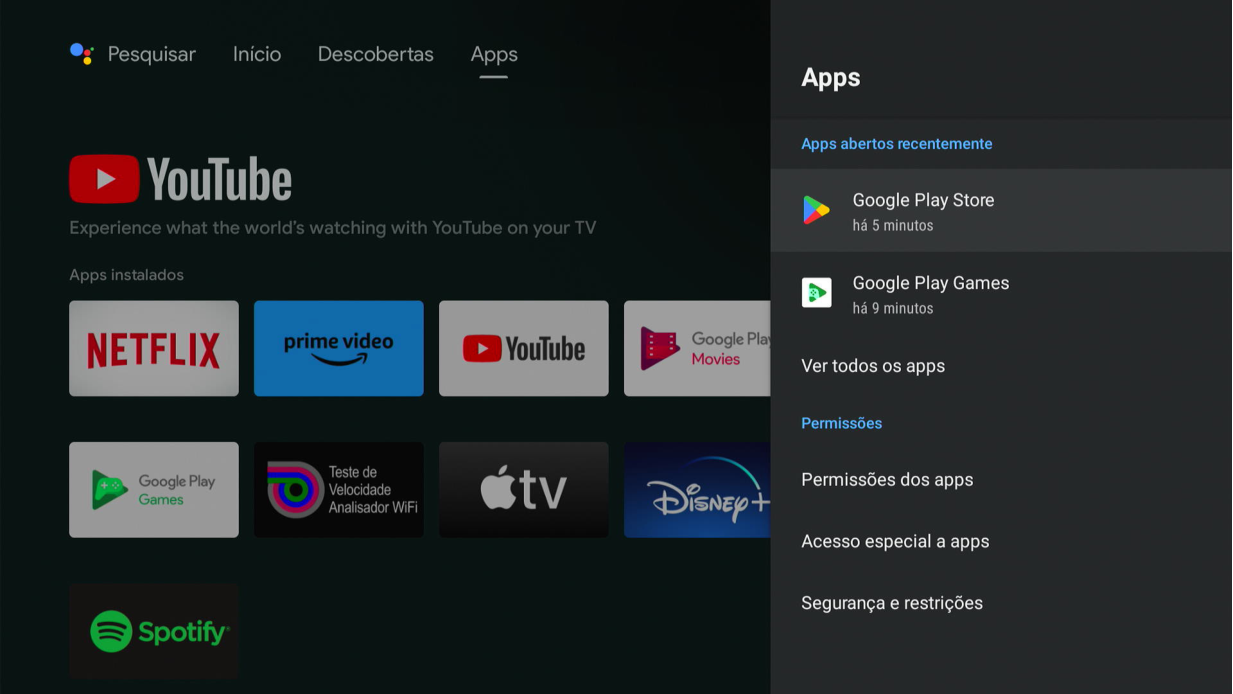
- Apps
Utilize este menu para acessar informações dos aplicativos do aparelho, bem como as permissões dos mesmos.
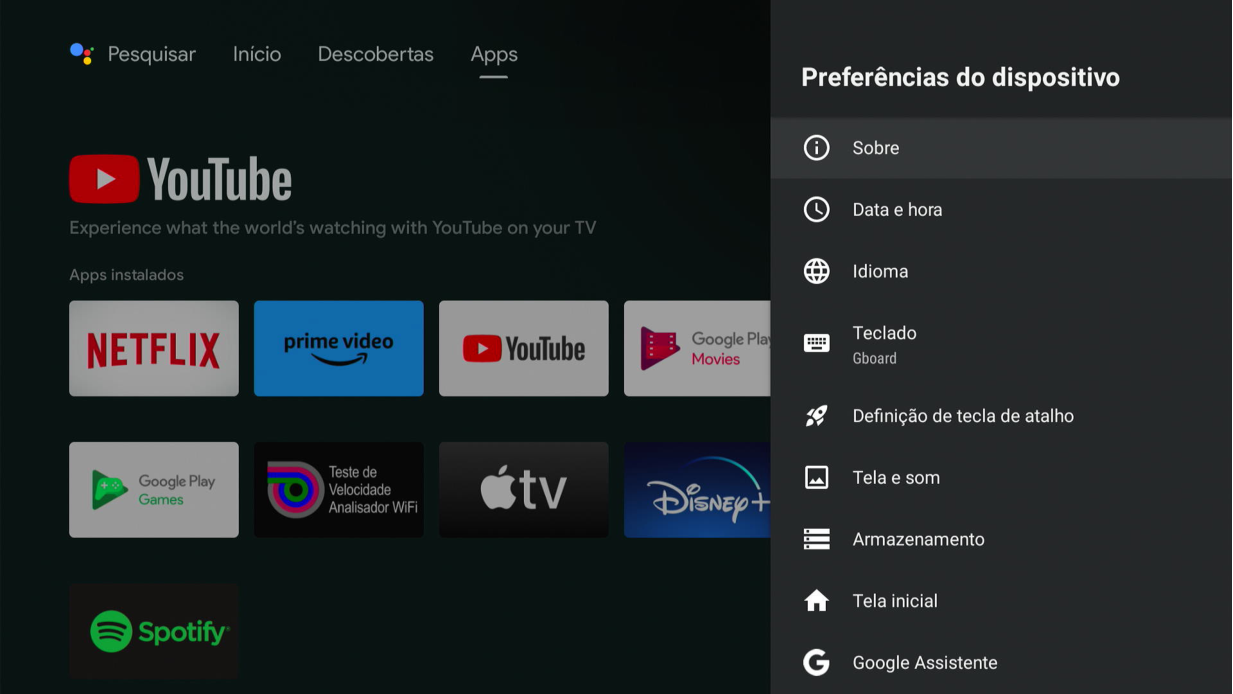
- Preferências do dispositivo
Utilize este menu para acessar as informações do aparelho, configurações de data e hora, idioma, teclado, definição de tecla de atalho, tela e som, armazenamento, tela inicial, Google® Assistente, Chromecast® built-in, protetor de tela, economia de energia, localização, uso e diagnóstico, acessibilidade e reiniciar.
Sobre Utilize
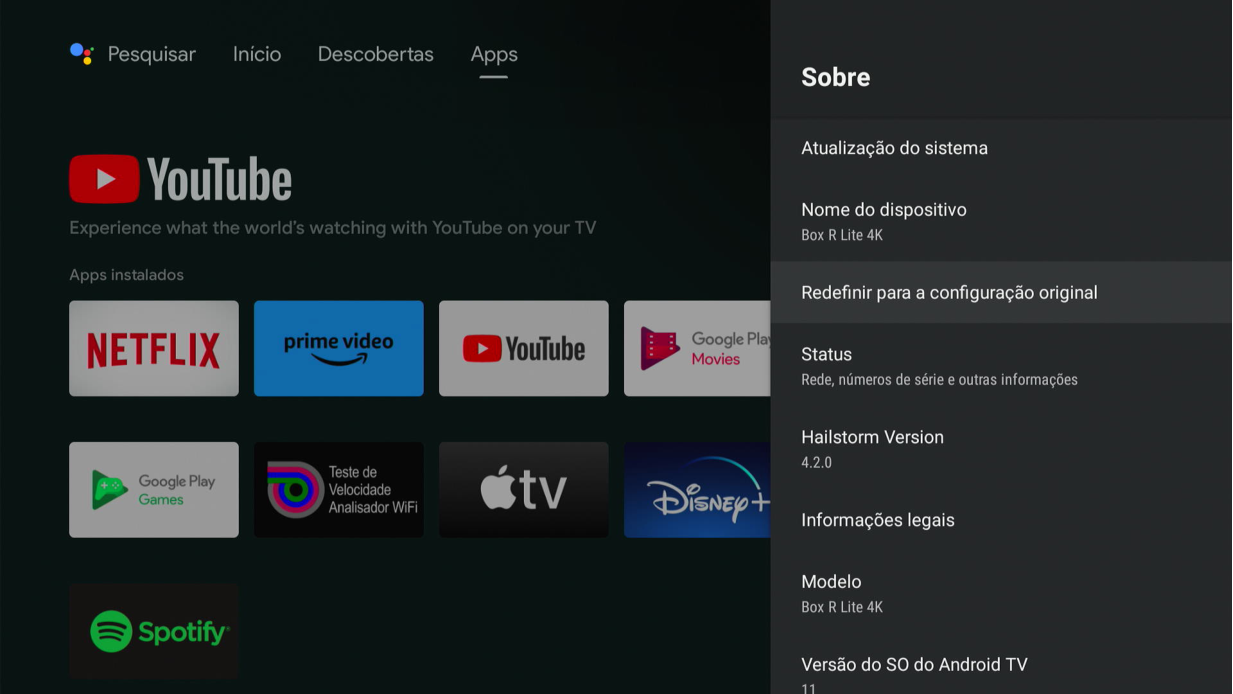
10.1. Sobre
Utilize este menu para saber informações do produto, atualização do sistema, alterar nome do dispositivo, redefinição, versão de firmware e software, informações legais e informações sobre as versões.
Redefinir dispositivo para configuração original Utilize este menu para realizar a redefinição do dispositivo para as configurações originais.
escolher opção próxima tela escolha
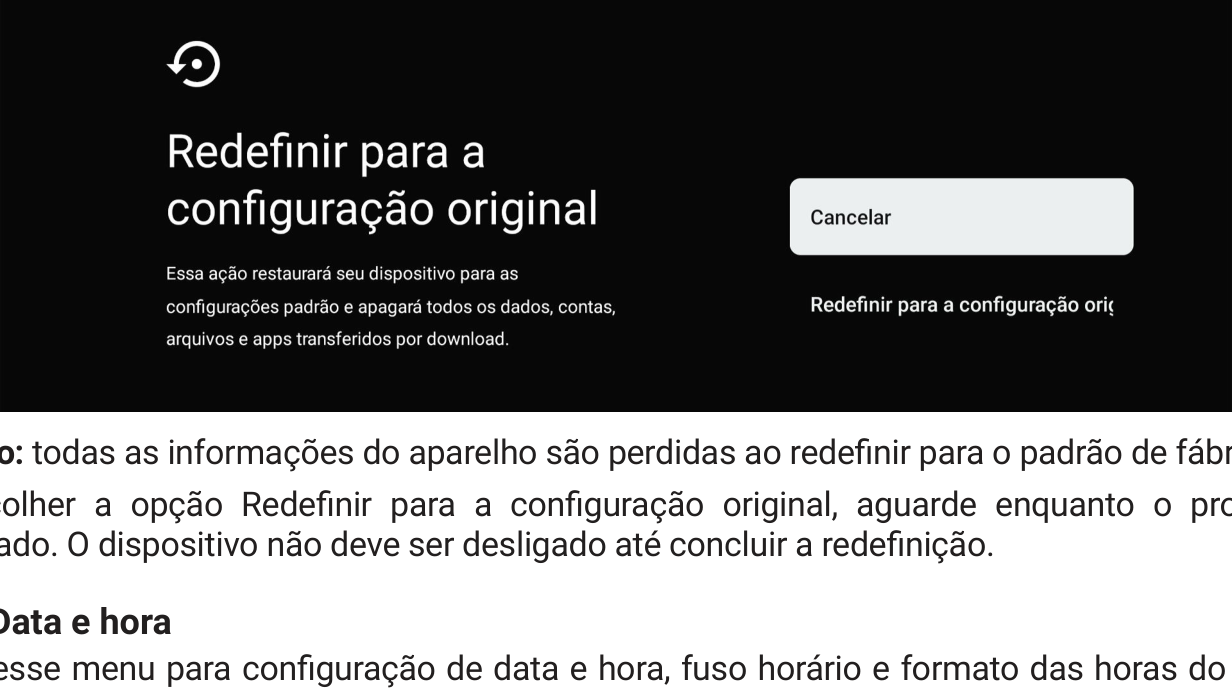
Ao escolher a opção Redefinir, na próxima tela escolha Cancelar para cancelar a ação ou Redefinir para a configuração original para redefinir as configurações do aparelho para o padrão de fábrica.
Atenção: todas as informações do aparelho são perdidas ao redefinir para o padrão de fábrica.
Ao escolher a opção Redefinir para a configuração original, aguarde enquanto o produto é restaurado. O dispositivo não deve ser desligado até concluir a redefinição.
10.2. Data e hora
Utilize esse menu para configuração de data e hora, fuso horário e formato das horas do seu Izy Play Full HD.
10.3. Idioma
Utilize este menu para fazer a configuração de idioma do seu Izy Play Full HD.
10.4. Teclado
Utilize este menu para fazer a configuração de teclado.
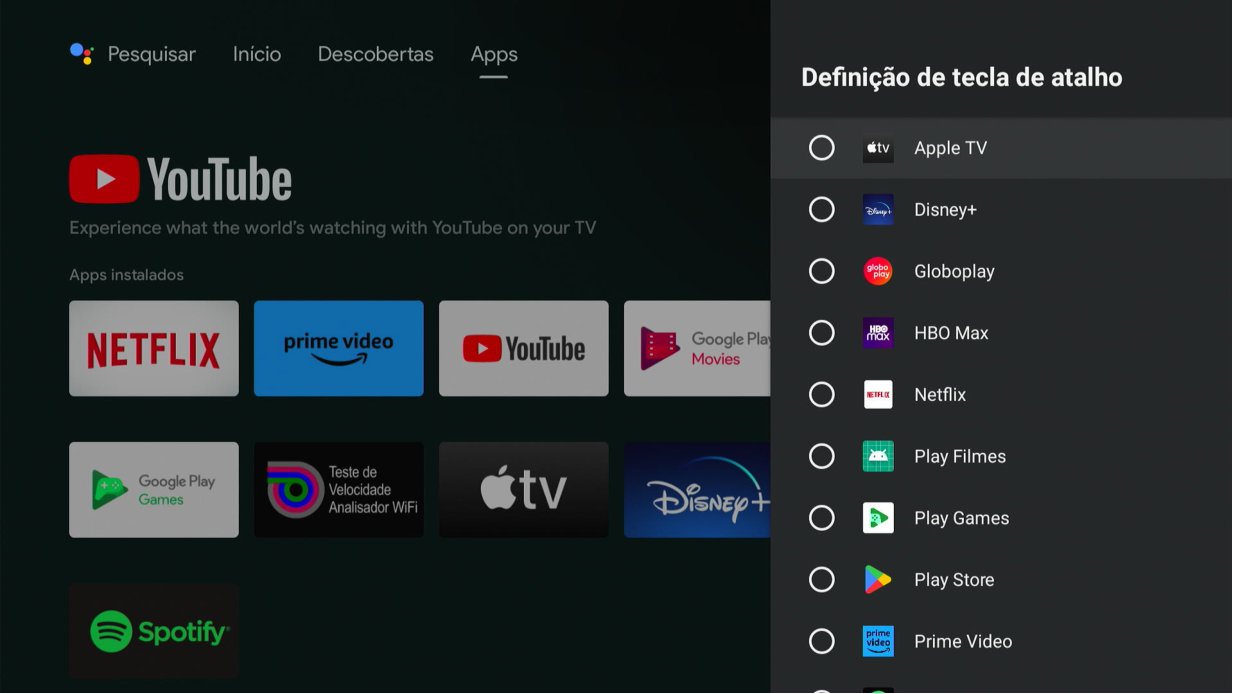
10.5. Definição de tecla de atalho
Utilize este menu para definir um aplicativo para ser acessado através da tecla de atalho.
Tela som Utilize
10.6. Tela e som
Utilize este menu para fazer as configurações de tela e som, podendo habilitar/desabilitar os sons do sistema, e também para acessas as informações de tela, HDMI® CEC, resolução e tamanho de tela.
Obs.: caso o ajuste de volume não esteja funcionando durante a reprodução de algum conteúdo é possível que o conteúdo executado esteja no formato Dolby Digital, dessa forma, as configurações de volume serão ajustadas através do controle remoto do dispositivo de TV que suporta este formato. Se desejar efetuar o ajuste do volume através do controle remoto do Izy Play Full HD, a opção de modo surround deverá ser desativada, essa configuração poderá ser feita em Tela e som> Configurações de som avançadas> Selecionar formatos> Nenhum: nunca usar o som surround.
10.7. Armazenamento
Utilize este menu para saber informações de armazenamento do aparelho e dos dispositivos de armazenamento externo.
10.8. Tela inicial
Utilize este menu para acessar as configurações, personalização e organização dos aplicativos na tela principal do aparelho.
10.9. Google Assistente®
Utilize este menu para informações sobre conta, permissões e licenças do Android® TV.
10.10. Chromecast® built-in
Utilize este menu para informações sobre número da versão, número de série e licenças de código aberto. Para correto funcionamento da função Chromecast, as portas abaixo são habilitadas por padrão no dispositivo. Para maiores informações, consulte: https://support.google.com/
» 8008/tcp » 8009/tcp » 8443/tcp » 9000/tcp
10.11. Protetor de tela
Utilize este menu para acessar as configurações de proteção de tela, como imagem de fundo, modo de suspensão e quando começar a proteção e tela.
10.12. Economia de energia
Utilize este menu para definir o tempo para desligamento da tela.
10.13. Localização
Utilize este menu para acessar as configurações de localização do dispositivo.
10.14. Uso e diagnóstico
Utilize este menu para acessar a configuração de habilitar/desabilitar acesso aos dados e diagnós ticos do aparelho.
10.15. Acessibilidade
Utilize este menu para acessar as configurações de legenda, TalkBack, conversão de texto em voz e atalhos do Android® TV.
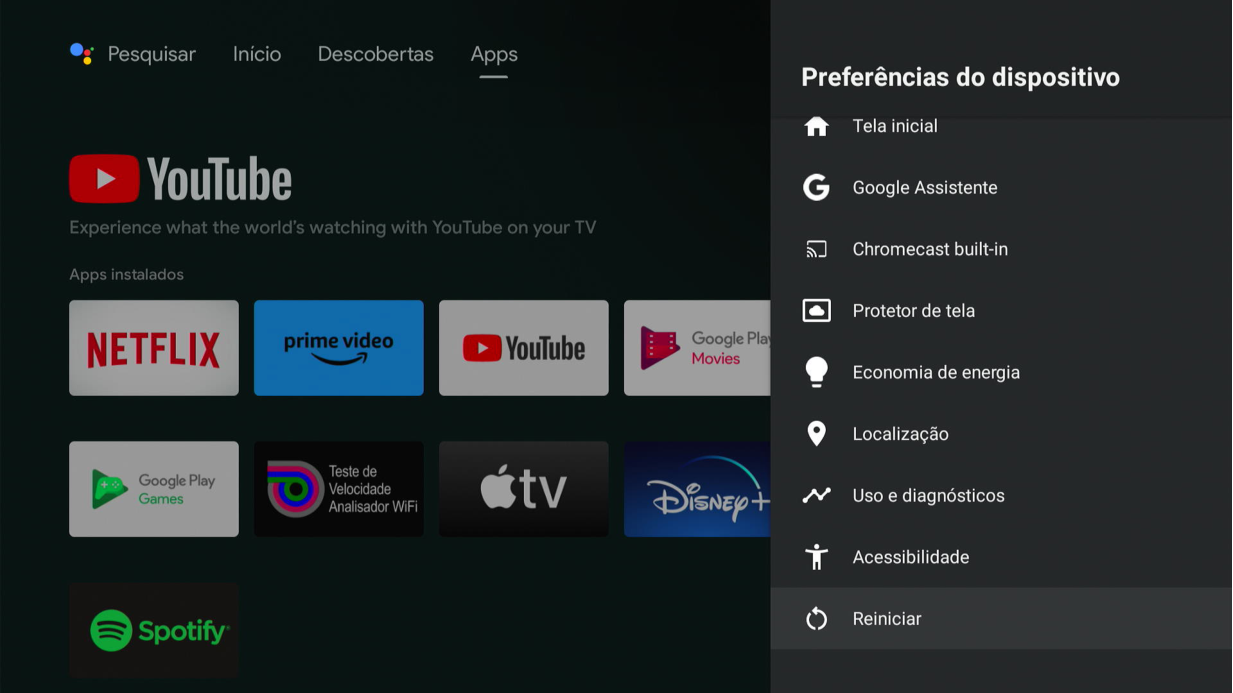
10.16. Reiniciar
Utilize este menu para realizar a reinicialização do aparelho.
Controles remotos e acessórios
- Controles remotos e acessórios
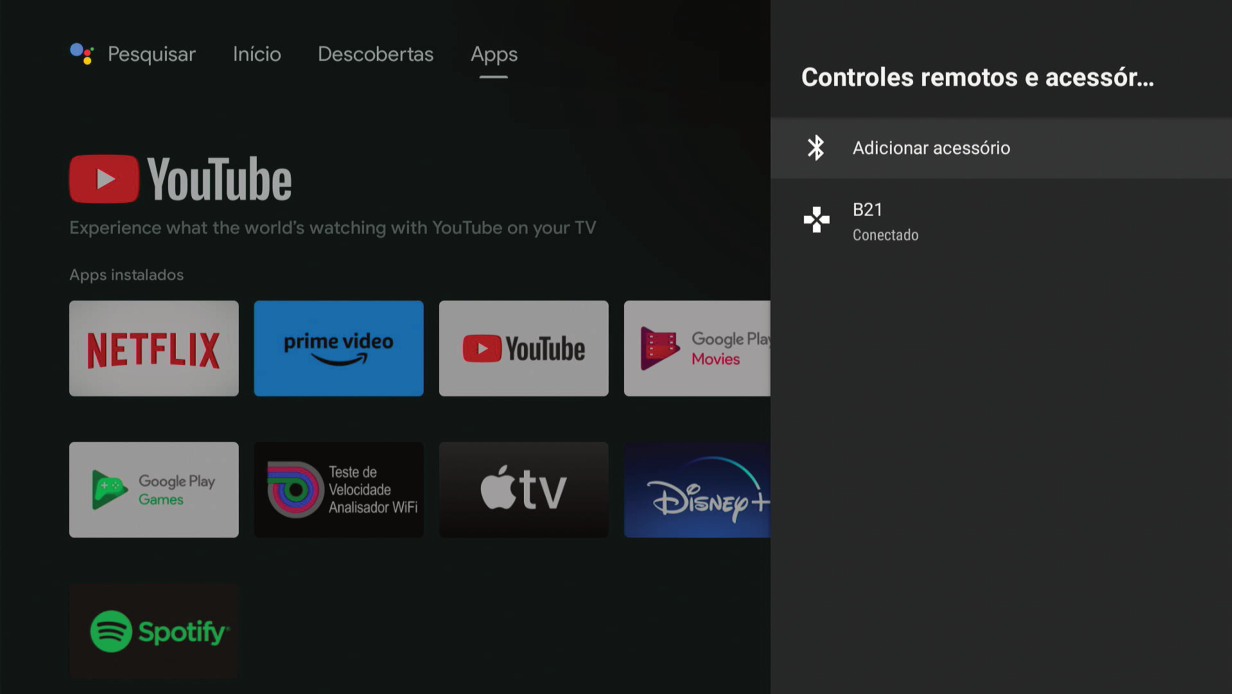
Utilize este menu para acessar a lista de dispositivos pareados com o aparelho e também para encontrar e realizar o pareamento de novos dispositivos.
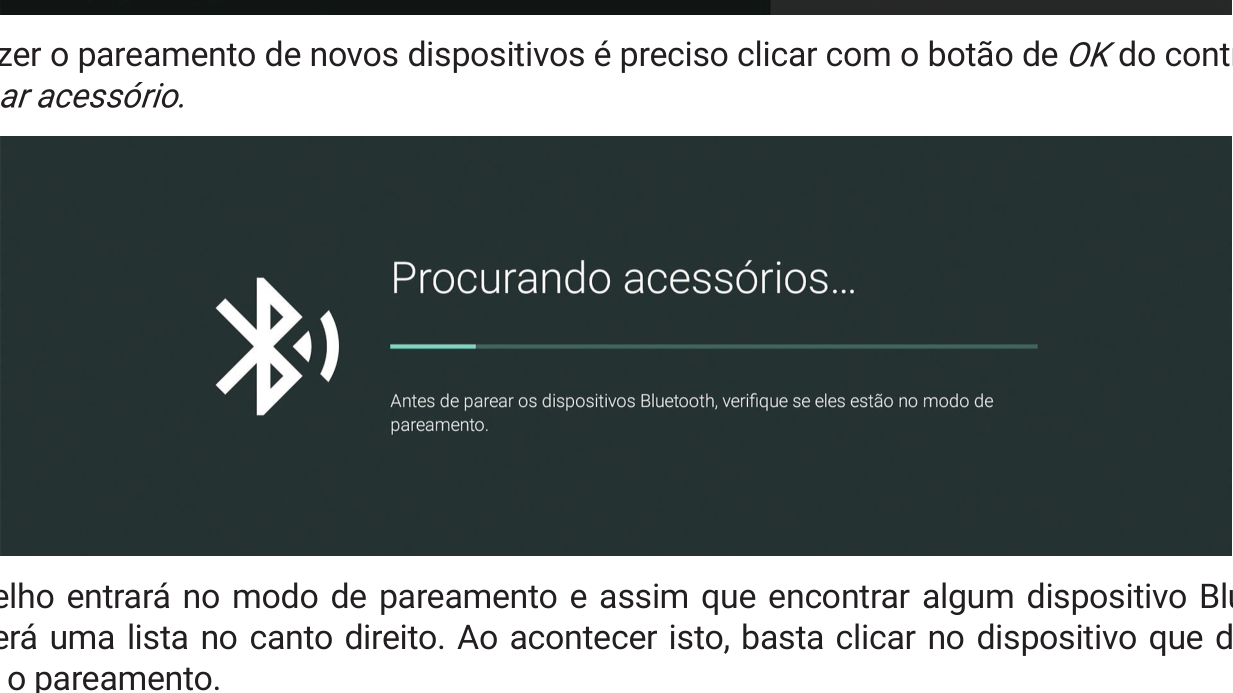
Para fazer o pareamento de novos dispositivos é preciso clicar com o botão de OK do controle em Adicionar acessório.
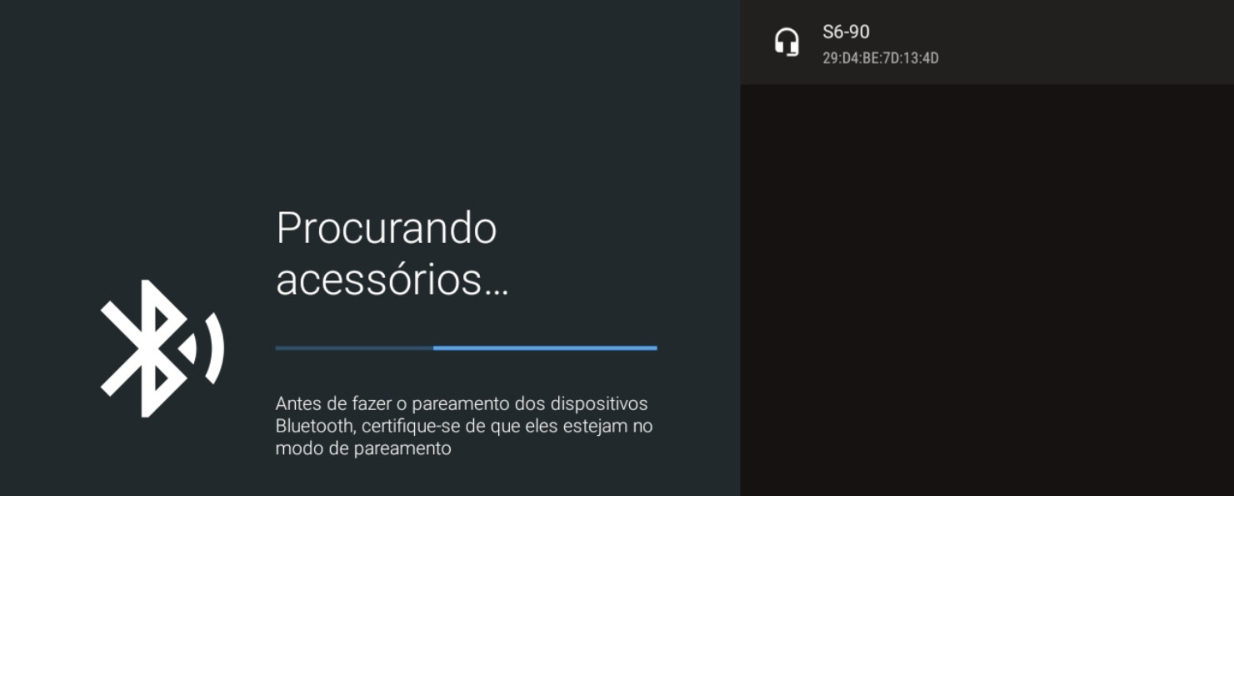
O aparelho entrará no modo de pareamento e assim que encontrar algum dispositivo Bluetooth aparecerá uma lista no canto direito. Ao acontecer isto, basta clicar no dispositivo que deseja e realizar o pareamento.
Configuração do controle remoto
- Configuração do controle remoto
Utilize este menu para controlar o volume, ligar/desligar e selecionar a entrada de sua TV, receptor ou soundbar conectado ao Izy Play Full HD.
- Outras informações
13.1. Aumentar e diminuir o volume
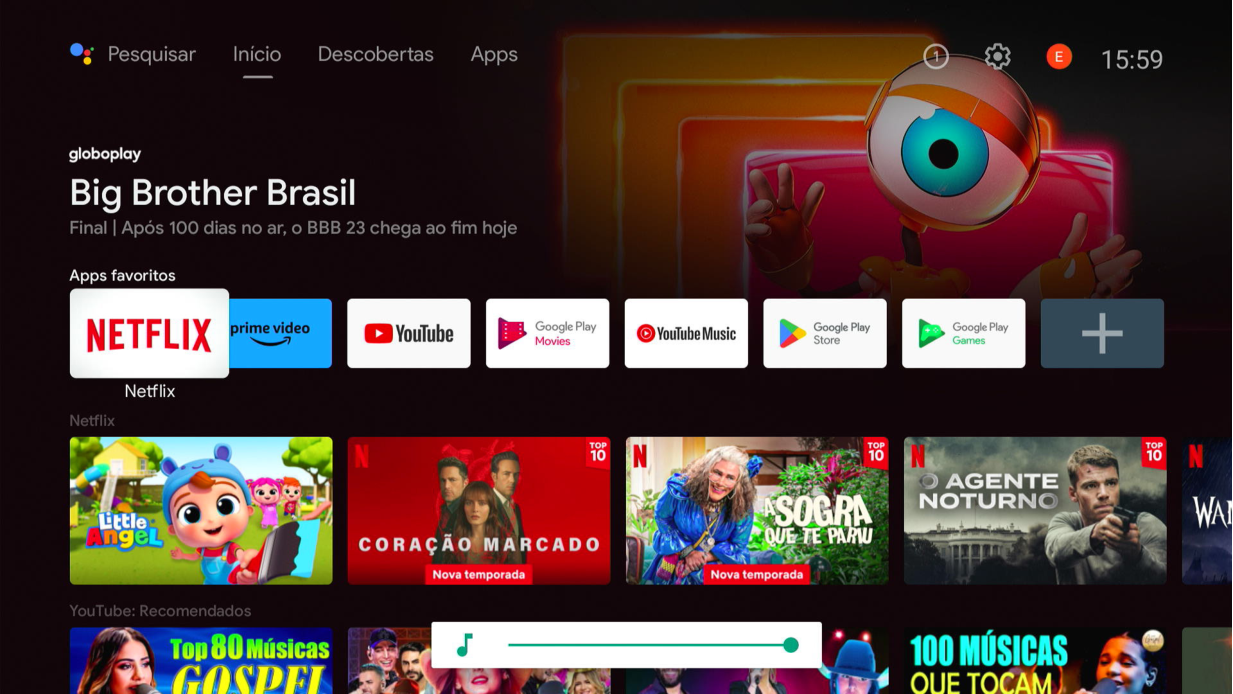
Para aumentar e diminuir o volume basta clicar nas teclas do controle que exercem tal função (ver item 2. Visão geral). Na parte inferior da tela aparecerá um pop-up indicando que tal função está sendo realizada.
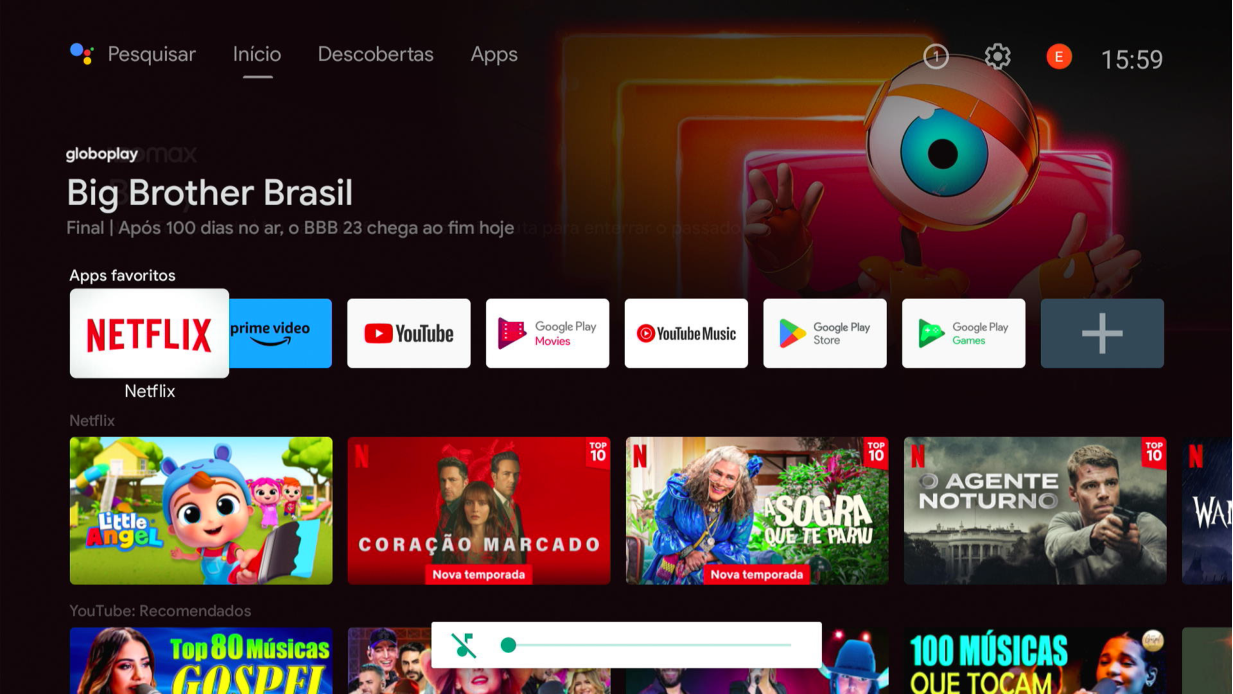
Alterar lista aplicativos favoritos alterar
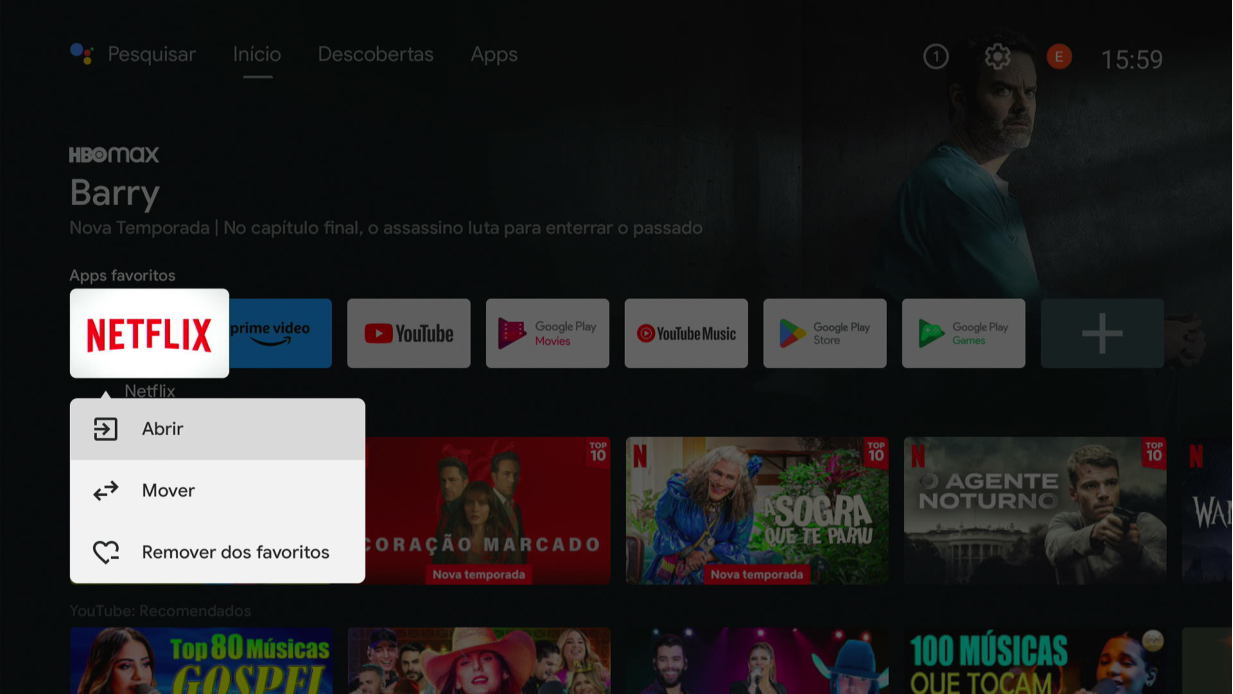
13.2. Alterar a lista de aplicativos favoritos
Para alterar a lista de aplicativos favoritos que aparece na tela principal do Android® TV, basta ficar pressionando a tecla OK por 3 segundos. Feito isso, aparecerá na tela as opções de abrir o aplicativo, mover ele de algum lugar e remover dos favoritos.
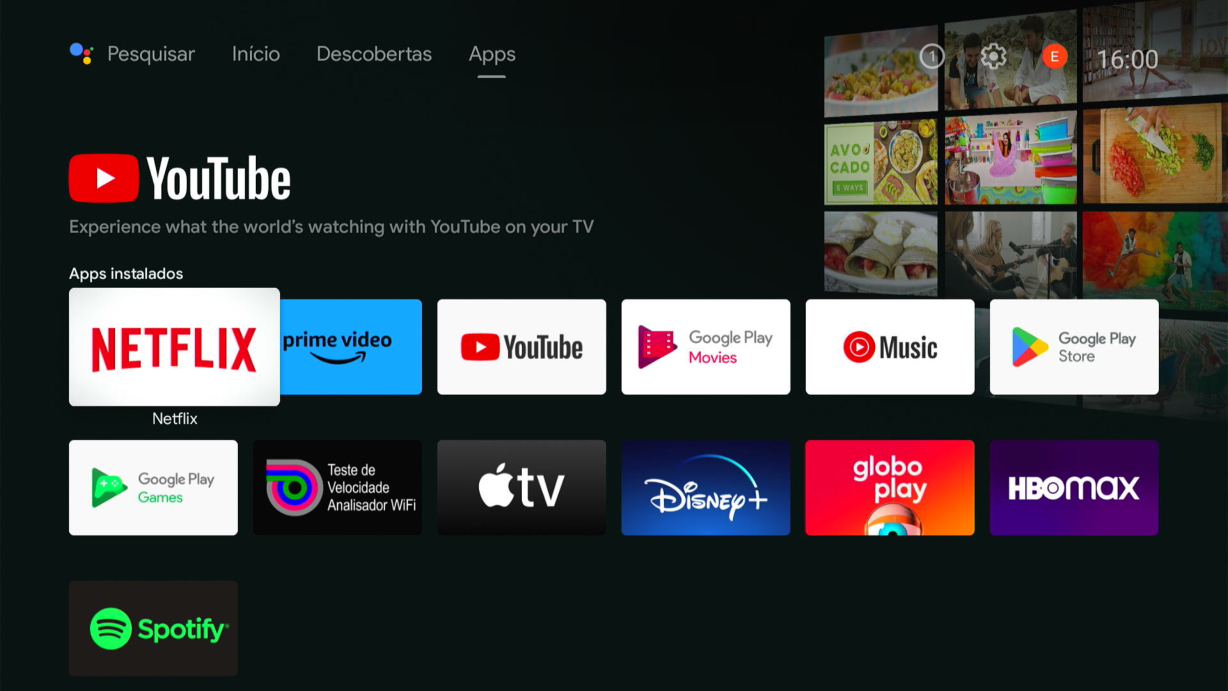
13.3. Visualizar aplicativos
Para visualizar todos os aplicativos instalados no Android® TV, basta acessar a aba Apps na página inicial.
Outra forma de acessar é através do Google® Play Store e também o Google® Play Games.
Obs.: o Izy Play Full HD possui sistema operacional Android® TV que permite ao usuário instalar apli cativos disponíveis na Play Store. O funcionamento, desempenho e dados coletados deste aplicativo são de responsabilidade de seus desenvolvedores.
Assistente Assistente basta clicar tecla
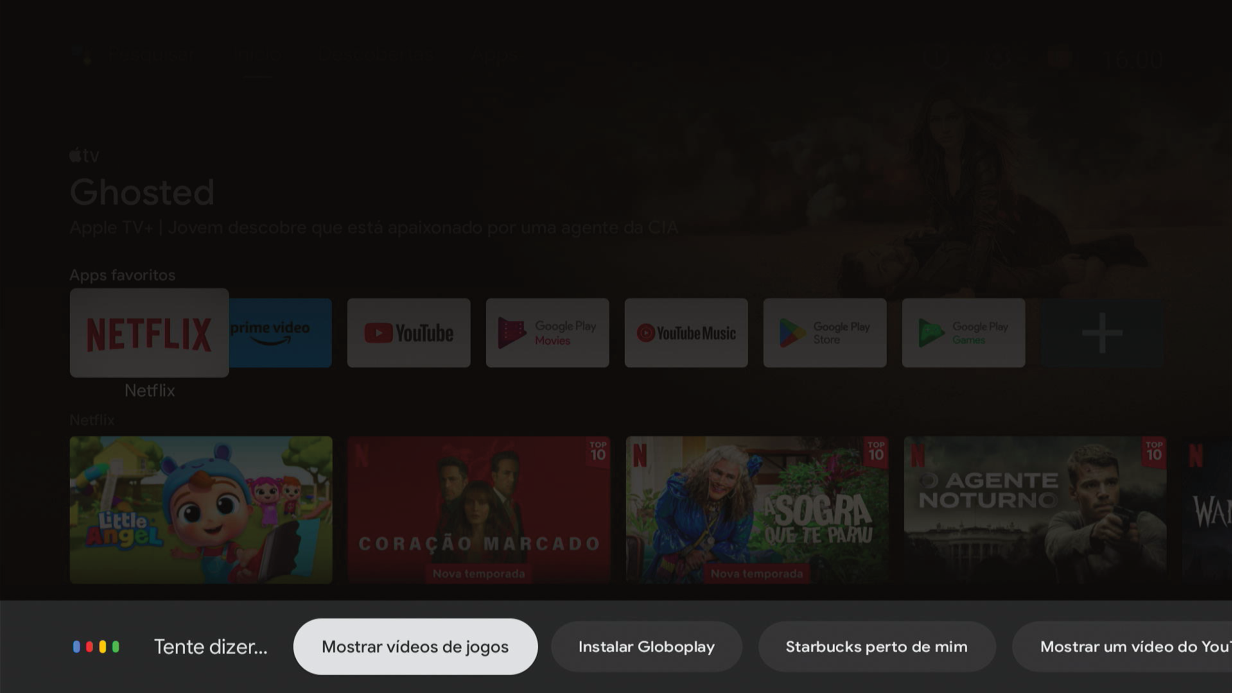
13.4. Google® Assistente
Para utilizar o Google® Assistente basta clicar na tecla LED verde no controle remoto ficará piscando e na parte inferior da tela aparecerá a mensagem do Google® Assistente. Feito isso, é preciso aproximar o controle remoto da boca e falar o que deseja.
13.5. Google® Home
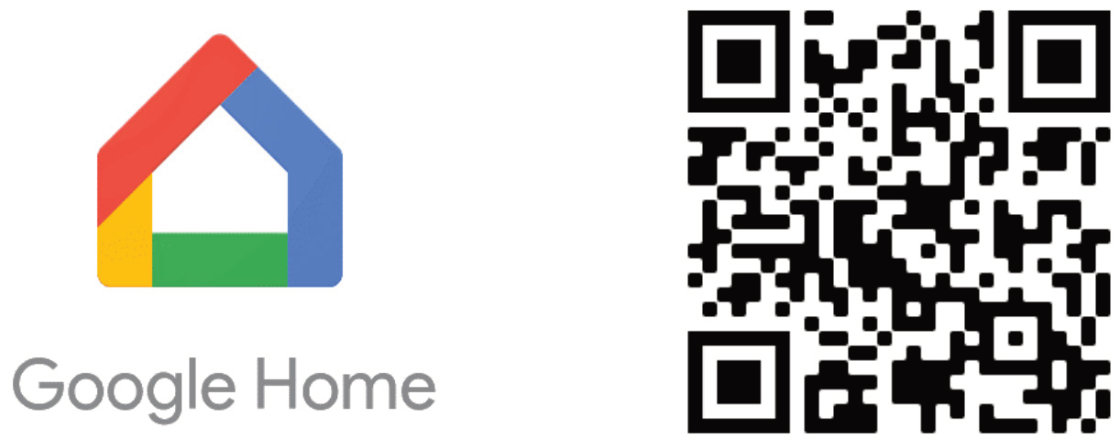
Para utilizar todas as funcionalidades do Google® Assistente no seu Izy Play Full HD, é necessário associar o dispositivo com o aplicativo Google® Home e seus outros dispositivos inteligentes (caso possua).
Para isso, baixe o aplicativo Google® Home através da loja de aplicativos do seu smartphone, ou também acessando diretamente através do código QR abaixo. do controle remoto do aparelho. O

Dúvidas frequentes
13.6. Aplicativo de controle remoto
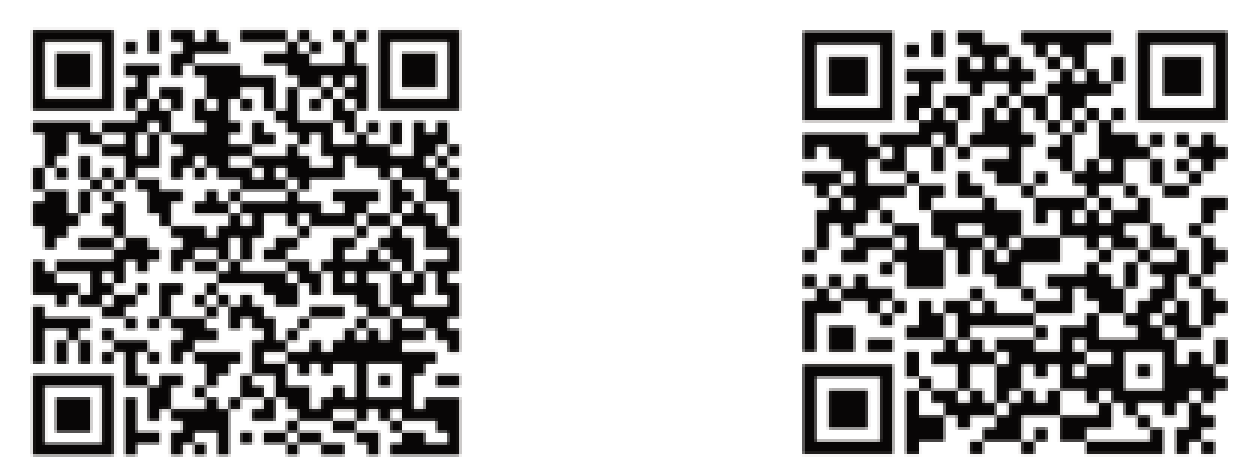
O aplicativo Google TV, desenvolvido pelo Google, permite transformar qualquer celular Android® ou iOS® em um controle remoto, para dispositivos equipados com o sistema Android® TV.
Para realizar a configuração, faça o download do aplicativo através dos códigos QR abaixo:
- Dúvidas frequentes
14.1. O produto não liga
» Verifique se o produto está instalado corretamente, consulte a seção 3.1. Instalação do aparelho deste guia. » Certifique-se de que o produto está ligado na tomada, veja se o LED indicador na parte frontal do aparelho está aceso, caso esteja branco significa que está ligado, vermelho significa que está desligado e neste caso deve-se ligar o aparelho através do controle remoto.
14.2. O LED está branco, mas não aparece a imagem
» Certifique-se de que o cabo (HDMI® ou P2 RCA) de conexão do aparelho com a TV está corretamente instalado. » Verifique se a TV está ligada e configurada para receber o sinal de vídeo HDMI® ou AV. » Caso utilize cabo P2 RCA, verifique se a pinagem do cabo utilizada é compatível com o Izy Play Full HD, consulte o item 1. Especificações técnicas deste guia.
14.3. Com imagem, mas sem som
» Verifique se a opção MUDO do controle remoto da sua televisão foi acionada. » Verifique os cabos (P2 RCA/HDMI®) de ligação do aparelho a TV estão conectados e funcionando adequadamente. » Verifique o volume do áudio da TV e do Izy Play Full HD.
14.4. Imagem preto e branco
» Nas configurações do Izy Play Full HD, altere a resolução e verifique se uma delas se adapta ao seu televisor. » Nas configurações do seu televisor, altere o modo de imagem e resolução e verifique se uma das opções se adapta ao Izy Play Full HD.
14.5. Apenas o som, sem a imagem na tela
» Verifique os cabos (P2 RAC/HDMI®) de ligação do aparelho a TV estão conectados e funcionando perfeitamente.
Controle remoto funciona Substitua
14.6. Controle remoto não funciona
» Substitua as pilhas. » Verifique se o controle remoto não está operando no modo infravermelho. Obs.: a distância média de operação é de 5 metros.
» Se estiver operando no modo Bluetooth, verifique se não perdeu a conexão entre o aparelho e controle. Caso isso aconteça, faça o pareamento novamente de acordo com o item 11. Controles remotos e acessórios.
14.7. Não reconhece dispositivo USB
» Tente pluga-lo novamente. » Tente reiniciar o aparelho. » Formate-o no formato FAT usando um computador convencional. » Tente usar outro modelo de dispositivo de memória USB.
14.8. Não conecta ao Wi-Fi
» Verifique o seu roteador. » Verifique se a senha digitada está correta. » Tente reiniciar o Izy Play Full HD. » Tente reiniciar o roteador.
14.9. Não configura pelo celular
» Verifique se você está conectado na mesma rede do aparelho. » Só é possível fazer esta configuração com dispositivos Android®. Dispositivos iOS não fazem esta configuração. Atenção: Google®, Google® Assistente, Android®, Android® TV, YouTube®, HDMI® e outras marcas e logotipos são marcas registras da Google® LLC.
Termo de garantia
Termo de garantia
Fica expresso que esta garantia contratual é conferida mediante as seguintes condições:
Nome do cliente:
Assinatura do cliente:
Nº da nota fiscal:
Data da compra:
Modelo:
Revendedor:
- Todas as partes, peças e componentes do produto são garantidos contra eventuais vícios de fabricação, que por ventura venham a apresentar, pelo prazo de 1 (um) ano, sendo este prazo de 3 (três) meses de garantia legal mais 9 (nove) meses de garantia contratual –, contado a partir da data da compra do produto pelo Senhor Consumidor, conforme consta na nota fiscal de compra do produto, que é parte integrante deste Termo em todo o território na cional. Esta garantia contratual compreende a troca gratuita de partes, peças e componentes que apresentarem ví cio de fabricação, incluindo as despesas com a mão de obra utilizada nesse reparo. Caso não seja constatado vício de fabricação, e sim vício(s) proveniente(s) de uso inadequado, o Senhor Consumidor arcará com essas despesas.
- A instalação do produto deve ser feita de acordo com o Manual do Produto e/ou Guia de Instalação. Caso seu produto necessite a instalação e configuração por um técnico capacitado, procure um profissional idôneo e espe cializado, sendo que os custos desses serviços não estão inclusos no valor do produto.
- Constatado o vício, o Senhor Consumidor deverá imediatamente comunicar-se com o Serviço Autorizado mais próximo que conste na relação oferecida pelo fabricante – somente estes estão autorizados a examinar e sanar o defeito durante o prazo de garantia aqui previsto. Se isso não for respeitado, esta garantia perderá sua validade, pois estará caracterizada a violação do produto.
- Na eventualidade de o Senhor Consumidor solicitar atendimento domiciliar, deverá encaminhar-se ao Serviço Au torizado mais próximo para consulta da taxa de visita técnica. Caso seja constatada a necessidade da retirada do produto, as despesas decorrentes, como as de transporte e segurança de ida e volta do produto, ficam sob a respon sabilidade do Senhor Consumidor.
- A garantia perderá totalmente sua validade na ocorrência de quaisquer das hipóteses a seguir: a) se o vício não for de fabricação, mas sim causado pelo Senhor Consumidor ou por terceiros estranhos ao fabricante; b) se os danos ao produto forem oriundos de acidentes, sinistros, agentes da natureza (raios, inundações, desabamentos, etc.), umidade, tensão na rede elétrica (sobretensão provocada por acidentes ou flutuações excessivas na rede), instalação/uso em desacordo com o manual do usuário ou decorrentes do desgaste natural das partes, peças e componentes; c) se o produto tiver sofrido influência de natureza química, eletromagnética, elétrica ou animal (in setos, etc.); d) se o número de série do produto tiver sido adulterado ou rasurado; e) se o aparelho tiver sido violado.
- Esta garantia não cobre perda de dados, portanto, recomenda-se, se for o caso do produto, que o Consumidor faça uma cópia de segurança regularmente dos dados que constam no produto.
- A Intelbras não se responsabiliza pela instalação deste produto, e também por eventuais tentativas de fraudes e/ou sabotagens em seus produtos. Mantenha as atualizações do software e aplicativos utilizados em dia, se for o caso, assim como as proteções de rede necessárias para proteção contra invasões (hackers). O equipamento é garanti do contra vícios dentro das suas condições normais de uso, sendo importante que se tenha ciência de que, por ser um equipamento eletrônico, não está livre de fraudes e burlas que possam interferir no seu correto funcionamento.
- Descarte adequadamente seu produto após vida útil - entregue em pontos de coleta de produtos eletroeletrônicos, em alguma assistência técnica autorizada Intelbras ou consulte nosso site www.intelbras.com.br e suporte@intel bras.com.br ou (48) 2106-0006 ou 0800 7042767 para mais informações. Sendo estas as condições deste Termo de Garantia complementar, a Intelbras S/A se reserva o direito de alterar as características gerais, técnicas e estéticas de seus produtos sem aviso prévio.
Todas as imagens deste manual são ilustrativas.
Produto beneficiado pela Legislação de Informática. Nº de série:
Suporte Suporte via Suporte via
Suporte a clientes: Fórum: forum.intelbras.com.br Suporte via chat: chat.apps.intelbras.com.br Suporte via e-mail: suporte@intelbras.com.br SAC / Onde comprar? / Quem instala? : 0800 7042767
Produzido por: Intelbras S/A – Indústria de Telecomunicação Eletrônica Brasileira Av. Tefé, 3105 – Japiim – Manaus/AM – 69078-000 – CNPJ 82.901.000/0015-22 IE (SEFAZ-AM): 06.200.633-9 – www.intelbras.com.br (48) 2106 0006
- 24 Indústria brasileira
Dúvidas Resolvidas do Izy Play Full HD Intelbras
Instruções oficiais de manutenção, códigos de beep, parafusos e especificações pinadas diretamente do manual técnico.