Smartphone Samsung Galaxy S24 SM-S921B
Manual oficial do usuário para o smartphone Samsung Galaxy S24 (modelo SM-S921B). Configuração de conta, uso da câmera, inteligência artificial Galaxy AI e carregamento.
Fabricante
Samsung
Dúvidas da comunidade
0 perguntas sobre este produto
Manual Interativo
Seção 1

Português(BR). 01/2024. Rev.1.2 www.samsung.com.br


Samsung Notes Samsung Members Samsung
Samsung Notes 102 Samsung Members 103 Samsung Kids 103 Samsung Global Goals 104 Samsung Find 104 Galaxy Wearable 104 PENUP (Galaxy S24 Ultra) 104 Calendário 105 Reminder 106 Gravador de voz 107 Meus Arquivos 107 Relógio 108 Calculadora 108 Gaming Hub 109 Game Booster 110 SmartThings 111 Compartilhar conteúdo 112 Music Share 113 Smart View 114 Vincular ao Windows 115 Samsung DeX 119 Aplicativos Google
Apêndice Acessibilidade Solução problemas
Apêndice 168 Acessibilidade 182 Solução de problemas
Visão geral do aparelho e funções
Visão geral do aparelho e funções
▶ Galaxy S24 Ultra:
Microfone
Primeiros passos
Primeiros passos
▶ Galaxy S24+:
Conector multifuncional (USB tipo C)
Primeiros passos
Primeiros passos
▶ Galaxy S24:
Conector multifuncional (USB tipo C)
Primeiros passos
Primeiros passos
- Ao usar os alto-falantes, reproduzindo arquivos de mídia ou usando o viva-voz,
não coloque o aparelho próximo dos seus ouvidos.
- Tome cuidado para não expor as lentes da câmera a fortes fontes de luz, como
luz solar direta. Se as lentes da câmera forem expostas a essas condições, o sensor de imagem da câmera pode ser danificado. Um sensor de imagem danificado é irreparável e pode causar pontos ou manchas em fotos.
- Utilizar o aparelho com o corpo de vidro ou acrílico quebrado pode causar
risco de ferimento. Utilize o aparelho somente após o reparo em um Centro de Serviços Samsung.
- Se poeira ou materiais estranhos entrarem no microfone, alto-falante ou
receptor ou se essas partes forem cobertas, o som do aparelho pode ser abafado ou algumas funções podem não operar normalmente. Se você tentar remover a poeira ou material estranho com um objeto pontiagudo, o aparelho poderá ser danificado e sua aparência poderá ser afetada.
- Problemas de conectividade e esgotamento da bateria poderão ocorrer nas
seguintes situações: ‒ Se você colar adesivos metálicos na área da antena do aparelho. ‒ Se você colocar uma capa com material metálico no aparelho. ‒ Se você cobrir a área da antena com suas mãos ou com outros objetos
- Se o orifício de ventilação estiver coberto com acessórios, como protetor de
tela ou adesivos, ruídos indesejados podem ocorrer durante as chamadas ou reprodução de mídia.
- Não cubra a área do sensor de luz/proximidade com acessórios, como adesivos
ou uma capa. Isso pode causar mau funcionamento do sensor.
- A luz pode piscar no topo da tela durante ligações devido ao funcionamento do
sensor de proximidade. enquanto utiliza certas funções, como chamadas ou conexão de dados móveis.
Configurar a Tecla Lateral
Configurar a Tecla Lateral
Selecione um aplicativo ou função para iniciar ao pressionar a Tecla Lateral duas vezes ou ao mantê-la pressionada. Abra o aplicativo Config., toque em Recursos avançados → Tecla Lateral e selecione a opção desejada.
Botões virtuais
Ao ativar e desbloquear a tela, os botões virtuais aparecerão na parte inferior da tela.
Função
- Quando o aparelho estiver desligado, mantenha pressionada
para ligar.
- Pressione para ativar ou bloquear a tela.
- Mantenha pressionada para começar a conversar com a Bixby.
- Pressione duas vezes ou mantenha pressionada para abrir o
aplicativo ou função definida.
- Pressione simultaneamente para capturar uma tela.
- Mantenha pressionada simultaneamente para desligar o
aparelho.
Botão Início
Carregar a bateria
Carregar a bateria
Carregue a bateria antes de utilizar o aparelho pela primeira vez ou quando a bateria estiver sem uso por um longo período.
Carregamento com fio
Conecte uma extremidade do cabo no carregador e a outra extremidade no conector multifuncional do aparelho para carregar a bateria. Após o carregamento completo, desconecte o carregador do aparelho.
Carregamento sem fio
O aparelho possui uma bobina de carregamento sem fio embutida. Você pode carregar a bateria usando um carregador sem fio (vendido separadamente). Posicione o centro da parte traseira do aparelho no centro do carregador sem fio para carregar a bateria. Após o carregamento completo, desconecte o aparelho do carregador sem fio. O tempo estimado de carregamento aparecerá no painel de notificações. O tempo restante real pode variar dependendo das condições de carregamento. O carregamento sem fio pode não funcionar adequadamente dependendo do tipo de acessório ou capa. Para um carregamento sem fio estável, é recomendável remover a capa ou o acessório do aparelho.
Cuidados com o carregamento sem fio
Não seguir estas precauções, o aparelho pode não carregar corretamente ou pode superaquecer, ou o aparelho e quaisquer cartões podem ser danificados.
- Não coloque o aparelho em um carregador sem fio com um cartão de crédito
ou cartão de identificação por rádio-frequência (RFID), como cartão de transporte ou cartão de acesso, entre a parte traseira do aparelho e a tampa.
- Não coloque entre o aparelho e o carregador sem fio materiais condutores,
como objetos de metal e magnéticos.
Primeiros passos
Primeiros passos
- Se utilizar o carregador sem fio em áreas com sinal de rede fraco, você poderá
perder a recepção do sinal de rede.
- Use apenas carregadores sem fio aprovados pela Samsung. Se usar
carregadores sem fio de outros fabricantes, a bateria pode não carregar corretamente.
Carregamento rápido
Use um carregador super rápido ou um carregador rápido. Para usar a função de carregamento rápido sem fio, use um carregador e componentes compatíveis com a função. Você pode verificar o status da conexão do carregador em Config. → Assistência do aparelho → Bateria.
- Se o carregamento rápido não funcionar, abra o aplicativo Config., toque em
Bateria → Configurações de carregamento e verifique se a função desejada está ativada. Verifique também se o cabo USB e o carregador estão conectados corretamente.
- Você pode carregar a bateria enquanto o aparelho ou sua tela estiver
desativada.
- Se o carregador sem fio possuir uma ventoinha, pode produzir ruído durante
o carregamento rápido sem fio. Adicione uma rotina para definir a função de carregamento rápido sem fio para desativar automaticamente no horário predefinido usando a função Rotinas. Quando a função Carregamento rápido sem fio é desativada, o ruído da ventoinha do carregador e a luz indicadora são reduzidos.
Wireless PowerShare
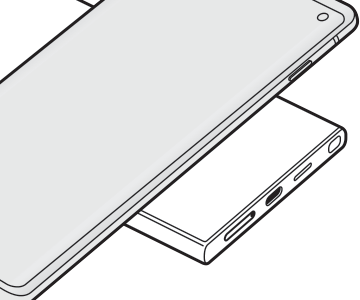
Você pode carregar outro aparelho com a bateria do seu. Você ainda pode carregar outro aparelho mesmo ao carregar o seu aparelho. Dependendo dos tipos de acessórios ou da capa que está sendo usada, a função Wireless PowerShare pode não operar corretamente. Recomenda-se remover todos os acessórios e capas utilizadas antes de usar essa função.
Se não encontrar o ícone
Editar e arraste o botão para adicioná-lo. 2 Posicione o outro aparelho no centro do seu, encostando as partes traseiras.
(Wireless PowerShare) no painel, toque em
(Wireless PowerShare) para ativar.
→
Smartphone
Smartphone
3 Ao terminar de carregar, afaste o outro aparelho do seu. Não use fones de ouvido enquanto carrega outro aparelho. Fazer isso pode afetar aparelhos próximos.
- A posição da bobina de carregamento sem fio pode variar dependendo do
modelo do aparelho. Alinhe os aparelhos para que as bobinas de carregamento se conectem corretamente.
- Algumas funções não estão disponíveis durante o compartilhamento de
energia.
- Somente os aparelhos compatíveis com carregamento sem fio podem ser
carregados usando esta função. Alguns aparelhos podem não ser carregados. Para verificar os aparelhos que suportam a função Wireless PowerShare, visite o site da Samsung.
- Para carregar corretamente, não mova ou use o outro aparelho durante o
carregamento.
- A energia carregada para o outro aparelho pode ser menor do que a
quantidade compartilhada pelo seu aparelho.
- Se carregar o outro aparelho enquanto carrega o seu, a velocidade
de carregamento pode diminuir ou o seu aparelho pode não carregar corretamente dependendo do tipo de carregador.
- A velocidade de carregamento ou a eficiência podem variar dependendo da
condição do aparelho ou do ambiente.
Galaxy Buds
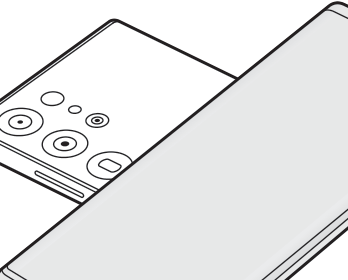
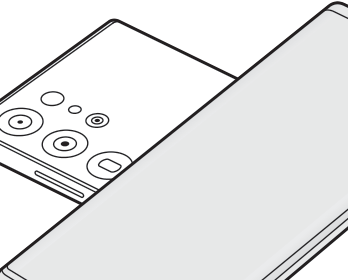
Definir o limite para o compartilhamento de bateria
Definir o limite para o compartilhamento de bateria
Você pode definir seu aparelho para interromper o compartilhamento de bateria quando ela atingir um certo nível. Abra o aplicativo Config., toque em Bateria → Wireless PowerShare → Limite da bateria e defina um limite.
Reduzir o consumo da bateria
Seu aparelho oferece várias opções que ajudam a economizar bateria.
- Otimize seu aparelho utilizando a função Assistência do aparelho.
- Quando não estiver utilizando o aparelho, desative a tela pressionando a Tecla
Lateral.
- Ative o Modo economia de energia.
- Encerre aplicativos desnecessários.
- Desative a função Bluetooth quando não estiver em uso.
- Desative a sincronização automática dos aplicativos que precisam ser
sincronizados.
- Diminua o tempo da luz de fundo.
- Diminua o brilho da tela.
Dicas de carregamento da bateria e precauções
Utilize somente carregadores e baterias aprovados pela Anatel e acessórios e cabos aprovados pela Samsung. Baterias, carregadores e cabos incompatíveis podem causar ferimentos graves ou danificar seu aparelho.
- Conectar o carregador incorretamente pode causar sérios danos ao aparelho.
Qualquer dano causado por mau uso não é coberto pela garantia.
- Use somente o cabo USB tipo C no aparelho. O aparelho pode ser danificado se
você usar um cabo micro USB.
- Se você carregar o aparelho com o conector multifuncional molhado, o
aparelho pode ser danificado. Seque o conector multifuncional completamente antes de carregar o aparelho.
Primeiros passos
Primeiros passos
- Para economizar energia, desconecte o carregador da tomada quando não
estiver em uso. O carregador não possui um botão de liga e desliga, então você deve retirar da tomada para evitar desperdício de energia. O carregador deve permanecer na tomada e acessível enquanto carregar.
- Ao usar um carregador, é recomendável usar um aprovado que garanta o
desempenho do carregamento.
- Se a bateria estiver completamente descarregada, você não conseguirá ligar
o aparelho, mesmo que o carregador esteja conectado. Aguarde a bateria carregar por alguns minutos antes de tentar ligar o aparelho.
- Se utilizar vários aplicativos ao mesmo tempo, tais como aplicativos de rede ou
aplicativos que precisem da conexão de outro aparelho, a bateria descarregará rapidamente. Para evitar de esgotar a bateria durante uma transferência de dados, use sempre esses aplicativos após carregar completamente a bateria.
- Usar uma fonte de energia diferente do carregador USB, por exemplo, um
computador, pode resultar em lentidão ao carregar a bateria devido à corrente elétrica ser mais baixa.
- O aparelho pode ser utilizado enquanto carrega, porém pode levar mais tempo
para carregar a bateria completamente.
- Se o aparelho receber uma fonte de alimentação instável enquanto carrega, o
touch screen pode não funcionar. Se isto acontecer, desconecte o carregador.
- O aparelho pode aquecer enquanto carrega. Isto é normal e não deve afetar a
vida útil ou o desempenho dele. Se a bateria aquecer mais do que o normal, o carregador pode parar de funcionar.
- Se o seu aparelho não carregar adequadamente, leve para um Centro de
Serviços Samsung.
Chip nano e eSIM
Chip nano e eSIM
Insira o chip nano ou baixe o eSIM oferecido pela sua operadora. Diferente de um chip nano físico, o eSIM é um chip digital integrado. Para obter dois números ou operadoras em único aparelho, insira outro chip ou baixe outro eSIM.
- O eSIM pode estar indisponível dependendo do país, operadora ou modelo.
- Alguns serviços, que requerem conexão de rede, podem estar indisponíveis
dependendo da sua operadora.
- Usar um chip nano e um eSIM ou 2 eSIMs pode resultar em velocidades de
transferência de dados mais lentas em algumas áreas.
Inserir o chip
▶ Galaxy S24 Ultra:
<Atrás>
Primeiros passos
Primeiros passos
▶ Galaxy S24+, Galaxy S24: 1 Insira o extrator no orifício da bandeja para destravá-la. 2 Puxe a bandeja gentilmente para fora do compartimento. 3 Insira o chip na bandeja com os contatos dourados voltados para cima e pressione gentilmente o chip para dentro da bandeja para encaixá-lo. 4 Insira a bandeja novamente no aparelho.
- Insira o extrator no orifício da bandeja para removê-la.
- Use somente chip nano.
- Tenha cuidado para não perder ou deixar terceiros utilizarem o seu chip.
A Samsung não se responsabiliza por quaisquer danos ou transtornos causados por perdas ou chips roubados.
- Certifique-se de que o extrator está perpendicular ao orifício. Caso contrário, o
aparelho pode ser danificado.
- Se o chip não for encaixado firmemente na bandeja, ele poderá se soltar ou cair
dela.
- Se você inserir a bandeja molhada em seu aparelho, ele será danificado.
Certifique-se sempre de que a bandeja está seca.
- Insira a bandeja completamente no aparelho para evitar a entrada de líquidos. Chip nano 1
<Atrás>
Baixar um eSIM
Baixar um eSIM
Abra o aplicativo Config. e toque em Conexões → Gerenciador de chip → Adicionar eSIM. Quando um plano móvel for encontrado, siga as instruções na tela para baixar o eSIM. Se possuir um código QR oferecido pela sua operadora, abra o aplicativo Config., toque em Conexões → Gerenciador de chip → Adicionar eSIM → Escanear o código QR da operadora e escaneie o código.
Gerenciador de chip
Abra o aplicativo Config. e toque em Conexões → Gerenciador de chip.
- Chips: ativa os seus chips e define as configurações.
- eSIMs: baixe ou ative o eSIM.
- Chips preferenciais: selecione para usar chips específicos para algumas funções,
como chamadas de voz, quando dois chips forem ativados.
- Alternância de dados: define o aparelho para usar outro chip para serviços de
dados se o chip preferido não estiver conectado na rede. Cobranças adicionais podem ser geradas ao usar esta função.
- Mais configurações de chip: define as configurações de chamada ou eSIM.
Ligar ou desligar seu aparelho
Siga todos os avisos e instruções recomendadas pelo pessoal autorizado em áreas onde aparelhos sem fio são proibidos, tais como aviões e hospitais.
Tecla Lateral

Ligar o aparelho
Ligar o aparelho
Mantenha pressionada a Tecla Lateral por alguns segundos para ligar o aparelho.
Desligar o aparelho
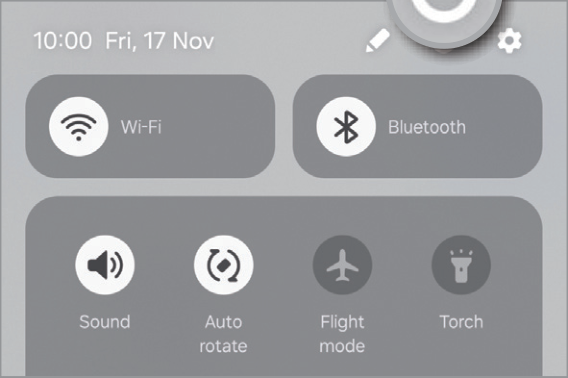
1 Para desligar o aparelho, mantenha as teclas Lateral e Diminuir volume pressionadas simultaneamente. Como alternativa, abra o painel de notificações e
toque em
2 Toque em Desligar. Para reiniciar o aparelho, toque em Reiniciar. Você pode definir o aparelho para desligar ao manter pressionada a Tecla Lateral. Abra o aplicativo Config., toque em Recursos avançados → Tecla Lateral e toque em Menu Desligar sob Manter pressionado.
Forçar reinício
Se o seu aparelho estiver travado e sem operação, mantenha as teclas Lateral e Diminuir volume pressionadas simultaneamente por mais de 7 segundos para reiniciá-lo.
Chamada de emergência
Você pode fazer uma chamada de emergência ou verificar suas informações médicas salvas. Mantenha as teclas Lateral e Diminuir volume pressionadas simultaneamente e toque em Emergência. Como alternativa, abra o painel de notificações e toque em Emergência ou Informações médicas. Para gerenciar suas informações médicas e contatos de emergência, abra o aplicativo Config. e toque em Segurança e emergência.
Configuração inicial
Ao ligar pela primeira vez ou após executar uma restauração de dados, siga as instruções na tela para configurá-lo. Se você não se conectar a uma rede Wi-Fi, você não conseguirá definir algumas funções do aparelho durante a configuração inicial. .
→
Samsung account
Samsung account
Usar a Samsung account lhe permite desfrutar de uma variedade de serviços Samsung fornecidos por aparelhos móveis, TVs e pelo site da Samsung. Para verificar a lista de serviços que podem ser utilizados com sua Samsung account, visite o site account.samsung.com. 1 Abra o aplicativo Config. e toque em Samsung account. Como alternativa, abra o aplicativo Config. e toque em Contas e backup → Gerenciar contas → Adicionar conta → Samsung account. 2 Acesse sua Samsung account. Se você não possui uma Samsung account, toque em Esqueceu a senha ou não tem uma conta? → Criar conta.
Encontrar seu ID e restaurar sua senha
Se esquecer seu ID da Samsung account ou senha, toque em Esqueceu a senha ou não tem uma conta? → Esqueci o ID ou Esqueci a senha na tela de registro da Samsung account. Você pode localizar seu ID ou restaurar sua senha após inserir as informações solicitadas.
Remover sua Samsung account
Ao remover sua Samsung account registrada no aparelho, seus dados, como contatos ou eventos, também serão removidos. 1 Abra o aplicativo Config. e toque em Contas e backup → Gerenciar contas. 2 Selecione sua Samsung account → Meu perfil → Sair. 3 Toque em Sair, insira a senha de sua Samsung account e toque em OK.
Transferir dados de seu aparelho anterior (Smart Switch)
Transferir dados de seu aparelho anterior (Smart Switch)
Você pode usar o Smart Switch para transferir dados de seu aparelho anterior para este novo. Abra o aplicativo Config. e toque em Contas e backup → Transf. dados p/ config. apar.
Para verificar o dado que foi transferido, toque em
- Esta função pode não ser suportada em alguns aparelhos ou computadores.
- Restrições aplicáveis. Visite o site www.samsung.com/smartswitch para
mais informações. A Samsung trata os direitos autorais com muita seriedade. Transfira somente conteúdos que possua o direito de transferir.
Transferir dados usando um cabo USB
Você pode conectar seu aparelho anterior neste aparelho com um cabo USB para transferir dados. 1 Conecte este aparelho e o aparelho anterior utilizando um cabo USB. Pode ser necessário um Adaptador de USB, dependendo do aparelho anterior. 2 Quando um pop-up de seleção de aplicativo aparecer, toque em Smart Switch → Receber dados. 3 No aparelho anterior, toque em Permitir. Se não possui o aplicativo instalado, faça o download da Galaxy Store ou da Play Store. Seu aparelho reconhecerá o aparelho anterior e uma lista dos dados que pode transferir aparecerá. 4 Em seu aparelho, selecione a opção desejada, toque em Avançar e siga as instruções na tela para transferir os dados. Não desconecte o cabo USB do aparelho quando estiver transferindo arquivos. Fazer isso poderá causar perda de dados ou danos ao aparelho. Transferir dados aumenta o consumo da bateria do seu aparelho. Certifique-se de que a bateria está completamente carregada antes de transferir os dados. Se a bateria estiver fraca, a transferência poderá ser interrompida. → Resultado da transferência.
Transferir dados sem o uso de cabos
Transferir dados sem o uso de cabos
Transfira dados de seu aparelho anterior para este novo via Wi-Fi Direct. 1 No aparelho anterior, abra o Smart Switch. Se não possui o aplicativo instalado, baixe na loja Galaxy Store ou Play Store. 2 Em seu aparelho, abra o aplicativo Config. e toque em Contas e backup → Transf. dados p/ config. apar. 3 Posicione os aparelhos bem próximos. 4 No aparelho anterior, toque em Enviar dados → Sem fio. 5 Em seu aparelho, toque em Receber dados, selecione o sistema operacional do aparelho anterior e toque em Sem fio. 6 No aparelho anterior, toque em Conectar. 7 Em seu aparelho, selecione a opção desejada, toque em Avançar e siga as instruções na tela para transferir os dados.
Transferir dados de backup de um computador
Copie os dados de seu aparelho anterior para um computador, Samsung Cloud ou armazenamento externo e importe-os para este novo aparelho, visite o site www.samsung.com/smartswitch para mais informações.
Tocar
Tocar
Toque a tela.
Mantenha um item pressionado e arraste para a posição
desejada.
Deslize para cima, para baixo, para esquerda e
para direita.
- Não permita que a tela entre em contato com outros dispositivos elétricos.
Descargas eletrostáticas podem causar mau funcionamento da tela.
- Para evitar danos na tela, não toque com nenhum instrumento pontiagudo e
não aplique pressão excessiva com a ponta de seus dedos ou outro objeto.
- Recomenda-se não usar gráficos fixos em parte ou em toda a tela por longos
períodos. Fazer isso pode resultar em imagens persistentes (desvanecendo na tela) ou efeito duplicado.
Mantenha a tela pressionada por aproximadamente
2 segundos.
Toque duas vezes
na tela.
Afaste dois dedos na tela ou junte-os
na tela.
Primeiros passos
Primeiros passos
O aparelho pode não reconhecer as entradas de toque próximas as bordas da tela, que estão fora da área de entrada de toque.
Barra de navegação (botões virtuais)
Ao ativar a tela, os botões virtuais aparecerão na barra de navegação na parte inferior da tela. Os botões virtuais estão definidos por padrão para as funções Recentes, Início e Voltar. As funções dos botões podem alterar de acordo com o aplicativo que está sendo utilizado ou ambiente de uso.
Ocultar a barra de navegação
Verifique arquivos ou use aplicativos em uma tela maior ao ocultar a barra de navegação. Abra o aplicativo Config., toque em Visor → Barra de navegação e toque em Gestos de deslizamento.
Tela inicial e Tela de aplicativos
A Tela inicial é o ponto de partida para acessar todas as funções do aparelho. Ela exibe ícones indicadores, widgets, atalhos para aplicativos e muito mais. A Tela de aplicativos exibe ícones para todos os aplicativos incluindo quaisquer novos instalados.
| Botão | Função | |
|---|---|---|
| Recentes | • Toque para abrir a lista de aplicativos recentes. | |
| Início | • Toque para retornar à Tela inicial. • Mantenha pressionada para abrir a função de pesquisa. | |
| Voltar | • Toque para retornar à tela anterior. |
Tabela (Pág. 25)
Alterar entre a Tela inicial e a Tela de aplicativos
Alterar entre a Tela inicial e a Tela de aplicativos
Na Tela inicial, deslize para cima para abrir a Tela de aplicativos. Para voltar a Tela inicial, deslize para cima ou para baixo na Tela de aplicativos. Como
Aplicativos favoritos
Ao adicionar o ícone Aplicativos na Tela inicial, você conseguirá abrir a Tela de aplicativos ao tocar no ícone. Na Tela inicial, mantenha pressionada uma área vazia, toque em Configurações e toque na opção Exibir o Ícone de aplicativos na Tela inicial para ativar. O ícone Aplicativos será adicionado na parte inferior da Tela inicial.
Editar a Tela inicial
Na Tela inicial, mantenha uma área vazia pressionada ou junte seus dedos na tela para acessar as opções de edição. Você pode definir o papel de parede, adicionar widgets e muito mais. Você pode também adicionar, apagar ou reordenar os painéis da Tela inicial.
- Adicionar painéis: deslize para a esquerda e toque em
- Mover painéis: mantenha pressionada a miniatura de um painel e arraste para uma
nova posição.
- Apagar painéis: toque em Tela inicial ) ou Botão Voltar ( ).
no painel.
Ícone de aplicativos
.
Finder Finder
Primeiros passos
Primeiros passos
- Papel de parede e estilo: altera as configurações do papel de parede para a Tela
inicial e de bloqueio.
- Temas: altera o tema do aparelho. Elementos visuais da tela, como cores, ícones e
papéis de parede, serão alterados dependendo do tema selecionado.
- Widgets: são pequenos aplicativos que iniciam funções de aplicativos específicas
para oferecer informações e um acesso prático na sua Tela inicial. Selecione um widget e toque em Adicionar. O widget será adicionado à Tela inicial.
- Configurações: define as configurações para a Tela inicial, como aparência da tela.
Exibir todos os aplicativos na Tela inicial
Sem utilizar uma Tela de aplicativos separada, você pode definir o aparelho para exibir todos os aplicativos na Tela inicial. Na Tela inicial, mantenha uma área vazia pressionada e toque em Configurações → Aparência da Tela inicial → Apenas a Tela inicial → Aplicar.
Iniciar o Finder
Pesquise por conteúdos no aparelho. 1 Na Tela de aplicativos, toque em Pesquisar. 2 Insira uma palavra-chave. Os aplicativos e conteúdos serão pesquisados em seu aparelho.
Ao tocar em
no teclado, você poderá pesquisar por mais conteúdo.
Mover itens
Mover itens
Mantenha um item pressionado e arraste para uma nova posição. Para mover o item para outro painel, arraste para a lateral da tela. Para adicionar um atalho de aplicativo na Tela inicial, mantenha um item pressionado na Tela de aplicativos e toque em Ad. à Tela inicial. Um atalho para o aplicativo será adicionado na Tela inicial. Você pode também mover aplicativos frequentemente utilizados para a área de favoritos na parte inferior da Tela inicial.
Criar pastas
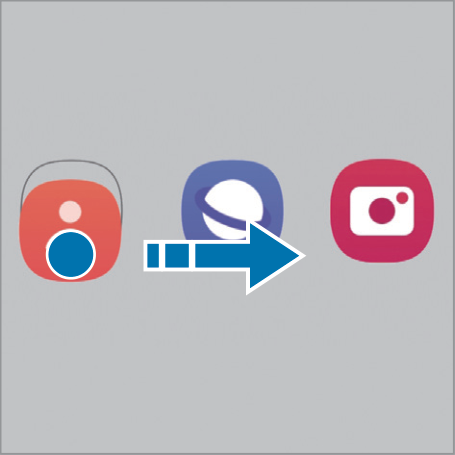
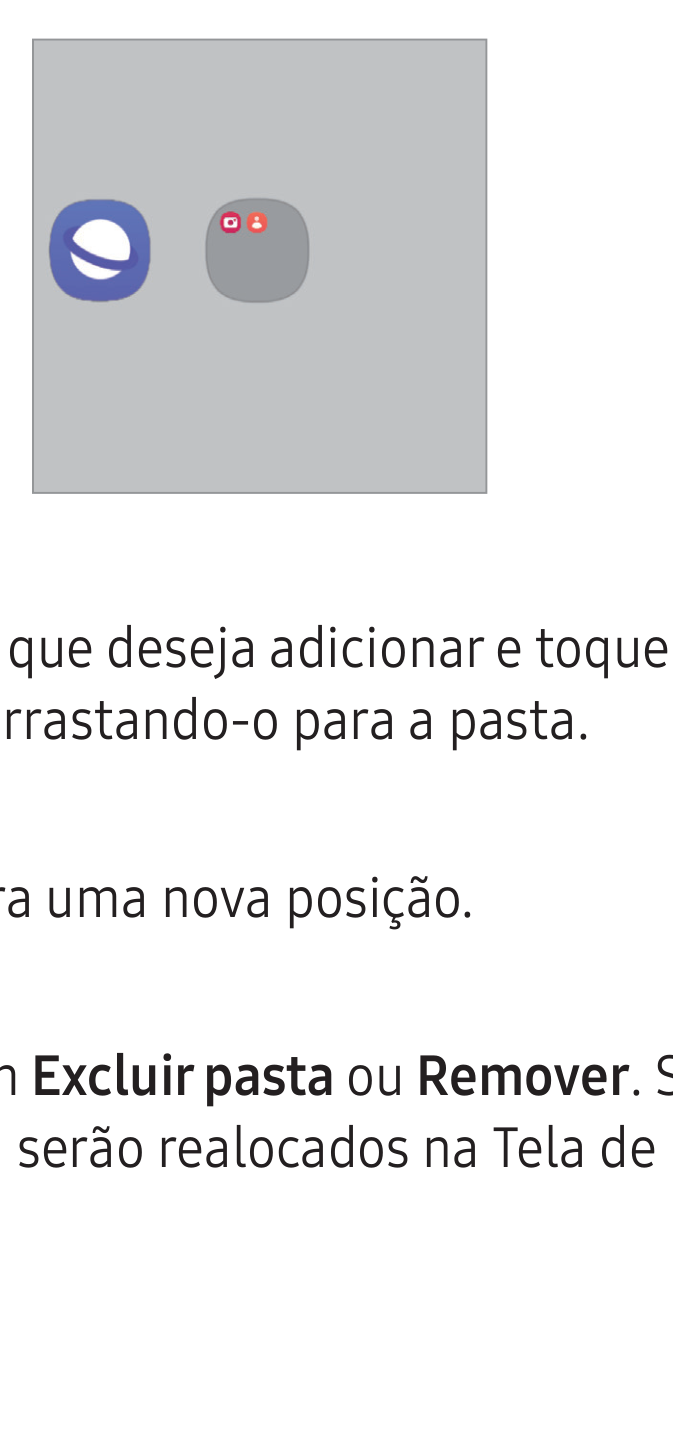
Na Tela inicial ou Tela de aplicativos, mantenha um aplicativo pressionado e arraste-o sobre outro aplicativo. Uma nova pasta contendo os aplicativos selecionados será criada. Toque em Nome da pasta e dê um nome para a pasta.
- Adicionar mais aplicativos
Toque em
Você pode também adicionar um aplicativo arrastando-o para a pasta.
- Mover aplicativos de uma pasta
Mantenha um item pressionado e arraste para uma nova posição.
- Excluir uma pasta
Mantenha uma pasta pressionada e toque em Excluir pasta ou Remover. Somente a pasta será excluída. Os aplicativos da pasta serão realocados na Tela de aplicativos. na pasta. Marque os aplicativos que deseja adicionar e toque em OK.
Painel Edge
Painel Edge
Você pode acessar seus aplicativos favoritos e funções dos Painéis Edge. Deslize a aba do Painel Edge para o centro da tela. Se a aba do Painel Edge não estiver visível, abra o aplicativo Config., toque em Visor e toque na opção Painéis Edge para ativar.
Tela de bloqueio
Pressionar a Tecla Lateral desativa e bloqueia a tela. A tela também é desativada se o aparelho não for usado por um período específico. Para desbloquear a tela, deslize em qualquer direção com a tela ativada. Se a tela estiver desativada, ou o Always On Display ativado, pressione a Tecla Lateral ou dê um toque duplo para ativá-la. Como alternativa, toque duas vezes na tela.
Editar atalhos
Você pode alterar os atalhos na parte inferior da tela bloqueada para outros aplicativos ou funções desejadas. Mantenha pressionada a Tela de bloqueio, toque no ícone de atalho, selecione o aplicativo ou função desejada e toque em Concluído.
Painel Edge
Alterar o modo de bloqueio de tela
Alterar o modo de bloqueio de tela
Para alterar o modo de bloqueio de tela, abra o aplicativo Config., toque em Tela de bloqueio e AOD → Tipo de bloqueio de tela e selecione um modo. Ao definir um Padrão, PIN, Senha ou seus dados biométricos como modo de bloqueio de tela, você pode proteger suas informações pessoais evitando que outras pessoas acessem seu aparelho. Após definir um modo, o aparelho solicitará um código de desbloqueio toda vez que for desbloqueá-lo. Ao inserir o código de desbloqueio incorreto várias vezes seguidas e atingir o limite de tentativas, você pode definir seu aparelho para executar uma restauração para o padrão de fábrica. Abra o aplicativo Config., toque em Tela de bloqueio e AOD→ Config. da tela de bloqueio, desbloqueie a tela usando o modo de bloqueio de tela predefinido e toque na opção Restaurar padrão fábrica para ativar.
Ícones indicadores
Os ícones indicadores aparecerão na barra de status no topo da tela. Os ícones listados na tabela são os mais comuns.
Nível de bateria da S Pen
Primeiros passos
Primeiros passos
- A barra de status poderá não aparecer no topo da tela em alguns aplicativos.
Para exibir a barra de status, deslize o topo da tela para baixo.
- Alguns ícones aparecem somente quando você abre o painel de notificações.
- Os ícones indicadores podem parecer diferentes dependendo da operadora ou
do modelo.
Painel de notificações
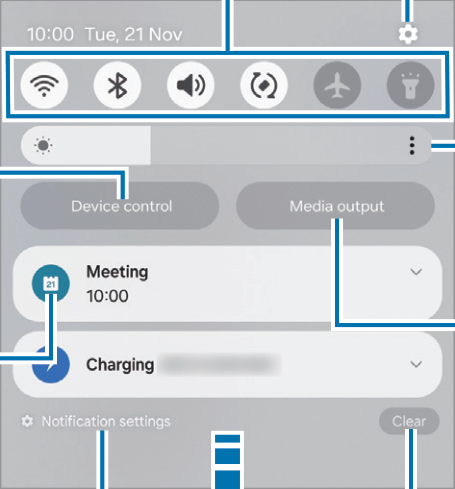
Ao receber novas notificações, como mensagens ou chamadas perdidas, ícones indicadores aparecerão na barra de status. Para saber mais informações sobre os ícones, abra o painel de notificações e verifique os detalhes. Para abrir o painel de notificações, deslize a barra de status para baixo. Para fechar o painel de notificações, deslize a barra para cima. Você pode usar as seguintes funções do painel:
Configurações rápidas próximos e dispositivos e cenários SmartThings e realiza diversas ações notificação
Abre o aplicativo Config.
Limpa todas as notificações
| Ícone | Significado |
|---|---|
| Serviços de localização em uso | |
| Chamada em andamento | |
| Chamada perdida | |
| Novas mensagens de texto ou multimídia | |
| Alarme ativado | |
| / | Modo Silencioso / Modo Vibração |
| Modo offline ativado | |
| Erro ocorrido ou atenção necessária | |
| / | Bateria carregando / Nível da bateria |
Tabela (Pág. 31)
Usar o painel de configuração rápida
Usar o painel de configuração rápida
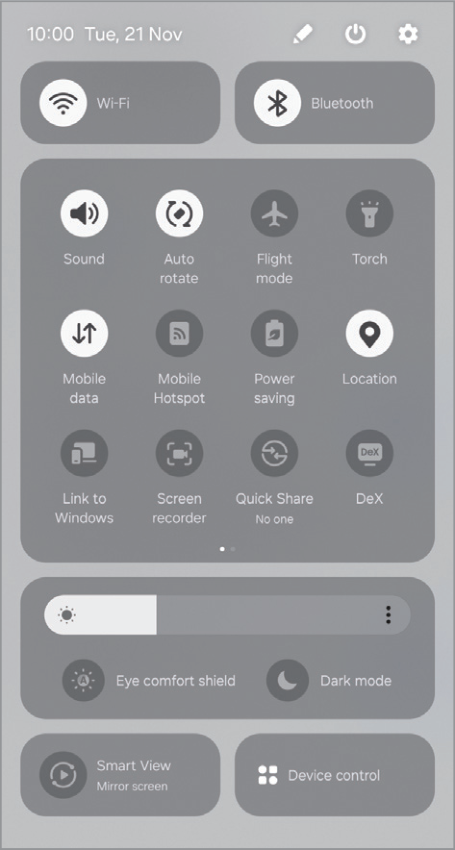
Deslize para baixo o painel de notificações para abrir o painel de configurações rápidas. Toque em cada botão para ativar ou desativar a função específica. Para acessar configurações mais detalhadas, toque no texto do botão ou mantenha um botão pressionado.
Controlar a reprodução de mídia
Controle a mídia em seu telefone e aparelhos próximos conectados no painel de notificações. 1 Abra o painel de notificações e toque em Saída de mídia. 2 Toque nos ícones para controlar a reprodução.
Controlar aparelhos próximos
Inicie e assuma o controle de dispositivos conectados próximos, dispositivos SmartThings usados com frequência e rotinas manuais no painel de notificação. 1 Abra o painel de notificações e toque em Contr. do aparelho. Dispositivos conectados próximos, dispositivos SmartThings e rotinas manuais aparecerão. 2 Selecione um aparelho próximo ou um aparelho SmartThings para controlá-lo ou selecione uma rotina manual para iniciá-la. → Editar.
Capturar tela
Capturar tela
Capture uma tela enquanto utiliza o aparelho e escreva, rabisque, recorte ou compartilhe a tela capturada. Você pode capturar a tela atual e uma área que pode ser percorrida.
Como capturar uma tela
Use um dos seguintes métodos para capturar uma tela. Você conseguirá acessar as telas capturadas na Galeria.
- Tecla de captura
Pressione as teclas Lateral e Diminuir volume simultaneamente.
- Capturar ao deslizar
Deslize a lateral de sua mão para esquerda ou para a direita sobre a tela. Se esta função não estiver ativada, abra o aplicativo Config., toque em Recursos avançados → Movimentos e gestos e toque na opção Deslizar a lateral da mão para capturar para ativar. Pode não ser possível capturar tela enquanto utiliza alguns aplicativos e funções. Após capturar uma tela, use uma das seguintes opções da barra de ferramentas na parte inferior da tela: : captura o conteúdo atual e o conteúdo oculto em uma página estendida, por
exemplo, uma página da internet. Ao tocar em
automaticamente e mais conteúdo será capturado. : escreva ou desenhe na tela capturada ou recorte uma parte da tela capturada.
Você pode acessar a área recortada na Galeria. : adiciona etiquetas à tela capturada. Para pesquisar por telas capturadas por
etiqueta, toque em
pela tela capturada desejada. : compartilha a tela capturada.
- na Galeria. Você pode acessar a lista de tags e pesquisar , a tela percorrerá para baixo

Primeiros passos
Primeiros passos
Se as opções na tela capturada não estiverem visíveis, abra o aplicativo Config., toque em Recursos avançados → Telas capturadas e gravações de tela e toque na opção Exibir barra ferram. ao capturar para ativar.
Gravador de tela
Grave a tela enquanto usa seu aparelho. 1 Abra o painel de notificações, deslize o painel para baixo novamente e toque em (Gravador de tela). 2 Selecione uma configuração de áudio e toque em Iniciar gravação. Após uma contagem regressiva, a gravação começará.
- Para escrever ou desenhar na tela, toque em
- Para exibir o ponteiro da S Pen na tela, toque em
somente quando a S Pen estiver fora do compartimento do aparelho. (Galaxy S24
Ultra)
- Para gravar a tela com a sobreposição de um vídeo de si mesmo, toque em
3 Ao terminar de gravar, toque em
Você conseguirá acessar o vídeo na Galeria. Para alterar as configurações de gravação, abra o aplicativo Config. e toque em Recursos avançados → Telas capturadas e gravações de tela.
Formato do teclado
Um teclado aparecerá automaticamente quando você digitar um texto.
Para todas maiúsculas, toque
A entrada de texto não é suportada em alguns idiomas. Para inserir texto, você deve alterar o idioma de entrada para um dos idiomas suportados. Insere letras maiúsculas.
Insere símbolos
. .
Insere um espaço
.
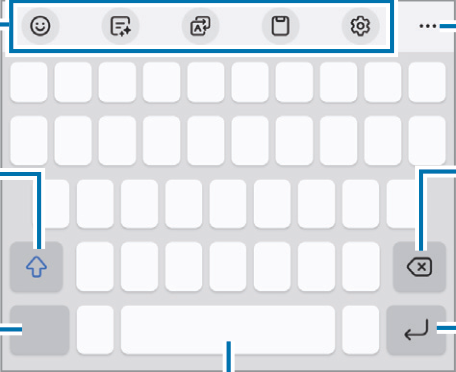
Toque em
Toque em
idiomas para utilizar. Ao selecionar dois ou mais idiomas, você poderá alterá-los ao
Para mudar o tipo de teclado, toque em
e o tipo de teclado desejado. No teclado 3 x 4, uma tecla possui três ou quatro caracteres. Para inserir um caractere, toque na tecla correspondente repetidamente até que o caractere desejado apareça.
Usar o botão do teclado
Você pode alterar o método de entrada de texto ao tocar no botão do teclado na barra de navegação. Para alterar o botão do teclado na barra de navegação, mantenha o botão do teclado pressionado e selecione uma opção desejada. : insere texto por voz.
: altera o teclado.
Se o botão do teclado não aparecer na barra de navegação, abra o aplicativo Config., toque em Gerenciamento geral → Lista de teclados e padrão e toque na opção Botão do teclado na barra de navegação para ativar.
Funções adicionais do teclado
: insere emojis, stickers e muito mais. Você pode adicionar Sticker emoji que se
parecem com você. : altere o estilo de escrita, receba sugestões de ortografia e gramática e traduza
mensagens em aplicativos de bate-papo e mensagens de texto selecionados. : traduz o texto e o insere.
: adiciona um item da área de transferência.
: altera as configurações do teclado.
Toque em
: altera para o modo escrita à mão.
: altera para o modo Operação com uma mão.
: altera o modo do teclado.
: reconhece o texto de documentos ou imagens e insere.
- → Idiomas e Teclados → Gerenc. idioma de entrada e selecione os
. para usar mais funções do teclado.
→ Idiomas e Teclados, selecione um idioma
Primeiros passos
Primeiros passos
: edita a lista de funções do teclado.
Algumas funções podem estar indisponíveis dependendo da sua operadora ou modelo.
Copiar e colar
1 Mantenha pressionado um texto.
2 Arraste o ícone
tudo para selecionar todo o texto. 3 Toque em Copiar ou Recortar. O texto selecionado é copiado para a área de transferência. 4 Mantenha pressionado onde o texto será inserido e toque em Colar. Para colar o texto que você copiou anteriormente, toque em Área de transferência e selecione o texto.
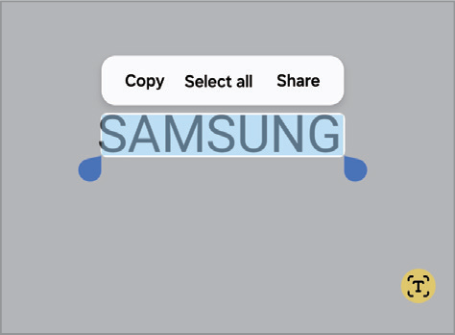
Extrair texto
Enquanto utiliza certos aplicativos, como Galeria ou Câmera, é possível extrair textos das imagens e usar opções, como copiar ou compartilhar. As ações a seguir são um exemplo de como extrair texto do aplicativo Galeria.
O ícone
2 Selecione a área para extrair texto. 3 Selecione a opção desejada.
ou para selecionar o texto desejado ou toque em Selecionar
aparece somente quando existe texto para ser extraído. .

Galaxy Store
Galaxy Store
Compre e baixe mais aplicativos. Você pode baixar aplicativos especializados para aparelhos da linha Samsung Galaxy. Abra o aplicativo Store. Pesquise aplicativos por categoria ou toque em procurar por palavra-chave.
- Este aplicativo pode estar indisponível dependendo da sua operadora ou
modelo.
- Para alterar as configurações de atualização automática, toque em Menu →
→ Atualização automática de apps e selecione uma opção.
Play Store
Compre e baixe mais aplicativos. Abra o aplicativo Play Store. Navegue pelos aplicativos por categorias ou pesquise
com uma palavra-chave
Para alterar as configurações de atualização automática, selecione o seu perfil na parte superior da tela, toque em Configurações → Preferências de rede → Atualizar apps automaticamente e selecione uma opção.
Desinstalar ou desativar aplicativos
Mantenha um aplicativo pressionado e selecione uma opção.
- Desinstalar: desinstala os aplicativos baixados.
- Desativar: desativa os aplicativos padrões selecionados que não podem ser
desinstalados do aparelho. Alguns aplicativos podem não ser compatíveis com essa função.
para
Abra o aplicativo Config., toque em Aplicativos →
Abra o aplicativo Config., toque em Aplicativos →
um aplicativo e toque em Ativar.
Definir permissões para aplicativos
Para alguns aplicativos operarem devidamente, eles podem precisar de permissão para acessar ou usar informações no seu aparelho. Para acessar as configurações de permissão do aplicativo, abra o aplicativo Config. e toque em Aplicativos. Selecione um aplicativo e toque em Permissões. Você pode verificar a lista de permissões e alterá-las. Para verificar ou alterar as configurações das permissões por categoria de permissão,
abra o aplicativo Config. e toque em Aplicativos →
Selecione um item e selecione um aplicativo. Não conceder as permissões aos aplicativos, suas funções básicas podem não funcionar corretamente.
Usar a S Pen
- Não entorte ou aplique pressão excessiva com a S Pen enquanto a utiliza.
A S Pen pode ser danificada ou a ponta dela pode ficar deformada.
- Não pressione com força a tela com a S Pen. A ponta dela pode se deformar. Botão da S Pen → Desativado → OK, selecione
→ Gerenciar permissões.
Aplicativos e funções
Aplicativos e funções
- Se houver ímãs próximo ao aparelho, algumas funções da S Pen, como
carregar ou toques na tela, poderão falhar.
- Mesmo que a S Pen tenha descarregado completamente, você poderá usar
outras funções dela como tocar na tela ou funções do Comando suspenso.
- Se você usar a S Pen em ângulos perpendiculares na tela, o aparelho pode não
reconhecer as ações da S Pen.
- Se água entrar no compartimento da S Pen, remova a água do compartimento
antes de usá-la.
- Se a S Pen não estiver funcionando adequadamente, leve para um Centro de
Serviços Samsung.
Remover a S Pen
Pressione a extremidade final da S Pen para desencaixá-la. Em seguida, puxe a S Pen para fora do compartimento. Para guardar a S Pen, recoloque no compartimento e empurre até ela encaixar. Se deseja definir uma ação para executar ao remover a S Pen, selecione Config., toque em Recursos avançados → S Pen → Quando a S Pen é removida, e selecione uma opção.
Carregar a S Pen
A S Pen deve ser carregada antes que você possa controlar aplicativos remotamente ao usar o Botão da S Pen. Ao colocar a S Pen no compartimento, o carregamento começará. Se a função Ações suspensas estiver desativada, a S Pen será carregada apenas quando o aparelho estiver carregando.
Permitir múltiplas S Pens
Permitir múltiplas S Pens
Abra o aplicativo Config. e toque em Recursos avançados → S Pen → Mais configurações da S Pen. Toque em Permitir várias S Pens para ativar.
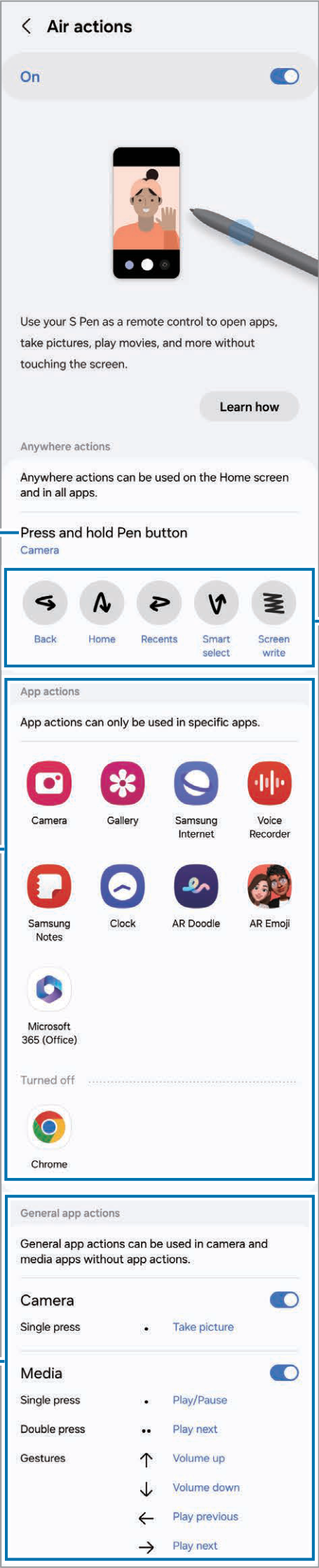
Ações suspensas (Controlar aplicativos remotamente com a S Pen)
Controle aplicativos remotamente ao usar a S Pen conectada ao seu aparelho via BLE (Bluetooth Low Energy). Por exemplo, você pode abrir aplicativos, como o aplicativo Câmera ao manter pressionado o Botão da S Pen. Além disso, enquanto usa a Câmera, você pode tirar uma foto ao pressionar o Botão da S Pen uma vez. Enquanto reproduz música, você pode aumentar o volume ao levantar a S Pen enquanto mantém pressionado Botão da S Pen e diminuir o volume ao abaixá-la.
- A S Pen deve estar carregada antes de poder usar a função Ações suspensas.
- Ao tirar a S Pen do compartimento, o ícone
status. Se a S Pen estiver descarregada ou distante do aparelho, se houver obstáculos ou se houver interferência externa entre a S Pen e o aparelho,
a S Pen será desconectada e o ícone ficará cinza (
Ações suspensas novamente, conecte a S Pen no aparelho ao recolocá-la em seu compartimento.
Tirar fotos com a S Pen
Mesmo ao tirar fotos com seu aparelho de uma certa distância, você pode fazê-la ao pressionar o Botão da S Pen sem configurar um temporizador. 1 Abra o aplicativo Config., toque em Recursos avançados → S Pen → Ações suspensas e toque na opção Desativado para ativar a função. 2 Abra o aplicativo Câmera. 3 Pressione o Botão da S Pen uma vez para tirar uma foto.
- Para tirar uma sequência de fotos, mantenha pressionado o Botão da S Pen.
- Para alterar o modo de disparo, mova a S Pen para a esquerda ou para a direita
enquanto mantém pressionado o Botão da S Pen.
- Para alternar entre câmeras, pressione o Botão da S Pen duas vezes. aparecerá na barra de
). Para usar a função
Alterar aplicativos ou funções para usar
Alterar aplicativos ou funções para usar
Altere o aplicativo, a função ou as ações que deseja usar com a S Pen. Abra o aplicativo Config., toque em Recursos avançados → S Pen → Ações suspensas.
Define ações para cada gesto
Restaurar sua S Pen
Restaurar sua S Pen
Se a S Pen tiver problemas de conexão ou se desconectar com frequência, restaure e conecte-a novamente. Coloque a S Pen no compartimento. Em seguida, abra o aplicativo Config. e toque em
Recursos avançados → S Pen →
- Você pode conectar somente S Pens aprovadas pela Samsung compatíveis com
BLE (Bluetooth Low Energy).
- Não remova a S Pen do compartimento enquanto estiver sendo conectada ao
aparelho. Fazer isso pode interromper a conexão.
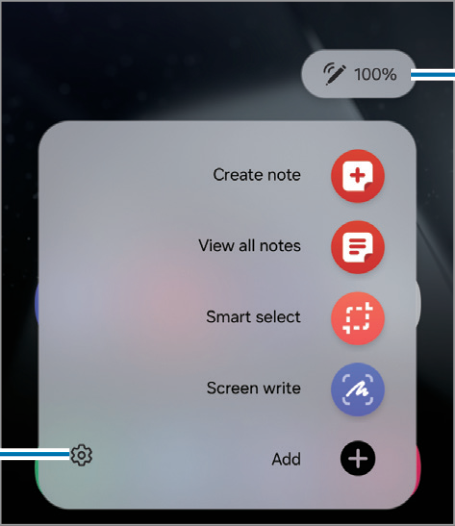
Comando suspenso
Comando suspenso é um menu que oferece funções da S Pen e um acesso direto aos aplicativos frequentemente utilizados.
Toque no ícone comando suspenso (
suspenso e selecione uma função ou aplicativo desejado. Ao usar aplicativos compatíveis com a função ações suspensas, você pode verificar as ações disponíveis de cada aplicativo suspendendo a S Pen sobre um ícone comando suspenso.
Para mover o ícone comando suspenso ( remover o ícone, arraste o ícone
Se o ícone comando suspenso não aparecer na tela, selecione Config., toque em Recursos avançados → S Pen → Comand. suspenso c/ Botão da S Pen e toque na opção Exibir ícone Comando suspenso para ativar. Se você ativar a função Abrir comando suspenso com o Botão da Pen poderá abrir o painel comando suspenso ao suspender a S Pen sobre a tela enquanto mantém pressionado o Botão da S Pen.
Configurações da S Pen
→ Restaurar a S Pen.
), arraste
para Remover na parte inferior da tela.
Nível de bateria da S Pen
Aplicativos e funções
Aplicativos e funções
- Criar nota: crie notas em uma janela pop-up. Você pode iniciar também esta
função ao tocar duas vezes na tela enquanto mantém pressionado o Botão da S Pen.
- Exibir todas as notas: acesse todas as notas no aplicativo Samsung Notes.
- Seleção inteligente: use a S Pen para selecionar uma área e executar ações, como
compartilhar ou salvar.
- Escrita na tela: capture telas para escrever ou desenhar nelas ou recorte uma área
da tela capturada. Você pode também capturar o conteúdo atual e o conteúdo oculto em uma página estendida, como uma página da internet.
- Bixby Vision: use as funções do Bixby Vision para pesquisar por imagens parecidas,
detectar e traduzir textos e muito mais.
- Traduzir: suspenda a S Pen sobre uma palavra para traduzi-la.
- Ampliar: suspenda a S Pen em uma área da tela para aumentá-la.
- PENUP: publique sua arte, verifique a de outros artistas e obtenha dicas úteis de
desenho.
- Escrever no calendário: abra o aplicativo Calendário e escreva ou desenhe na tela.
- Adicionar: adicione atalhos para os aplicativos utilizados com frequência no painel
Comando suspenso.
Seleção inteligente
Seleção inteligente
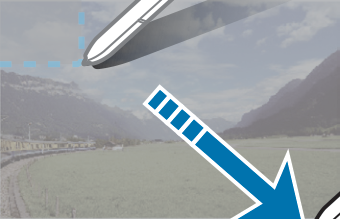
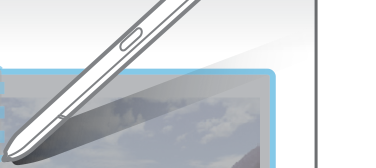
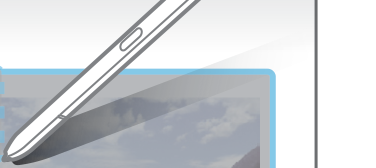
Use a S Pen para selecionar uma área e executar ações, como compartilhar ou salvar. Você pode também selecionar a área de um vídeo e capturá-la como um GIF animado. 1 Quando houver um conteúdo que deseja coletar, como parte de uma imagem, abra o painel Comando suspenso e toque em Seleção inteligente. 2 Selecione um ícone da forma desejada na barra de ferramentas e deslize a S Pen através do conteúdo que deseja selecionar. 3 Selecione uma opção para usar com a área selecionada.
- Fixar: fixa a área selecionada à tela. Você pode inserir a imagem em outros
aplicativos, como o Samsung Notes. Arraste a imagem para a tela do outro aplicativo.
- Copiar: copie e cole a área selecionada em outro aplicativo ou aparelho
registrado em sua Samsung account. : extrai texto da área selecionada.
: altera automaticamente a aparência da área selecionada.
: escreva ou desenhe na área selecionada.
: compartilha a área selecionada com outras pessoas.
: salva a área selecionada na Galeria.



Capturar a área de um vídeo
Capturar a área de um vídeo
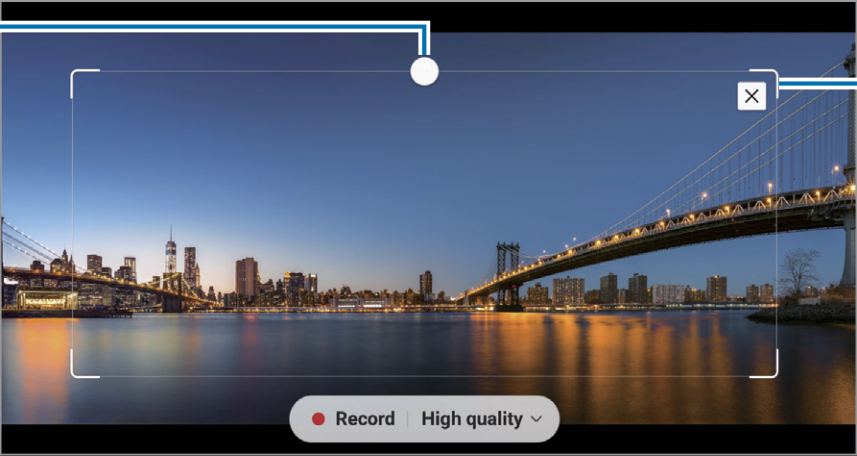
Enquanto reproduz um vídeo, selecione uma área e capture-a como um GIF animado. 1 Quando houver um conteúdo que deseja capturar durante a reprodução de um vídeo, abra o painel Comando suspenso e toque em Seleção inteligente.
2 Na barra de ferramentas, toque em
3 Ajuste a posição e o tamanho da área de captura.
Ajuste a posição
4 Toque em Gravar para iniciar a captura.
- Antes de capturar um vídeo, certifique-se de que o vídeo está em reprodução.
- A duração máxima que você pode capturar em uma área do vídeo será exibida
na tela.
- Ao capturar a área de um vídeo, o som não será gravado.
5 Toque em Parar para interromper a captura. 6 Selecione uma opção para usar com a área selecionada.
- Fixar: fixa a área selecionada à tela. Você pode inserir o GIF em outros
aplicativos, como o Samsung Notes. Arraste o GIF para a tela de outro aplicativo.
- Copiar: copie e cole a área selecionada em outro aplicativo ou aparelho
registrado em sua Samsung account.
: escreva ou desenhe na área selecionada. Toque em
resultado antes de salvar o arquivo. : compartilha a área selecionada com outras pessoas.
: salva a área selecionada na Galeria.
- .
Arraste a borda do quadro para redimensionar para verificar o
Escrita na tela
Escrita na tela
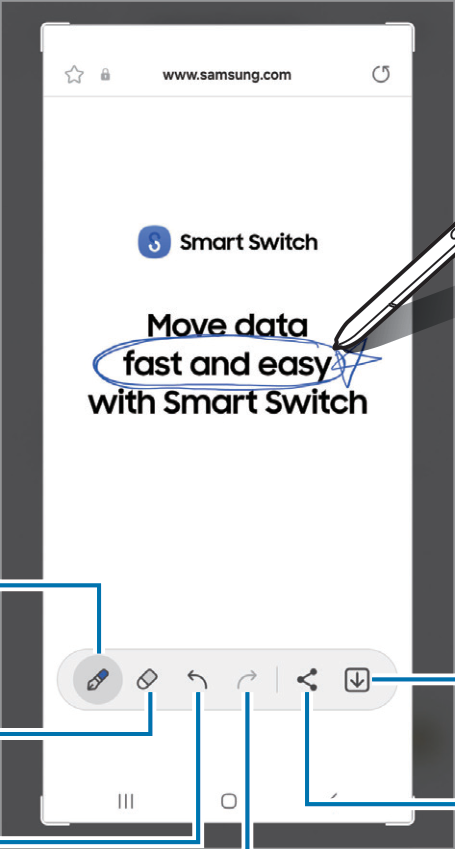
Capture telas para escrever ou desenhar ou recorte uma área da tela capturada. 1 Quando houver um conteúdo que deseja capturar, abra o painel Comando suspenso e toque em Escrita na tela. A tela atual é capturada automaticamente e a barra de ferramentas de edição aparece. 2 Faça uma anotação na tela capturada. 3 Compartilhe ou salve a tela capturada. Você pode acessar as telas capturadas na Galeria. Não é possível capturar uma tela enquanto estiver utilizando alguns aplicativos.
Refaz


Bixby Vision
Bixby Vision
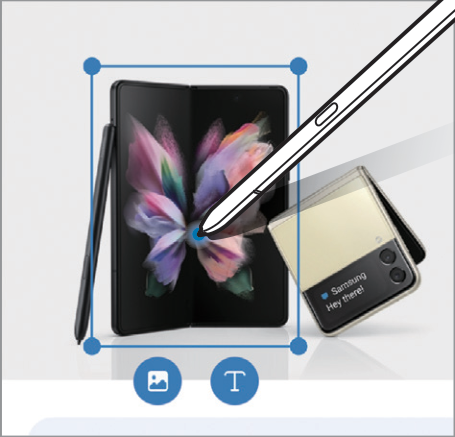
Ao suspender a S Pen sobre um conteúdo, ele é reconhecido e os ícones de pesquisa disponíveis aparecerão. Use as funções para pesquisar por imagens parecidas, detectar e traduzir textos e muito mais. 1 Quando houver uma imagem que deseja pesquisar informações ou extrair o texto dela, abra o painel Comando suspenso e toque em Bixby Vision. 2 Suspenda a S Pen sobre o conteúdo desejado. Quando as opções disponíveis aparecerem na tela, selecione a opção desejada.
Traduzir
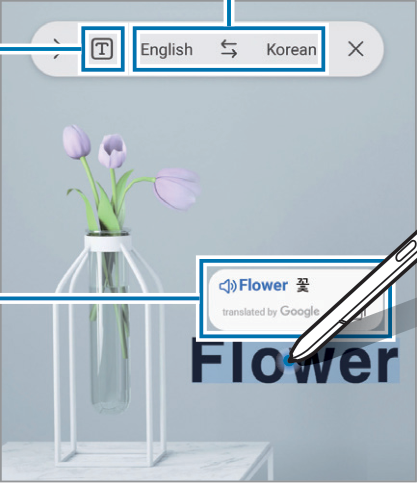
Suspenda a S Pen sobre o texto que deseja traduzir. As unidades de medidas incluídas no texto também serão convertidas. 1 Quando houver um texto que deseja traduzir, abra o painel Comando suspenso e toque em Traduzir. 2 Selecione os idiomas no painel de tradução no topo da tela.
Você pode mudar o texto entre palavras e frases tocando em
3 Suspenda a S Pen sobre um texto que deseja traduzir ou unidade de medida que deseja converter. O texto traduzido aparecerá na tela. Para ouvir a pronúncia do
texto original, toque em
selecionado.
. O ícone pode não aparecer dependendo do idioma
ou .
Aplicativos e funções
Aplicativos e funções
- Esta função é incompatível com alguns idiomas.
- Esta função está disponível apenas quando um texto detectável estiver na
tela.
Escrever no calendário
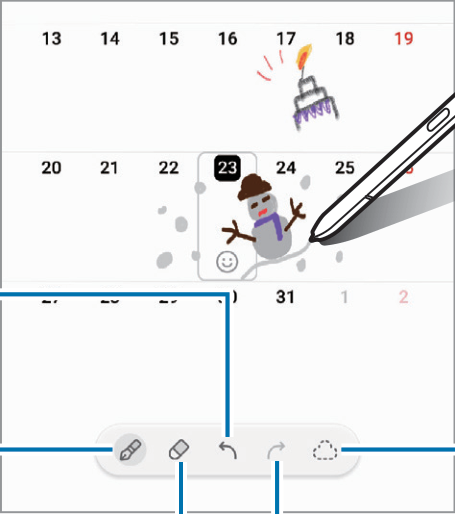
Insira seus planos escrevendo ou desenhando na tela do calendário. Abra o painel Comando suspenso, toque em Escrever no calendário e insira os seus planos no calendário. Ao terminar, toque em Salvar. Para editar a nota, toque em
S Pen para texto
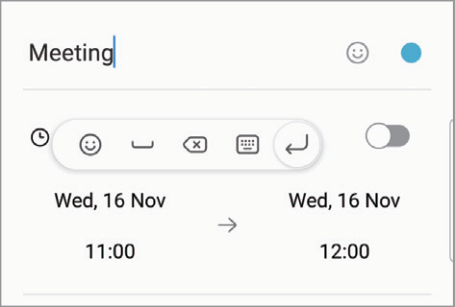
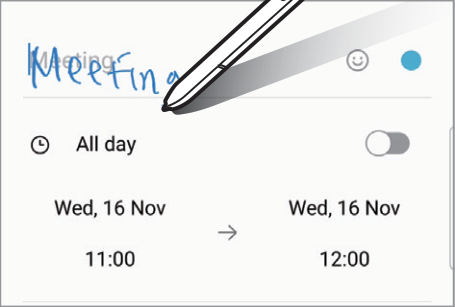
Você pode definir o aparelho para converter qualquer coisa que você escreva com a S Pen em texto. 1 Abra o aplicativo Config., toque em Recursos avançados → S Pen → S Pen para texto e toque na opção Desativado para ativar. Para saber como editar o texto com a S Pen, toque em Como editar. 2 Escreva em um campo de entrada de texto, como um campo de pesquisa ou barra de endereços, usando a S Pen. A escrita à mão será convertida em texto.
Refaz
.
Exibição suspensa
Exibição suspensa
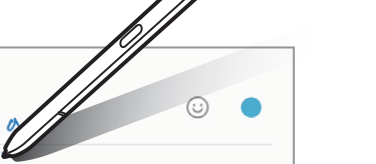
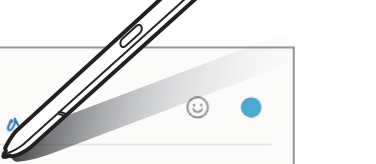
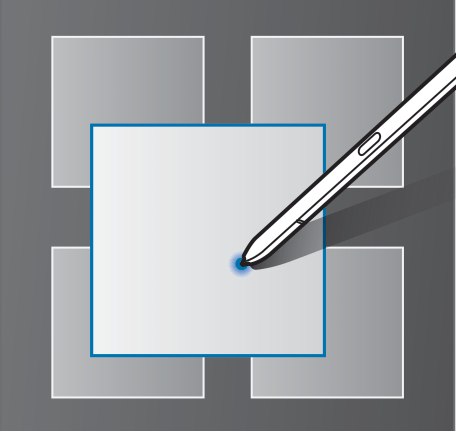
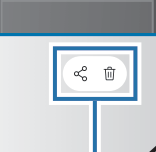
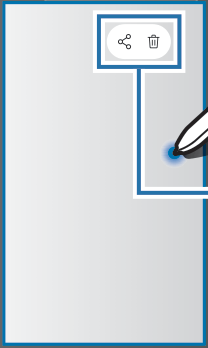
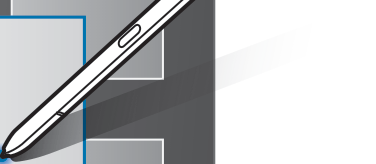
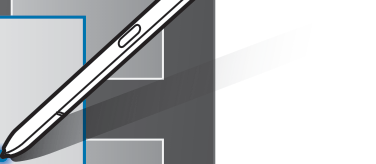
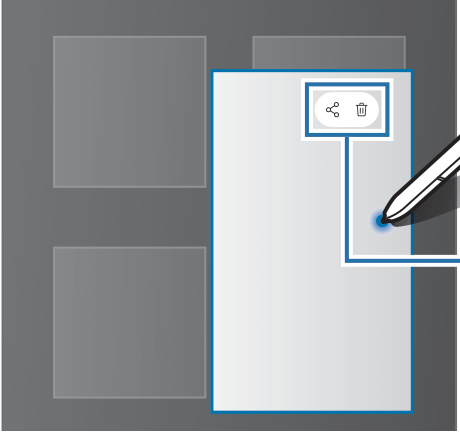
Suspenda a S Pen sobre um item na tela para pré-visualizar conteúdo ou acessar informações em um pop-up. Em alguns aplicativos, os Botões de ação serão exibidos na janela de pré-visualização. Se a função não estiver ativada, abra o aplicativo Config., toque em Recursos avançados → S Pen e toque na opção Exibição suspensa para ativar.
Seleção da caneta
Enquanto mantém pressionado o Botão da S Pen, arraste a S Pen sobre um texto ou sobre itens listados para selecionar vários itens ou texto. Você pode também copiar e colar os itens selecionados ou texto em outro aplicativo ou compartilhá-los.
Botões de ação














Nota de tela desligada
Nota de tela desligada
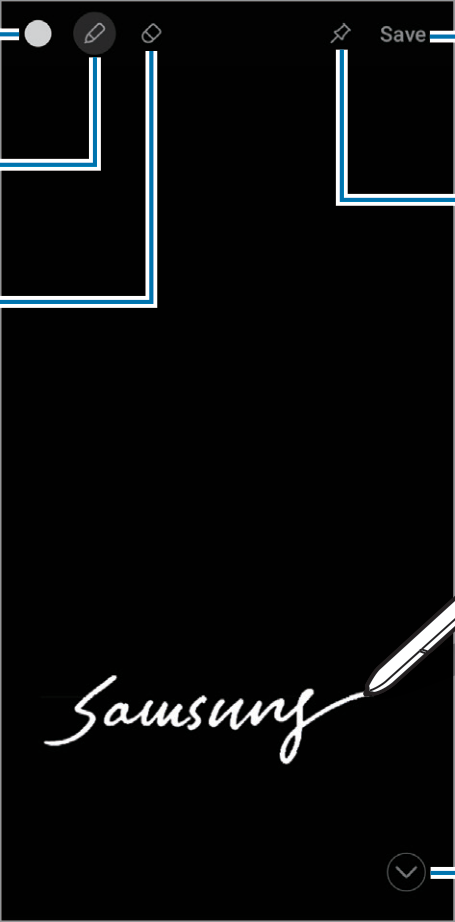
Você pode criar notas ao escrever na tela sem ativá-la. Quando a tela estiver desativada, remova a S Pen do compartimento, ou toque duas vezes na tela enquanto mantém pressionado o Botão da S Pen. Ao tocar em Salvar ou reinserir a S Pen no compartimento após fazer uma anotação, a nota será salva em Samsung Notes.
Altera a espessura da linha
Se a função não estiver ativada, abra o aplicativo Config., toque em Recursos avançados → S Pen e toque na opção Notas de tela desligada para ativar.
Fixar uma nota no Always On Display
Para fixar uma nota de tela desligada no Always On Display, toque em fixada ainda não será salva.
Para editar a nota, toque duas vezes em
Always On Display, a nota original será salva no Samsung Notes.
Para minimizar a nota, toque duas vezes em
no Always On Display. Para verificar novamente a nota, toque duas vezes em
. A nota
.



Aplicativos e funções
Aplicativos e funções
Se não executar qualquer ação por um certo tempo após abrir uma nota, ela será minimizada automaticamente.
Desbloquear a tela usando a S Pen
Se a tela estiver bloqueada enquanto a S Pen estiver conectada, você pode desbloqueá-la ao pressionar o Botão da S Pen. 1 Abra o aplicativo Config. e toque em Recursos avançados → S Pen → Mais configurações da S Pen. 2 Toque em Desbloqueio da S Pen para ativar. Agora você pode desbloquear a tela ao pressionar o Botão da S Pen.
- A função Desbloqueio da S Pen ficará disponível somente quando o método de
desbloqueio de tela estiver definido.
- Para usar esta função, a S Pen deverá estar conectada ao seu aparelho. Minimiza a nota
Nota fixada

Telefone
Telefone
Faça ou atenda uma chamada ou videochamada.
Fazer chamadas
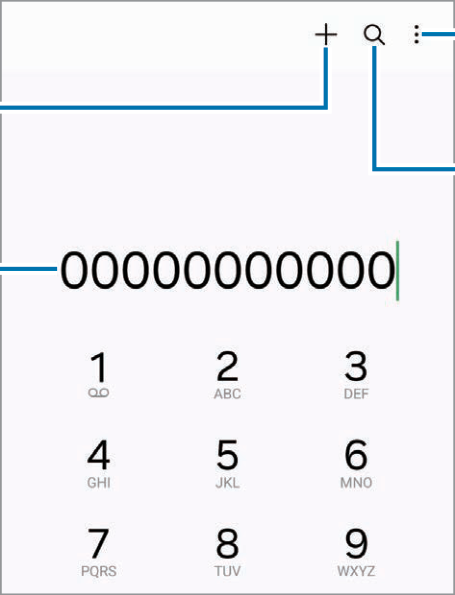
1 Abra o aplicativo Telefone e toque em Teclado. 2 Insira um número de telefone.
3 Toque em
videochamada.
Exibe o número de telefone
Fazer chamadas pelo registro de chamadas ou pela lista de contatos Abra o aplicativo Telefone, toque em Recentes ou Contatos, e deslize um contato ou um número de telefone para a direita para fazer uma chamada.
Se esta função estiver desativada, toque em
configurações de chamada e toque na opção Desliz. para ligar/enviar mensagem para ativar.
Usar a discagem rápida
Para definir um número para a discagem rápida, abra o aplicativo Telefone, toque em
Teclado ou Contatos →
adicione um contato da lista do telefone. Para fazer uma chamada, mantenha pressionado o número de discagem rápida no teclado. Para números de discagem rápida na posição 10 ou adiante, toque no primeiro dígito do número e mantenha pressionado o último dígito. Por exemplo, se definir um contato na posição 123, toque em 1, 2 e mantenha pressionado o número 3.
→ Configurações → Outras
Fazer uma chamada internacional
Fazer uma chamada internacional
1 Abra o aplicativo Telefone e toque em Teclado. 2 Mantenha pressionado o dígito 0 até o sinal de + aparecer. 3 Insira o código do país, código de área e número de telefone e toque em
Ao receber uma chamada, deslize o ícone
Para enviar uma mensagem ao rejeitar uma chamada, deslize a barra Enviar mensagem para cima e selecione uma mensagem para enviar. Para criar várias mensagens de rejeição, abra o aplicativo Telefone e toque em Configurações → Mensagens de rejeição rápida, insira uma mensagem e toque em
Bloquear números de telefone
Bloqueie as ligações de números específicos adicionados na sua lista de bloqueio.
Abra o aplicativo Telefone, toque em
selecione os contatos ou números de telefone para salvar na lista de números bloqueados. Quando os números bloqueados tentarem ligar, você não receberá notificações. As chamadas serão registradas na lista. Você pode também bloquear chamadas de pessoas que não exibem seus identificadores de chamada. Toque na opção Bloq. chamadas de núm. desconhecido para ativar.
→ Configurações → Bloquear números
para fora do círculo maior. para fora do círculo maior. .
→
.
Opções durante as chamadas
Opções durante as chamadas
- Assistente de chamada → Chamada por texto: fale com o outro participante
através de texto.
- Assistente de chamada → Tradução simultânea: obtenha tradução em tempo real
para o idioma selecionado durante as chamadas. Para usar essa função, abra o
aplicativo Telefone, toque em
na opção Desativado para ativar.
- Adicionar chamada: faz uma segunda chamada. A primeira chamada será colocada
em espera. Ao encerrar a segunda chamada, a primeira chamada será retomada.
- Colocar chamada em e..: mantém uma chamada em espera.
- Bluetooth: alterna para o fone de ouvido Bluetooth, se ele estiver conectado no
aparelho.
- Viva-voz: ativa ou desativa o viva-voz. Ao utilizar o viva-voz, mantenha o aparelho
longe de seus ouvidos.
- Silenciar: desativa o microfone de modo que o outro participante não possa lhe
escutar.
- Teclado / Ocultar: exibe ou oculta o teclado.
: encerra a chamada atual.
As funções para chamadas podem variar dependendo da sua operadora ou modelo.
Chamada por texto
Se comunique com outro participante através de texto. Ao fazer ou receber uma chamada, toque em Assistente de chamada → Chamada por texto. Quando a chamada for conectada, uma voz de saudação é automaticamente ouvida pelo outro participante e o que ele disser é exibido como texto na sua tela. Se selecionar uma resposta da lista de respostas rápidas ou inserir texto, será transmitido por voz para o outro participante. Para alternar para uma chamada de voz, deslize para a direita na tela de chamada e toque em Mudar para chamada de voz.
→ Configurações → Tradução simultânea e toque
Aplicativos e funções
Aplicativos e funções
Para alterar as configurações, abra o aplicativo Telefone e toque em Configurações → Chamada por texto.
Tradução simultânea
Obtenha tradução em tempo real para o idioma selecionado durante a chamada. Para
usar essa função, abra o aplicativo Telefone, toque em
simultânea e toque na opção Desativado para ativar. Ao fazer ou receber uma chamada, toque em Assistente de chamada → Tradução simultânea. Selecione o idioma no painel de tradução na parte superior da tela. Para parar de traduzir, deslize para a direita na tela de chamada e toque em Parar interpretação. Para alterar configurações adicionais, abra o aplicativo Telefone, toque em Configurações → Tradução simultânea.
Introdução
Crie novos contatos ou gerencie os existentes no aparelho.
Criar um novo contato 1 Abra o aplicativo Contatos e toque em
2 Selecione um local de armazenamento. 3 Insira as informações do contato e toque em Salvar.
Importar contatos
Adicione contatos para o seu aparelho a partir de outros armazenamentos.
1 Abra o aplicativo Contatos e toque em
contatos. 2 Siga as instruções na tela para importar os contatos.
→ Configurações → Tradução
.
→
Sincronizar contatos com suas contas on-line
Sincronizar contatos com suas contas on-line
Sincronize os contatos do seu aparelho com os contatos on-line salvos em contas como a Samsung account. 1 Abra o aplicativo Config., toque em Contas e backup → Gerenciar contas e selecione a conta para sincronizar. 2 Toque em Sincronizar a conta e toque na opção Contatos para ativar.
Abra o aplicativo Contatos. Toque em
da pesquisa. Toque no contato. Em seguida, faça uma das seguintes ações: : efetua uma chamada.
: envia uma mensagem.
: efetua uma videochamada.
: envia um e-mail.
Excluir contatos 1 Abra o aplicativo Contatos e toque em
2 Selecione os contatos e toque em Excluir. Para excluir contatos um por um, toque em um contato da lista e toque em Mais → Excluir.
Compartilhar contatos
Você pode compartilhar contatos com outras pessoas utilizando várias opções de compartilhamento.
1 Abra o aplicativo Contatos e toque em
2 Selecione os contatos e toque em Compartilhar. 3 Selecione um método de compartilhamento.
no topo da lista de contatos e insira as iniciais
→ Editar. → Editar.
Criar grupos
Criar grupos
Você pode adicionar grupos, como Família ou Amigos e gerenciar os contatos por grupo.
1 Abra o aplicativo Contatos e toque em
2 Siga as instruções na tela para criar um grupo.
Combinar contatos duplicados
Se sua lista de contatos inclui contatos duplicados, combine-os em um único contato para organizá-la.
1 Abra o aplicativo Contatos e toque em
contatos. 2 Marque os contatos e toque em Combinar.
Mensagens
Envie e verifique mensagens. Quando estiver fora da sua área de serviço, cobranças adicionais podem ser geradas ao enviar e receber mensagens.
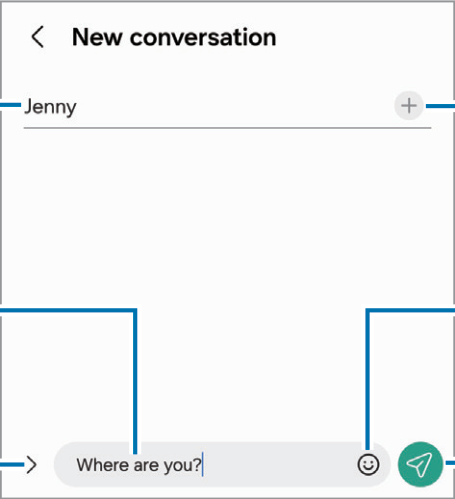
Enviar mensagens 1 Abra o aplicativo Mensagens e toque em
2 Adicione um destinatário e insira uma mensagem.
Para gravar e enviar uma mensagem de voz, mantenha o ícone
e diga sua mensagem. O ícone de gravação aparecerá somente se o campo de entrada de mensagem estiver vazio.
3 Toque em
para enviar a mensagem.
Anexa arquivos
→ Grupos → Criar grupo.
→ Gerenciar contatos → Combinar
.
Envia a mensagem pressionado
Verificar mensagens
Verificar mensagens
1 Abra o aplicativo Mensagens e toque em Conversas. 2 Na lista de mensagens, selecione um contato ou um número de telefone.
- Para responder a mensagem, toque no campo de entrada de mensagem, insira
uma e toque em
- Para ajustar o tamanho da fonte, afaste ou junte dois dedos na tela.
Ordenar mensagens
Você pode ordenar as mensagens por categoria e gerenciá-las.
Se a opção da categoria não aparecer, toque em
Categorias de conversa para ativar.
Excluir mensagens
Mantenha uma mensagem pressionada e toque em Excluir.
Abra o aplicativo Mensagens, toque em
mensagens indesejadas, alterar configurações de notificação e muito mais. .
→ Configurações. Você pode bloquear
.
→ Configurações e toque na opção
Introdução
Introdução
Tire fotos e grave vídeos usando vários modos e configurações.
Recomendações para o uso da câmera
- Não tire fotos ou grave vídeos de outras pessoas sem permissão.
- Não tire fotos ou grave em locais proibidos por lei.
- Não tire fotos ou grave em locais que você possa violar a privacidade de outras
pessoas.
Tirar fotos
1 Abra o aplicativo Câmera. Você pode também iniciar a câmera ao pressionar a Tecla Lateral duas vezes ou ao
arrastar o ícone
- Algumas funções da câmera não estão disponíveis quando você inicia a função
Câmera na Tela de bloqueio ou quando a tela está desativada enquanto as funções de segurança estão ativadas.
- A câmera é desativada automaticamente quando não está em uso.
- Alguns modos podem não estar disponíveis dependendo da sua operadora ou
modelo. 2 Toque na tela onde deseja focalizar. Para ajustar o brilho nas fotos, deslize a barra de ajuste que aparece acima ou abaixo do círculo branco.
3 Toque em
Para alterar o modo de disparo, arraste a lista de modos de disparo para a esquerda ou direita ou deslize para a esquerda ou direita na tela da câmera. para a esquerda na Tela de bloqueio. para tirar uma foto.
Visualização de fotos/vídeos
Visualização de fotos/vídeos
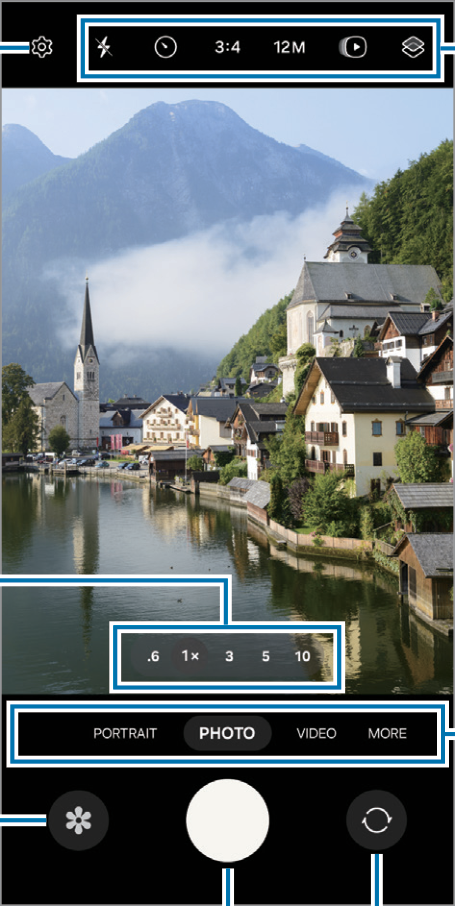
- A tela da câmera pode variar dependendo do modo de disparo e de qual
câmera (frontal ou traseira) está sendo usada.
- O foco pode não ocorrer se o objeto/cena estiver próximo. Tire fotos ou grave
vídeos de uma boa distância.
- Se as fotos tiradas parecerem borradas, limpe as lentes da câmera e tente
novamente.
- Certifique-se de que as lentes não estão danificadas ou manchadas.
Do contrário, a câmera poderá não funcionar adequadamente em alguns modos que exigem alta resolução.
- A câmera do seu aparelho possui lentes com grande-angular. Distorções
pequenas podem ocorrer em fotos ou vídeos e não indica problemas de desempenho do aparelho.
- A capacidade máxima para gravar um vídeo pode variar dependendo da
resolução.
- A câmera pode embaçar ou formar condensação se o aparelho for exposto a
mudanças repentinas na temperatura do ar, devido a diferença de temperatura fora e dentro da capa da câmera. Tente evitar essas condições ao planejar o uso da câmera. Se ocorrer embaçamento, deixe a câmera secar naturalmente em temperatura ambiente antes de tirar fotos ou gravar vídeos, caso contrário os resultados podem parecer desfocados.
Alterna entre as câmeras frontal e traseira
Usar o botão da câmera
Usar o botão da câmera
- Mantenha o botão da câmera pressionado para gravar um vídeo.
- Se você arrastar o botão da câmera até o ícone
precisar manter pressionado o botão.
- Para tirar fotos em sequência, deslize o botão da câmera até a borda da tela e
segure-o. Ao tocar em
para → Criar GIF, você poderá criar GIFs.
- Se você adicionar outro botão da câmera, poderá movê-lo para qualquer lugar
na tela e tirar fotos de forma mais prática. Na tela da câmera, toque em Métodos de disparo e toque na opção Botão da câmera flutuante para ativar.
Editar a lista de modos de disparo
Para editar a lista de modos de disparo, toque em MAIS na lista, após toque em arraste os modos para o local que desejar.
Usar as funções de zoom
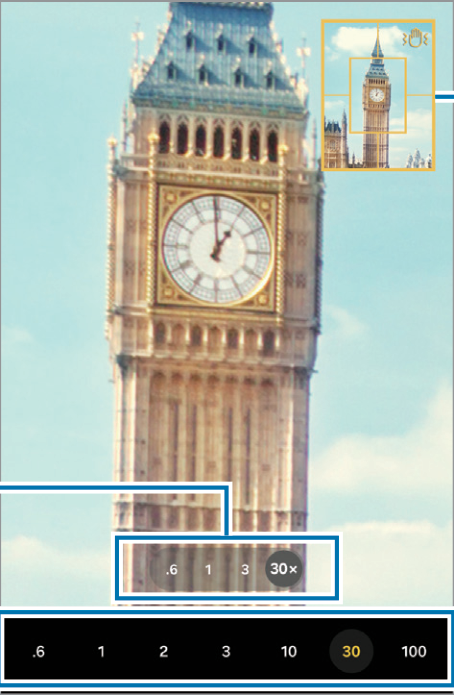
Para aumentar ou diminuir o zoom usando a câmera traseira, selecione o ícone de zoom desejado na tela da câmera. Você também pode selecionar o nível de zoom desejado na lista de níveis de zoom que aparece ao tocar no ícone de zoom. Para ajustar o zoom com mais precisão, arraste o ícone de zoom, junte ou afaste dois dedos na tela da câmera. Se a proporção de zoom exceder um certo nível, um guia do zoom aparecerá para indicar onde você está ampliando a imagem.
→ e
Bloquear o foco e a exposição
Bloquear o foco e a exposição
A câmera altera automaticamente o foco ou o valor da exposição com base nas alterações dos objetos ou fontes de luz. Mantenha pressionada a área desejada na tela da câmera para focalizar. Um círculo aparecerá na área e as configurações de foco e exposição serão bloqueados. As configurações permanecerão bloqueadas mesmo após você tirar uma foto. Algumas funções podem não estar disponíveis dependendo do modo de disparo.
Opções para o modo de disparo atual
Na tela da câmera, use as seguintes opções: : ativa ou desativa o flash.
: seleciona o tempo de atraso antes de tirar a foto.
- 3:4 : seleciona uma proporção para fotos.
- 12M: seleciona uma resolução para as fotos.
: ativa ou desativa a função Foto em movimento. Ao ativar a função, um
videoclipe também será gravado por alguns segundos antes de tocar no Botão da câmera. : ativa ou desativa a função Superestável.
: altera o tempo de gravação para vídeos no modo Timelapse.
- AUTO : seleciona a taxa de quadros para vídeos no modo Timelapse.
- 9:16 : seleciona uma proporção para vídeos.
/ / FHD: seleciona uma resolução para vídeos.
: aplica efeitos de filtro ou efeitos de beleza.
: seleciona um modo de medição. Isso determina como os valores de luz são
calculados. para calcular a exposição do disparo. central concentrada do disparo para calcular a exposição do disparo. de matriz: calcula a média da cena completa. : ajusta o tom da cor.
: no modo FOOD, o foco é no objeto dentro da área circular e toda a área fora do
quadro é desfocada. : no modo FOOD, ajusta a temperatura da cor.
- Medição centralizada: usa a luz da porção central do disparo
Medição
Aplicativos e funções
Aplicativos e funções
: no modo GRAVAÇÃO DUPLA, altera o modo para salvar.
: no modo GRAVAÇÃO DUPLA, altera a tela.
: personaliza as opções de disparo ao tirar fotos no modo Single Take.
As opções disponíveis podem variar dependendo do modelo ou modo de disparo.
Modo Foto
A câmera ajusta as opções de disparo automaticamente, dependendo dos arredores.
Alterar a resolução
Você pode tirar fotos de alta resolução. Na lista de modos de disparo, toque em 12M para alterar a resolução desejada e tire uma foto. A resolução pode variar dependendo do modelo.
Sugestões de disparo
A câmera sugere a composição ideal para a foto, ao reconhecer a posição e o ângulo do objeto/cena.
Na tela da câmera, toque em
1 Na lista de modos de disparo, toque em FOTO. Um guia informativo aparecerá na tela da câmera. 2 Aponte o guia para o objeto/cena. A câmera reconhece a composição e a composição recomendada aparece na tela. 3 Mova o aparelho para que o guia combine a composição recomendada. Quando a composição ideal é alcançada, o guia mudará para amarelo.
Composição ideal
para tirar uma foto.
Guia
e toque na opção Sugestões de disparo para ativar. para tirar a foto.

Tirar selfies
Tirar selfies
Você pode também tirar selfies com a câmera frontal. 1 Na tela da câmera, deslize para cima ou para baixo ou toque em para a câmera frontal. 2 Observe a lente da câmera frontal. Para tirar selfies panorâmicas de paisagens ou pessoas, toque em
Tirar fotos nítidas em close-up (Galaxy S24 Ultra)
Tire fotos nítidas com close no objeto/cena. 1 Na tela da câmera, toque em 1x. 2 Posicione a câmera próximo ao objeto/cena.
Aplicar filtros e efeitos de beleza
Você pode selecionar um efeito de filtro e modificar atributos faciais como seu tom de pele, formato do rosto, antes de tirar uma foto.
1 Na tela da câmera, toque em
2 Selecione os efeitos e tire uma foto.
Ao tocar em
com o tom de cor desejado da Galeria.
Digitalizar documentos ou texto
Você pode digitalizar documentos ou texto. 1 Na lista de modos de disparo, toque em FOTO.
O ícone
3 Toque em Digitalizar, selecione a área desejada e toque em Salvar. para tirar uma foto.
aparecer, toque em
, você pode baixar filtros, ou criar seu próprio filtro usando imagens somente aparecerá quando um docuemnto ou texto for detectado. . para tirar uma foto. para ativar. .
para alterar
.
Modo Vídeo
Modo Vídeo
A câmera ajusta as opções de disparo automaticamente dependendo dos arredores.
1 Na lista de modos de disparo, toque em VÍDEO e toque em
- Para alternar entre as câmeras frontal e traseira durante a gravação, deslize para
cima ou para baixo na tela da câmera ou toque em
- Para capturar uma imagem durante a gravação, toque em
- Para gravar o som em uma direção específica em um volume mais alto, aponte a
câmera para a direção e ajuste o zoom.
2 Toque em
- Se você usar a função zoom de vídeo por muito tempo durante a gravação, a
qualidade do vídeo pode diminuir para impedir que seu aparelho superaqueça.
- O zoom óptico pode não funcionar em ambientes com pouca iluminação.
Alterar a resolução
Você pode gravar vídeos de alta resolução com uma resolução máxima de 8K.
Na lista de modos de disparo, toque em
um vídeo. Ao terminar de gravar, assista o vídeo no aplicativo Galeria. Ao tocar em que desejar, o quadro será salvo como uma foto de alta resolução.
Estabilizar vídeos (Superestável)
Se houver muita agitação ao gravar vídeos, use a função Superestável para mais estabilização de vídeo.
Toque em VÍDEO na lista de modos de disparo, toque em
grave um vídeo.
Usar a função de enquadramento automático (Alterar o ângulo de disparo e o zoom ao rastrear pessoas)
Você pode configurar a câmera para alterar o ângulo e o zoom automaticamente, ao reconhecer e rastrear pessoas durante a gravação de vídeos.
Na lista de modos de disparo, toque em VÍDEO, toque em
vídeo. Para rastrear e ajustar o ângulo de disparo e ampliar uma pessoa selecionada, toque no quadro que é exibido em torno da pessoa. Para desativar o rastreamento, toque no quadro novamente. para parar de gravar.
para alterar a resolução desejada e grave
.
nas opções para ativar e para ativar e grave um
para gravar um vídeo. .
no quadro
Modo Gravação dupla
Modo Gravação dupla
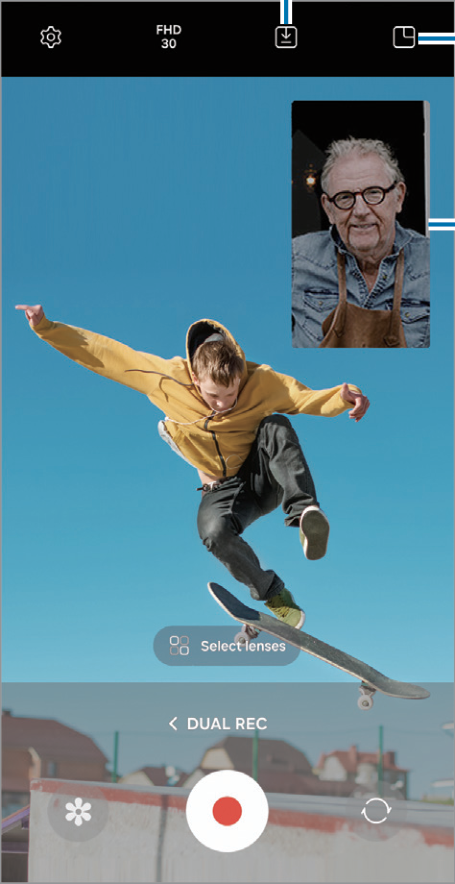
Grave vídeos com duas câmeras ao mesmo tempo. Você pode salvar os vídeos de cada câmera separadamente e editá-las. Você também pode reproduzir os vídeos de várias maneiras, como no modo tela dividida ou exibição imagem na imagem. 1 Na lista de modos de gravação, toque em MAIS → GRAVAÇÃO DUPLA.
2 Toque em
- Para salvar os vídeos de cada câmera separadamente, toque em
- Para alterar a tela, toque em
Altera a opção de salvar
, selecione duas lentes e toque em OK. para gravar o vídeo. para interromper a gravação. e selecione a tela desejada.
Exibição Imagem na imagem
.
Aplicativos e funções
Aplicativos e funções
Controlar a janela imagem na imagem enquanto reproduz um vídeo
Se você definir a tela para
tamanho ou a posição da janela imagem na imagem enquanto grava ou reproduz do vídeo.
1 Na tela de visualização, toque em
Salvar vídeos das câmeras frontal e traseira como vídeos 16:9 separados.
2 Toque em
Você pode mudar o tamanho ou a localização da janela imagem na imagem antes ou durante a gravação.
- Para aumentar a janela imagem na imagem, toque na janela e toque em
- Para mover a janela imagem na imagem, arraste para onde desejar.
3 Toque em
Você também pode controlar a janela imagem na imagem enquanto grava um vídeo. Toque na visualização em miniatura na tela de visualização ou abra o aplicativo Galeria
e toque em
para gravar um vídeo. para parar de gravar o vídeo. → Abrir no Video player.
Exibição imagem na imagem, você pode alterar o para mudar a opção de salvamento para
.
Modo Single Take
Modo Single Take
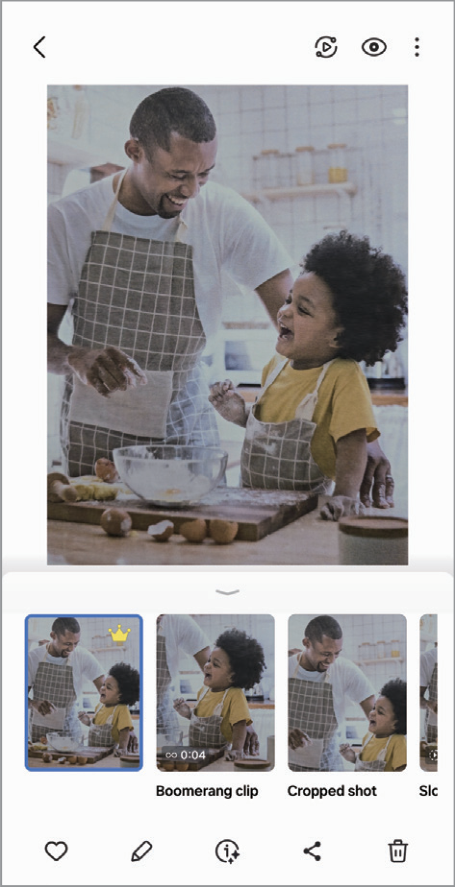
Tire fotos ou grave vídeos em um único disparo. A câmera seleciona automaticamente as melhores fotos e vídeos e cria fotos com filtros otimizados ou vídeos com certos trechos repetidos. 1 Na lista de modos de disparo, toque em MAIS → SINGLE TAKE.
2 Toque em
3 Ao terminar, pressione a miniatura da imagem ou abra o aplicativo Galeria e selecione o arquivo.
Para verificar mais resultados, toque em
individualmente, mantenha um item pressionado, marque os itens desejados e
toque em
para capturar a cena desejada. .
. Para salvar os resultados

Modo Retrato / Modo Vídeo retrato
Modo Retrato / Modo Vídeo retrato
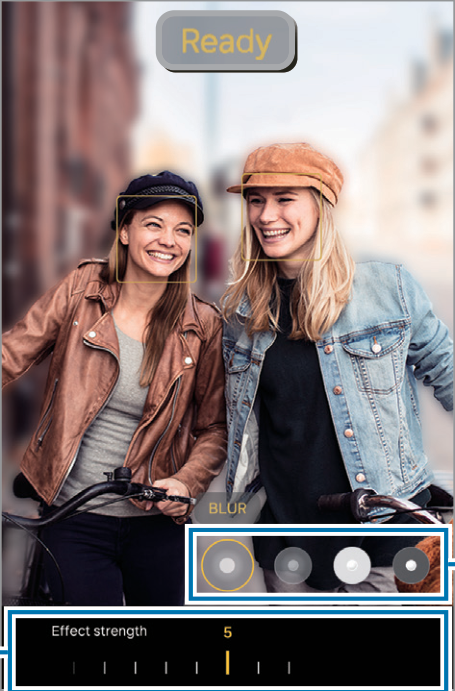
Ao usar um destes modos, você pode tirar fotos ou gravar vídeos onde o fundo da imagem é desfocado e o objeto/cena se destaca claramente. Você pode também aplicar um efeito no fundo da imagem e editar após tirar uma foto. 1 Na lista de modos de disparo, toque em RETRATO ou MAIS → VÍDEO RETRATO.
2 Toque em
Para ajustar a intensidade do efeito do fundo da imagem, arraste a barra de ajuste. 3 Quando a mensagem Pronto aparecer na tela da câmera, toque em
Barra de ajuste de intensidade do efeito do fundo da imagem
- As opções disponíveis podem variar de acordo com o modo de disparo.
- Use esta função em um lugar que possua luz suficiente.
- O desfoque do fundo da imagem pode não ser aplicado adequadamente nas
seguintes condições: ‒ Movimentação do objeto/cena ou aparelho. ‒ O objeto/cena é fino ou transparente. ‒ O objeto/cena tem uma cor parecida com o fundo da imagem. ‒ O objeto/cena ou o fundo da imagem é liso. e selecione o efeito do fundo da imagem desejado. para gravar um vídeo.
Efeitos do fundo da imagem para tirar
Modo Pro / Modo Vídeo profissional
Modo Pro / Modo Vídeo profissional
Tire fotos ou grave vídeos enquanto ajusta manualmente várias opções de disparo como valor de exposição e ISO. Na lista de modos de disparo, toque em MAIS → PRO ou VÍDEO PROFISSIONAL.
Opções disponíveis
: redefine as configurações.
- ISO: seleciona um valor de ISO. Essa função controla a sensibilidade de luz da câmera.
Valores baixos são para objetos estáveis ou bem iluminados. Valores altos são para objetos/cenas que se movem rapidamente ou pouco iluminados. No entanto, configurações de ISO maiores podem resultar em fotos ou vídeos com ruído.
- SPEED: ajusta a velocidade do disparo. Uma velocidade de disparo mais lenta
permite a entrada de mais luz, tornando a foto ou vídeo mais brilhante. É ideal para fotos ou vídeos de cenários ou fotos feitas à noite. Uma velocidade de disparo mais rápida permite pouca entrada de luz. É ideal para fotos ou vídeos de objetos/ cenas em movimento.
- EV: ajusta o valor de exposição. Essa função determina a quantidade de luz que
o sensor da câmera recebe. Para ambientes com pouca luz, use um valor de exposição maior.
- FOCUS: altera o modo de foco. Deslize a barra de ajuste para ajustar o foco
manualmente.
- WB: seleciona um controle do branco apropriado para que as imagens tenham
uma diversidade de cores realistas. Você pode definir uma temperatura de cor.
- MIC: selecione qual som da direção você deseja gravar em um volume superior.
Você pode também usar um microfone USB ou Bluetooth conectando no aparelho (Modo Vídeo profissional).
- ZOOM: ajusta a velocidade do zoom (Modo Vídeo profissional). para gravar um vídeo. para tirar uma foto ou
Alterar a resolução
Alterar a resolução
Você pode gravar vídeos profissionais de alta resolução com uma resolução máxima de 8K.
Na lista de modos de disparo, toque em
um vídeo. Ao terminar de gravar, assista o vídeo no aplicativo Galeria. Ao tocar em que desejar, o quadro será salvo como uma imagem.
Separar a área de foco e área de exposição
Você pode separar a área de foco e a área de exposição. Mantenha pressionada a tela da câmera. O enquadro AF/AE aparecerá na tela. Arraste ao enquadro para a área desejada para separar a área do foco e a área de exposição.
Modo Noturno
Tire fotos em condições com pouca iluminação sem utilizar o flash. Ao utilizar um tripé, você pode obter resultados mais estáveis. 1 Na lista de modos de disparo, toque em MAIS → NOTURNO. Ao definir o tempo que aparece na parte inferior direita da tela como Máximo, poderá obter imagens mais nítidas.
2 Toque em
e mantenha seu aparelho firme até completar o disparo.
para alterar a resolução desejada e grave no quadro


Modo Food
Modo Food
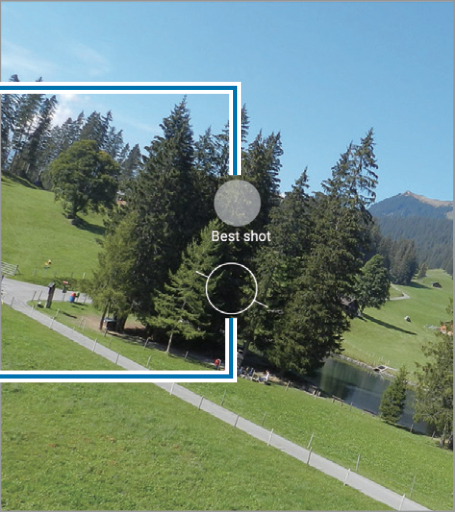
Tire fotos de seus pratos com cores mais vibrantes. 1 Na lista de modos de disparo, toque em MAIS → FOOD. Uma moldura aparecerá na tela e a área fora da moldura será desfocada. 2 Para redimensionar a moldura, arraste um dos cantos da moldura. Toque a área desejada ou arraste a moldura para movê-la.
Modo Panorâmica
Use este modo para tirar uma série de fotos e junte-as para criar um cenário panorâmico. 1 Na lista de modos de disparo, toque em MAIS → PANORÂMICA.
2 Toque em
Mantenha a imagem dentro do quadro no visor da câmera. Se a imagem estiver fora do quadro de guia ou você não mover o aparelho, a câmera parará automaticamente de tirar fotos.
3 Toque em
Evite tirar fotos de fundos indistintos, como um céu limpo ou uma parede de uma cor só.
Modo Câmera lenta
Grave um vídeo para acessar em câmera lenta. É possível especificar trechos de vídeos para serem reproduzidos em câmera lenta. 1 Na lista de modos de disparo, toque em MAIS → CÂMERA LENTA e toque em para iniciar a gravação.
2 Ao terminar de gravar um vídeo, toque em
3 Na tela da câmera, toque na miniatura do vídeo. O trecho mais rápido do vídeo será definido como trecho de câmera lenta e o vídeo reproduzirá. Até dois trechos de câmera lenta serão criados baseados no vídeo.
Para editar o trecho de câmera lenta, toque em
trecho para a esquerda ou para a direita. e arraste a barra de ajuste de temperatura da cor. para tirar uma foto. e mova lentamente o aparelho em uma direção. para parar de tirar fotos. para parar.
e deslize a barra de edição de
Modo Timelapse
Modo Timelapse
Grave cenas de pessoas passando ou carros trafegando, e assista os vídeos de forma acelerada. 1 Na lista de modos de disparo, toque em MAIS → TIMELAPSE. 2 Toque em AUTO e selecione a velocidade.
- Se definir a velocidade para AUTO, a câmera automaticamente ajustará a taxa de
quadros de acordo com a cena.
- Se deseja gravar rastros de estrela, defina a taxa para
Na tela da câmera, toque em
dependendo do modo de disparo.
Recursos inteligentes
- Digitalizar documentos e textos: exibe o botão (
textos detectados com a câmera traseira.
- Ler códigos QR: define a câmera para ler códigos QR da tela.
- Sugestões de disparo: define a câmera para sugerir a composição ideal para a foto
ao reconhecer a posição e o ângulo do objeto/cena.
- Otimização inteligente
‒ Otimização da qualidade: selecione a opção da qualidade. ‒ Otimização de cena: define a câmera para ajustar as configurações de cor e aplicar o efeito otimizado automaticamente, dependendo do objeto ou cena.
Limitador inicial
para iniciar a gravação. para encerrar a gravação.
) para digitalizar documentos e e toque em
.
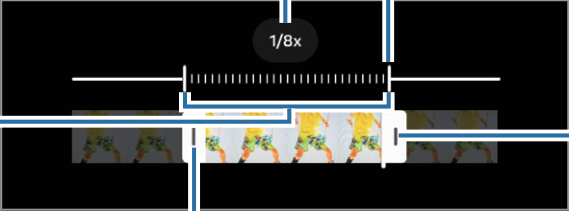
Fotos
Fotos
- Deslize o Botão da câmera para: selecione uma ação para executar ao deslizar
para a borda da tela o Botão da câmera e mantê-lo pressionado.
- Marca d’água: adiciona uma marca d’água no canto inferior esquerdo ao tirar fotos.
- Opções avançadas de imagem: escolha como deseja salvar as fotos.
‒ Fotos de alta eficiência: tire fotos no formato High Efficiency Image Format (HEIF). ‒ Formato de foto no modo Pro: selecione o formato de arquivo para salvar fotos tiradas no modo profissional. Os arquivos JPEG compacta as fotos e ocupam menos espaço de armazenamento. Os arquivos RAW (formato de arquivo DNG) retêm todos os dados de uma foto para a melhor qualidade de imagem e as salva como não compactadas, mas ocupam mais espaço de armazenamento. Ao selecionar Formatos RAW e JPEG, cada imagem é salva em dois formatos, DNG e JPG.
Selfies
- Salvar selfies como visualizadas: define a câmera para salvar fotos conforme elas
aparecem na tela da câmera ao tirar uma foto com a câmera frontal sem invertê-las.
- Desliz. cima/baixo p/ altern. câmeras: ative esse função para alternar entre as
câmeras deslizando para cima ou para baixo na tela da câmera.
Vídeos
- FPS automático: define o aparelho para gravar vídeos mais brilhantes em
condições de baixa luz, otimizando automaticamente a taxa de quadro.
- Estabilizar vídeo: ativa a anti-vibração para reduzir ou eliminar manchas causadas
ao movimentar a câmera ao gravar vídeos.
- Opções avançadas de vídeo: define a câmera para usar uma opção avançada de
gravação. ‒ Formato de vídeo: selecione o formato do vídeo. ‒ Vídeos com alta taxa de bits: aumenta a taxa de bits dos vídeos gravados no modo vídeo profissional. Ao usar esta função, o tamanho do arquivo pode ser maior que o dos vídeos normais. ‒ Vídeos HDR10+ : você pode gravar vídeos onde cada contraste de cena e de cor são otimizados. ‒ Microfone com zoom: enquanto grava um vídeo, você pode gravar o som em uma direção do zoom específica e num volume alto.
Aplicativos e funções
Aplicativos e funções
‒ Gravação de áudio 360: você pode gravar vídeos de áudio 3D mais imersivos usando um fones de ouvido Bluetooth compatíveis com a função de gravação de áudio 360.
- Pode não ser possível reproduzir vídeos HEVC em outros aparelhos ou
- Você não conseguirá gravar vídeos no formato HEVC em alguns modos de
- Para reproduzir o vídeo HDR10 + adequadamente, o aparelho deve suportar
Geral
- Rastreamento de foco automático: define a câmera para rastrear e focalizar
automaticamente em um objeto selecionado. Ao selecionar um objeto/cena na tela da câmera, a câmera focalizará no objeto/cena mesmo se ela estiver se movendo ou se você alterar a posição dela. O rastreamento de um objeto/cena pode falhar nas seguintes condições:
- Linhas de grade: exibe guias na tela para ajudar na composição ao selecionar
objetos.
- Marcas de localização: anexa uma etiqueta de localização GPS em uma foto.
- O sinal GPS pode diminuir em locais onde houver obstruções como entre
- Sua localização pode aparecer em suas fotos quando você as transfere para compartilhá-los on-line.
disparo. HDR10 +.
- O objeto/cena é grande ou pequeno demais.
- O objeto/cena se move excessivamente.
- Há iluminação atrás do objeto/cena ou você está tirando foto em um
local escuro.
- As cores e formas do objeto/cena são as mesmas do fundo da
paisagem.
- O objeto/cena possui formas horizontais, tais como cortinas.
- A câmera treme excessivamente.
- A resolução do vídeo é alta.
- Ao aumentar ou diminuir o zoom usando a função de zoom óptico.
prédios, em áreas de baixa altitude ou em más condições climáticas. a internet. Para evitar isso desative esta função.
Aplicativos e funções
Aplicativos e funções
- Métodos de disparo:
‒ Pressione a Tecla Volume para: tire fotos ou grave vídeos, aumente ou diminua o zoom ou controle o volume usando a Tecla Volume. ‒ Comandos de voz: tire fotos ou grave vídeos usando comandos de voz. ‒ Botão da câmera flutuante: adicione outro botão móvel em qualquer lugar da tela para tirar fotos. ‒ Exibir palma: mostre a palma da mão para a câmera frontal para tirar selfies ou começar a gravar vídeos.
- Configurações a serem mantidas: mantêm as últimas configurações usadas, como
o modo de disparo, ao abrir a câmera.
- Resposta por vibração: define o aparelho para vibrar ao tocar na tela, como quando
você toca no botão da câmera.
Privacidade
- Permissões: acessa as permissões exigidas para usar o aplicativo Câmera.
- Redefinir configurações: restaura as configurações da câmera.
- Sobre a Câmera: verifica a versão do aplicativo Câmera e informação legal.
- Fale conosco: envie perguntas ou verifique perguntas frequentes.
Algumas funções podem não estar disponíveis, dependendo do modelo.
Introdução
Introdução
Acesse imagens e vídeos armazenados em seu aparelho. Você pode também gerenciar as imagens e vídeos por álbuns ou criar histórias.
Usar o aplicativo Galeria
Abra o aplicativo Galeria.
Sincroniza imagens e vídeos
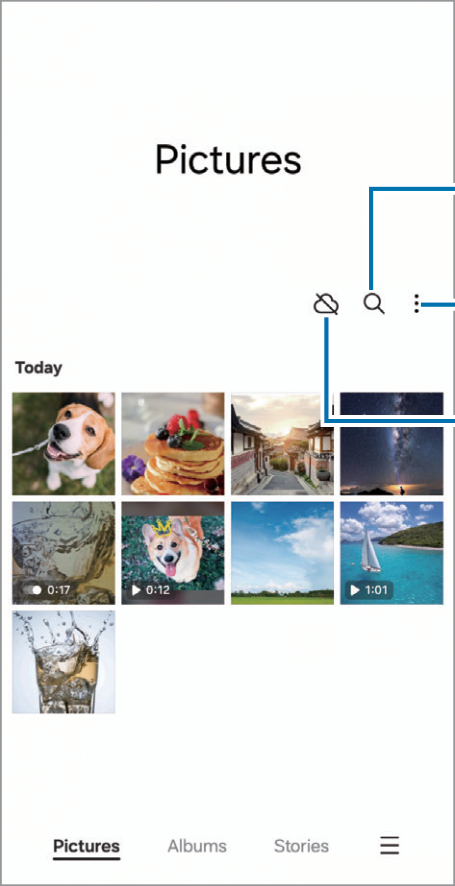
Acessar imagens
Acessar imagens
Abra o aplicativo Galeria e selecione uma imagem. Para acessar outros arquivos, deslize a tela para esquerda ou direita.
Edição generativa
Edite imagens movendo, removendo ou redimensionando pessoas ou objetos nelas e gere um novo plano de fundo para preencher as partes que faltam. 1 Abra o aplicativo Galeria e selecione uma imagem.
2 Toque em
3 Toque ou desenhe por volta de qualquer lugar que deseja apagar ou mover. Se deseja ajustar a inclinação, arraste a barra de ajuste de inclinação. 4 Mantenha pressionado a área desejada e arraste para onde desejar ou toque em para remover. 5 Toque em Gerar. 6 Toque em OK para salvar a imagem.
Modifica a imagem
→ .
Compartilha a imagem
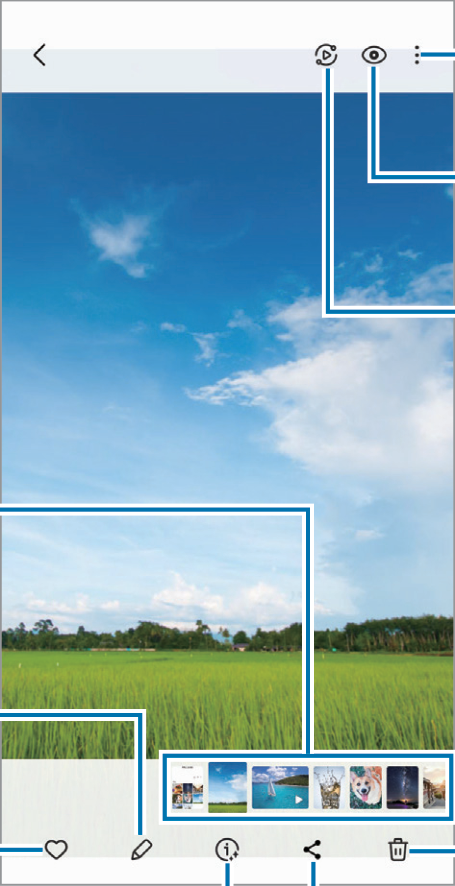
Remasterizar imagens
Remasterizar imagens
Você pode melhorar as imagens opacas, borradas e de baixa resolução. 1 Abra o aplicativo Galeria e selecione uma imagem.
2 Toque em
Você pode verificar o antes e depois.
Extrair objetos das imagens
Separe um objeto do fundo e extraia-o. Você pode copiar a imagem extraída ou usá-la de várias maneiras, salvando-a como um adesivo ou imagem. 1 Abra o aplicativo Galeria e selecione uma imagem. 2 Mantenha pressionado o objeto que deseja extrair e selecione uma opção.
Recortar imagens ampliadas
1 Abra o aplicativo Galeria e selecione uma imagem.
2 Afaste dois dedos na área que deseja salvar e toque em
A área recortada será salva como um arquivo. → Remasterizar. para salvar a imagem remasterizada. .
Miniatura da imagem salva



Assistir vídeos
Assistir vídeos
Abra o aplicativo Galeria e selecione um vídeo para assistir. Para acessar outros arquivos, deslize a tela para esquerda ou direita.
Altera a proporção
Arraste para cima ou para baixo na parte esquerda da tela de reprodução para ajustar o brilho, ou arraste para cima ou para baixo na parte direita da tela para ajustar o volume. Para voltar ou avançar, deslize para a esquerda ou para a direita na tela de reprodução.
Assistir vídeos mais nítidos e claros
Melhore a qualidade da imagem de seus vídeos e desfrute de cores mais brilhantes e vívidas. Abra o aplicativo Config. e toque em Recursos avançados → Brilho do vídeo → Claro.
- Esta função está disponível somente em alguns aplicativos.
- Usar esta função aumentará o consumo da bateria. voltar o vídeo
Cria uma animação GIF da tela
→ Abrir no Video player.
Altera para o modo pop-up
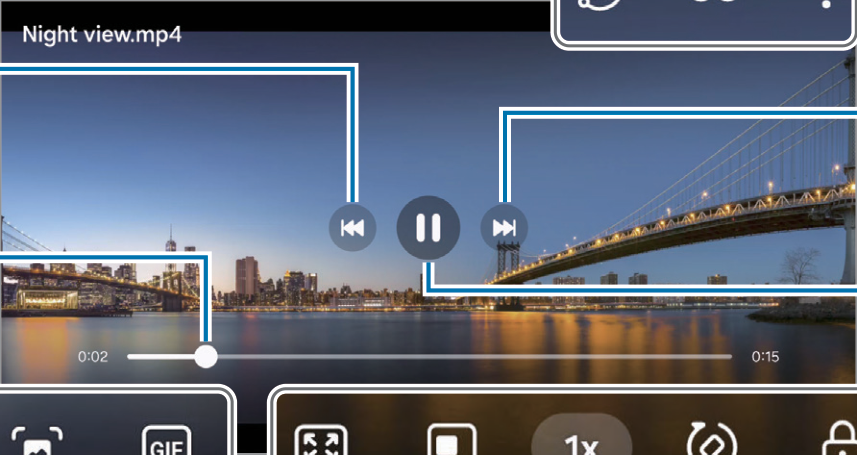


Abra o aplicativo Galeria, toque em Álbuns →
Abra o aplicativo Galeria, toque em Álbuns →
- Álbum: crie novos álbuns e adicione imagens e vídeos manualmente.
- Álbum com atualização automática: crie álbuns que coletam automaticamente
imagens das pessoas que você seleciona.
- Grupo: crie um grupo de álbuns relacionados.
- Álbum compartilhado: crie álbuns que você pode compartilhar com outras
pessoas.
Histórias
Ao capturar ou salvar imagens e vídeos, o aparelho lerá suas etiquetas de localização e data, ordenar e criar histórias. Abra o aplicativo Galeria, toque em Histórias e selecione uma história. Ao tocar em você pode usar várias opções, como gerenciar conteúdo ou alterar o título.
Abra o aplicativo Galeria, toque em
sincronização. Quando o aplicativo Galeria e nuvem sincronizarem, o ícone alterá para .
este
Ao sincronizar seu aplicativo Galeria com a nuvem, as fotos tiradas e os vídeos gravados também serão salvos na nuvem. Você pode também acessar imagens e vídeos salvos na nuvem no seu aplicativo Galeria e acessá-los de outros aparelhos. Ao conectar sua Samsung account e conta Microsoft, você conseguirá definir o armazenamento em nuvem como o Microsoft OneDrive.
Excluir imagens ou vídeos
Abra o aplicativo Galeria e mantenha uma imagem, vídeo ou história pressionada para excluir e toque Excluir.
Usar a função Lixeira
As imagens e os vídeos que remover serão armazenados temporariamente na lixeira. Os arquivos serão apagados após um determinado período. Para acessar arquivos na lixeira, abra o aplicativo Galeria e toque em restaurar os arquivos, toque em Editar, selecione os arquivos e toque em Restaurar. → Criar história na lista, você pode criá-las manualmente.
, e siga as instruções na tel para completar a
e selecione um tipo de álbum.
→ Lixeira. Para
,
AR Zone
AR Zone
O AR Zone oferece a você funções relacionadas a Realidade aumentada. Escolha uma função e faça fotos e vídeos divertidos.
Iniciar o AR Zone
Use os seguintes modos para iniciar o AR Zone:
- No aplicativo Câmera, toque em MAIS na lista de modos de disparo e toque em AR
ZONE.
- Se você adicionou o ícone do aplicativo à Tela de aplicativos, abra o aplicativo AR
ZONE. As funções disponíveis podem variar dependendo da sua operadora ou modelo.
Studio Emoji AR
Crie emojis da forma desejada e divirta-se usando-os em várias funções.
Criar um Emoji AR
1 Abra o aplicativo AR Zone e toque em Studio Emoji AR. 2 Você pode selecionar entre alguns já criados para iniciar. Deslize para esquerda ou
direita, selecione um emoji e toque em
Se deseja criar seu próprio emoji, tire uma selfie ou selecione uma imagem. 3 Siga as instruções na tela para criar um emoji. .
Edita o emoji
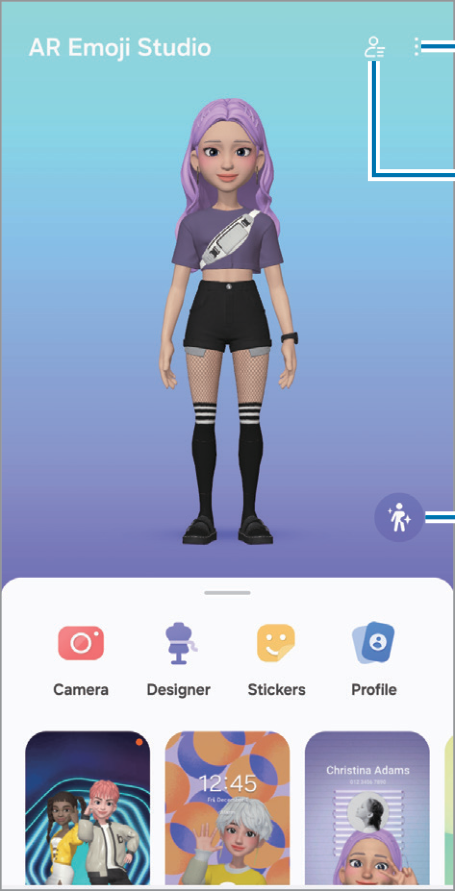
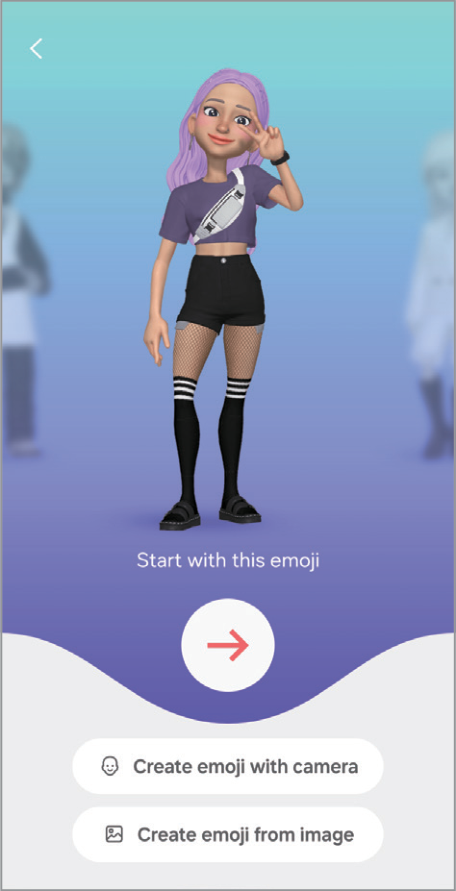
Abra o aplicativo AR Zone na tela inicial, toque em
Abra o aplicativo AR Zone na tela inicial, toque em
excluir e toque em Excluir.
Sincronizar emojis AR
Você pode obter emojis AR em todos os seus aparelhos ao entrar na mesma Samsung account nos aparelhos.
Abra o aplicativo AR Zone na tela inicial, toque em
Sincronizar com a Samsung Cloud para ativar.
Criar um vídeo emoji curto e decorar seu aparelho com ele
Você pode criar um vídeo curto com um emoji e usá-lo como papel de parede ou fundo de imagem de chamada. Na tela principal do Studio Emoji AR, selecione Criar vídeo, Fundo de alar..., Tela de cham. ou Tela de bloq. e crie um vídeo. Você pode verificar os vídeos salvos na Galeria.
Criar seu perfil de contato com um emoji AR
Use um emoji como sua foto de perfil na Samsung account e no aplicativo Contatos. Você pode escolher entre várias poses ou criar suas próprias expressões. 1 Na tela principal do Studio Emoji AR, toque em Perfil e selecione um emoji.
2 Toque em
3 Toque em Concluído → Salvar. para capturar sua expressão ou selecione a pose desejada. e selecione o emoji desejado.
→ Configurações e toque em
Fazer videochamadas usando um emoji AR
Fazer videochamadas usando um emoji AR
During uma videochamada, toque em Efeitos → Emojis e selecione o emoji desejado.
Câmera Emoji AR
Faça fotos ou vídeos divertidos com emojis usando vários modos de disparo. 1 Abra o aplicativo AR Zone e toque em Câmera Emoji AR. 2 Selecione o emoji que deseja usar. Os modos disponíveis podem variar dependendo do emoji que você selecionar.
- CENÁRIO: o emoji imita suas expressões. Você também pode mudar a imagem
de fundo.
- MÁSCARA: o rosto do emoji aparece sobre o seu, parecendo que você está
usando uma máscara.
- ESPELHO: o emoji imita os movimentos do seu corpo.
- REPRODUZIR: o emoji se movimenta em um plano de fundo real.
3 Toque no ícone do emoji para tirar uma foto ou mantenha pressionado para gravar um vídeo. Você pode verificar e compartilhar as fotos e vídeos feitos na Galeria.
Pose
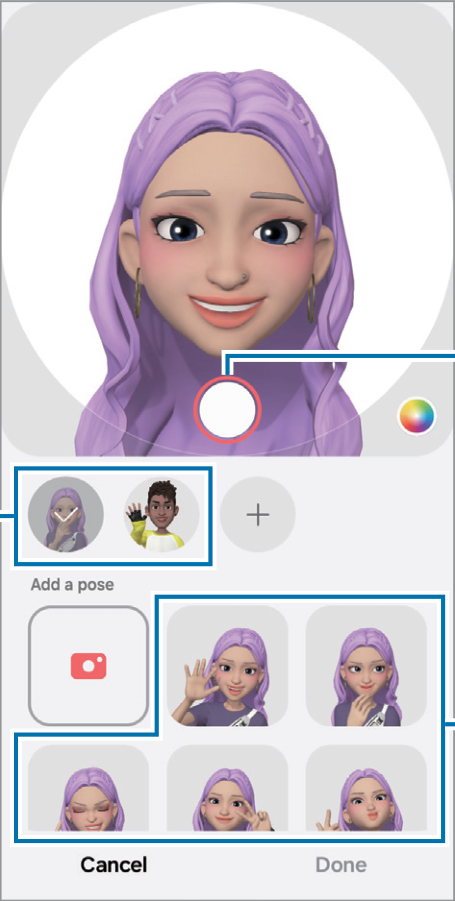
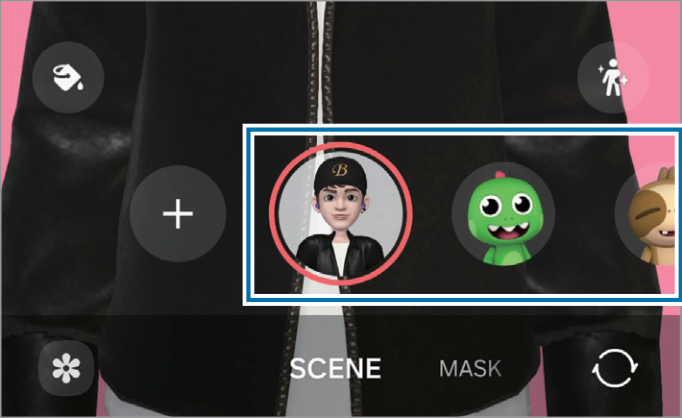
Stickers Emoji AR
Stickers Emoji AR
Ao criar emojis AR, stickers com expressões e ações emoji serão criados automaticamente. Você também pode criar seus próprios stickers alterando a expressão ou o fundo da imagem. Você pode usar seus Stickers emoji ao enviar mensagens ou em redes sociais.
Criar seus próprios stickers
1 Abra o aplicativo AR Zone e toque em Stickers Emoji AR.
2 Toque em
3 Edite os stickers como quiser e toque em Salvar. Você pode acessar os stickers criados no topo da lista de stickers.
Abra o aplicativo AR Zone e toque em Stickers Emoji AR →
Sticker emoji que deseja excluir e toque em Excluir.
Usar Stickers emoji em conversas
Você pode usar seus Stickers emoji durante uma conversa por mensagens ou em redes sociais. As ações a seguir são um exemplo de uso dos Stickers emoji no aplicativo Mensagens. 1 Enquanto escreve uma mensagem no aplicativo Mensagens, toque em Teclado Samsung. 2 Toque no ícone de emoji. 3 Selecione um de seus Stickers emoji. O Sticker emoji será inserido. no topo da lista de stickers.
→ Editar. Selecione o no
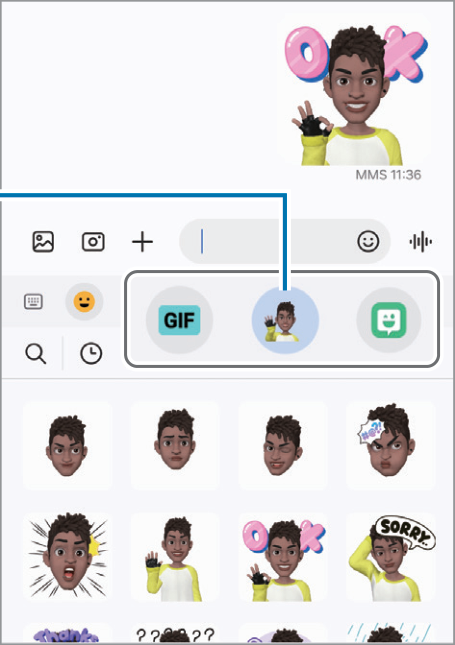
Rabisco AR (Gravar vídeos com função de Realidade aumentada)
Rabisco AR (Gravar vídeos com função de Realidade aumentada)
Grave vídeos divertidos com escrita virtual à mão ou desenhos em rostos ou animais de estimação (gatos e cachorros) ou em qualquer outro lugar. Quando a câmera reconhecer um rosto ou um espaço, os rabiscos do rosto continuarão conforme o rosto se move e os espaços ficarão fixos no mesmo lugar mesmo que a câmera se mova. 1 Abra o aplicativo AR Zone e toque em Rabisco AR. Quando a câmera reconhecer o objeto, a área de reconhecimento aparecerá na tela. 2 Rabisque ou desenhe na área de reconhecimento.
- Ao alterar para a câmera traseira, você pode também escrever ou desenhar fora
da área de reconhecimento.
- Ao tocar em
rabisco.
Apagador 3 Toque em 4 Toque em
Você poderá verificar e compartilhar o vídeo na Galeria. As funções disponíveis na tela podem variar dependendo de qual câmera está sendo usada.
GIF caneta
para gravar um vídeo. para parar de gravar.
Desfaz/Refaz
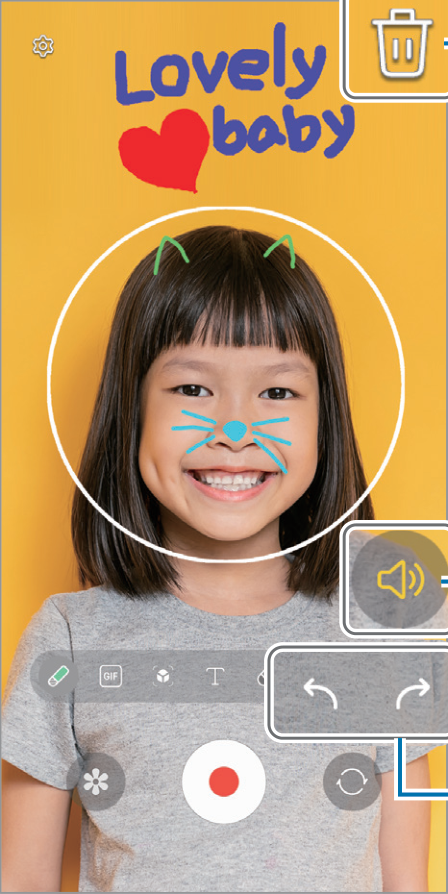
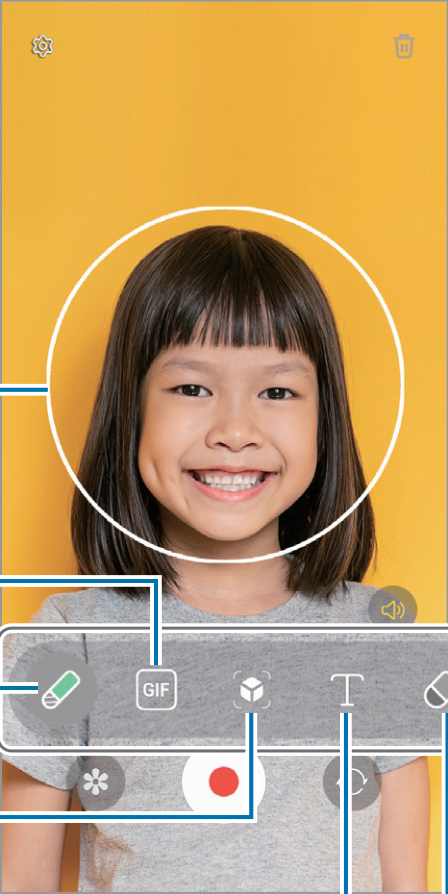
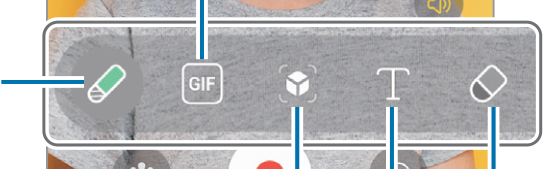
Bixby
Bixby
A Bixby é uma interface do usuário que o ajuda a usar seu aparelho de uma forma mais prática. Você pode falar com a Bixby ou digitar um texto. A Bixby iniciará a função solicitada ou exibirá a informação desejada. Visite o site www.samsung.com/bixby para mais informações. A Bixby está disponível apenas em alguns idiomas e algumas funções podem não estar disponíveis dependendo do seu país.
Iniciar a Bixby
Mantenha pressionada a Tecla Lateral para iniciar a Bixby. A página de introdução da Bixby aparecerá. Após selecionar o idioma a ser usado com a Bixby, entre em sua Samsung account e conclua a configuração seguindo as instruções na tela, em seguida a tela da Bixby aparecerá.
Usar a Bixby
Enquanto mantém pressionada a Tecla Lateral, diga o que deseja para a Bixby. Como alternativa, diga “Hi, Bixby” e diga o que deseja. Por exemplo, enquanto mantém pressionada a Tecla Lateral diga “Como está o clima hoje?”. As informações sobre o clima aparecerão na tela. Se a Bixby fizer uma pergunta durante uma conversa, você pode continuar conversando com ela sem a necessidade de pressionar a Tecla Lateral ou tocar em
Se não encontrar o ícone do aplicativo Bixby (
toque em Recursos avançados → Bixby, e toque na opção Exibir Bixby na Tela de aplicativos para ativar.
Despertar a Bixby usando sua voz
Você pode iniciar uma conversa com a Bixby dizendo “Hi, Bixby”. Registre sua voz para que a Bixby responda ao seu comando.
1 Abra o aplicativo Bixby e toque em
2 Toque na opção Desativado para ativar. 3 Selecione a frase de ativação desejada sob Frase de ativação. 4 Toque na opção Reconhecer voz para ativar. → Ativação por voz. ) na Tela de aplicativos, vá em Config., .
Aplicativos e funções
Aplicativos e funções
5 Siga as instruções na tela para completar a configuração. Agora você pode dizer a frase de ativação e começar uma conversa.
Comunicar ao escrever texto
Se sua voz não for reconhecida devido a ambiente barulhento ou se você estiver em uma situação em que falar é difícil, você pode se comunicar com a Bixby por texto.
Abra o aplicativo Bixby, toque em
Durante a comunicação, a Bixby também responderá através de texto em vez de retorno por voz.
Introdução
Bixby Vision é um serviço que oferece várias funções com base no reconhecimento de imagem. Você pode usá-lo para procurar informações ao reconhecer objetos. Use uma variedade de funções úteis do Bixby Vision.
- Esta função pode não estar disponível ou não obter resultados precisos
dependendo do tamanho, do formato ou da resolução da imagem.
- A Samsung não é responsável pela informação do produto fornecida pelo
Bixby Vision.
Iniciar o Bixby Vision
Inicie o Bixby Vision usando um desses métodos:
- No aplicativo Câmera, toque em MAIS na lista de modos de disparo e toque em
BIXBY VISION.
- No aplicativo Galeria, selecione uma imagem e toque em
- No aplicativo Samsung Internet, mantenha uma imagem pressionada e toque em
Pesquisar com o Bixby Vision.
- Se adicionou o ícone do aplicativo Bixby Vision na Tela de aplicativos, abra o
aplicativo Bixby Vision. e digite o que desejar. .
Usar o Bixby Vision
Usar o Bixby Vision
1 Inicie o Bixby Vision. 2 Selecione a função desejada.
- TRADUZIR: reconhece o texto de documentos ou imagens e traduz.
- TEXTO: reconhece e extrai textos de documentos ou imagens.
- DESCOBRIR: pesquisa on-line por imagens similares ao objeto reconhecido.
As funções disponíveis e resultados encontrados podem variar dependendo da região ou da operadora.
Introdução
Execute dois aplicativos ao mesmo tempo no modo tela dividida. Você também pode executar vários aplicativos ao mesmo tempo, no modo exibição pop-up. Alguns aplicativos podem não suportar essa função.
Exibição pop-up
Iniciar Múltiplas janelas ao deslizar a tela
Iniciar Múltiplas janelas ao deslizar a tela
Você pode iniciar Múltiplas janelas ao deslizar a tela. Deslize dois dedos de baixo para cima até o meio da tela. A tela será alterada para a visualização no modo tela dividida. Para mudar para visualização no modo pop-up, deslize para baixo a partir do canto superior da tela. Para utilizar essa função, abra o aplicativo Config., toque em Recursos avançados → Múltiplas janelas e toque em Deslizar para tela dividida ou Deslizar para exibição pop-up para ativar.
Abrir aplicativos usando o Botão Recentes
1 Toque no Botão Recentes para abrir a lista de aplicativos usados recentemente. 2 Deslize para a esquerda ou para a direita, toque no ícone de um aplicativo e toque em Abrir na exibição em tela dividida ou Abrir na exibição pop-up.
Exibição pop-up
Utilizar os menus de Múltiplas janelas
Utilizar os menus de Múltiplas janelas
Ao tocar na aba de múltiplas janelas, os menus disponíveis aparecerão.
Ajustar o tamanho da janela
Arraste os círculos entre as janelas de aplicativo para ajustar o tamanho. Ao arrastar os círculos para as bordas da tela, a janela será maximizada.
Mover pop-ups
Para mover um pop-up, toque na aba multi janela e arraste-a para a nova posição.
Salvar sua própria aparência de tela dividida
Adicione aplicativos usados com frequência ao Painel Edge para iniciá-los juntos no modo tela dividida com um único toque. 1 No modo tela dividida, toque nos círculos entre as janelas de aplicativo.
2 Toque em
3 Selecione um local para adicionar o par de aplicativos. Os aplicativos que estiver usando no modo tela dividida serão salvos no Painel Edge como um par de aplicativos.
Inserir conteúdo
Arraste e solte vários conteúdos como textos, links ou imagens para a tela do outro aplicativo. Alguns aplicativos podem não oferecer suporte a essa função. .
Exibição pop-up
Samsung Internet
Samsung Internet
Navegue na internet para pesquisar informações e marque suas páginas favoritas para acessá-las. 1 Abra o aplicativo Internet. 2 Insira o endereço da internet ou uma palavra-chave e toque em Ir. Se a barra de ferramentas não aparecer, deslize para baixo um pouco na tela.
Para alternar entre abas, toque em
campo de endereço.
Usar o Modo secreto
Se você definir uma senha para o Modo secreto, poderá impedir que outras pessoas acessem seu histórico de pesquisa, histórico de navegação, favoritos e páginas salvas.
1 Toque em
2 Toque na opção Bloquear o Modo secreto para ativar, toque em Iniciar e defina uma senha para o Modo secreto. No modo secreto, a cor das barras de ferramentas é alterada. Para desativar o Modo
secreto, toque em
No Modo secreto, você não conseguirá utilizar algumas funções, como a captura de tela.
Move entre as páginas
→ Ativar o Modo secreto. → Desativar o Modo secreto.
Mais opções
Introdução
Introdução
Use várias funções no Samsung Wallet. Você pode fazer um pagamento, verificar sua identidade através de seus dados biométricos, verificar bilhetes ou cartões de embarque e muito mais. Você poderá verificar mais informações, tais como os cartões compatíveis com essa função no site www.samsung.com/samsung-wallet. Abra o aplicativo Wallet e selecione a função desejada.
- Este aplicativo pode estar indisponível dependendo do país.
- Algumas funções podem estar indisponíveis dependendo do país.
Configurar o Samsung Wallet
Ao iniciar este aplicativo pela primeira vez ou reiniciá-lo após executar uma restauração de dados, siga as instruções na tela para completar a configuração inicial. 1 Abra o aplicativo Wallet. 2 Entre em sua Samsung account account e leia e aceite os termos e condições. 3 Registre suas digitais e um PIN para usar nos pagamentos. Este PIN será utilizado para verificar várias ações no Samsung Wallet, como efetuar pagamentos e desbloquear o aplicativo.
Usar o Samsung Pay
Registre cartões no Samsung Pay para fazer tanto pagamentos online quanto offline.
- Para efetuar pagamentos com o Samsung Pay, o aparelho poderá solicitar uma
conexão a uma rede Wi-Fi ou a uma rede móvel dependendo de seu país.
- Esta função pode não estar disponível dependendo da operadora ou modelo.
- Os procedimentos para a configuração inicial e para o registro do cartão
podem variar dependendo de sua operadora ou modelo.
Registrar cartões
Abra o aplicativo Wallet e siga as instruções na tela para completar o registro de seu cartão.
Verificar sua identidade
Efetuar pagamentos
1 Arraste para cima a imagem do cartão na parte inferior da tela. Como alternativa, abra o aplicativo Wallet. Em seguida, na lista de cartões, deslize para a esquerda ou para a direita e selecione um cartão para utilizar. 2 Escaneie sua digital ou insira o PIN de pagamento definido. 3 Toque a parte de trás de seu aparelho no leitor de cartão. Quando o leitor de cartão reconhecer as informações do cartão, o pagamento será processado.
- Os pagamentos poderão não ser processados dependendo da sua conexão de
rede.
- O método de verificação de pagamento pode variar dependendo dos leitores
de cartão.
Cancelar pagamentos
Você pode cancelar pagamentos visitando o local onde os efetuou. Na lista de cartões, deslize para a esquerda ou para a direita e selecione um cartão que utilizou. Siga as instruções na tela para completar o cancelamento do pagamento.
Verificar sua identidade
Registre seus dados biométricos no Samsung Pass e verifique sua identidade ao usar serviços que exigem seu login ou informações pessoais.
Usar ingressos
Adicione cartões de embarque e ingressos para filmes, esportes e muito mais, para acessá-los e usá-los em um só lugar.
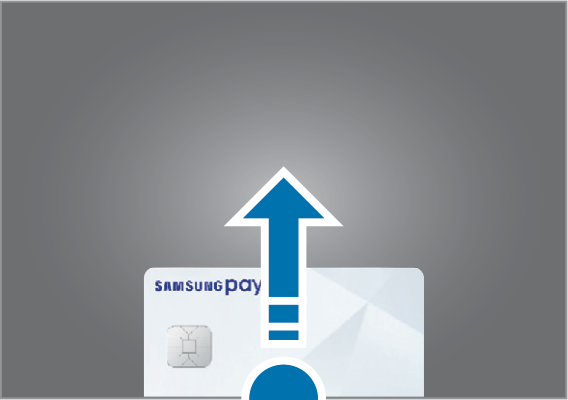
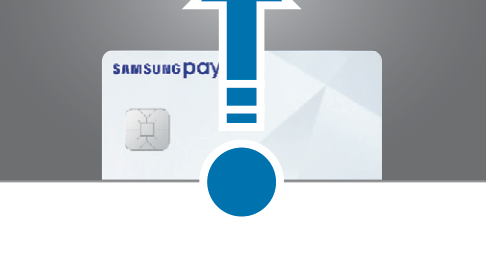
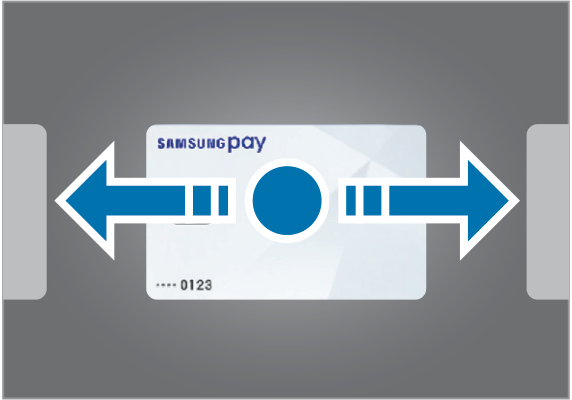
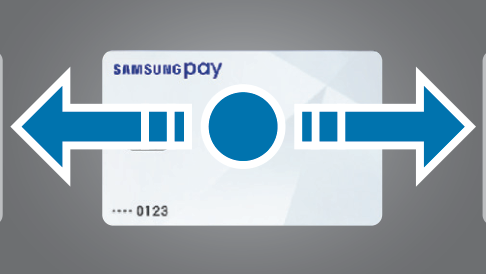
Usar uma chave digital
Usar uma chave digital
Registre a chave digital do seu veículo em seu telefone para que você possa desbloquear ou bloquear a porta do veículo e dar a partida. Comece a registrando uma chave digital instalando o aplicativo de chave digital do seu veículo ou usando a mensagem de guia, como um e-mail ou mensagem de texto, enviada pelo fabricante do seu veículo. Em seguida, siga as instruções na tela de navegação do seu veículo e na tela da Samsung Wallet para concluir o registro.
- Esta função pode não estar disponível dependendo do país ou modelo.
- Para usar essa função, o veículo deve suportar a função de chave digital.
Verifique com o fabricante do seu veículo para obter suporte de chave digital.
- A chave digital registrada só é salva no seu telefone e, se o telefone for
substituído, a chave digital deve ser registrada novamente.
- Algumas funções podem estar indisponíveis dependendo do veículo. Verifique
com o fabricante do seu veículo para mais informações.
Usar a chave digital com a função NFC
Toque na área da antena NFC do aparelho com a chave digital registrada na porta do veículo. A porta vai abrir ou trancar. Após colocar o telefone na área de carregamento sem fio do veículo e a chave digital for autenticada, você pode dar a partida no veículo usando o botão Iniciar. Se a chave digital não estiver autenticada, tente alterar ligeiramente a posição ou orientação do telefone.
- Para usar essa função, o telefone e o veículo devem suportar NFC.
- Para ativar o NFC no aparelho, selecione Config., toque em Conexões → NFC e
Pagamentos sem contato e toque na opção Desativado para ativar.
- Para descobrir a localização da área de carregamento sem fio e quais portas do
seu veículo suportam NFC, consulte o manual do veículo. Usar uma chave digital com a função (UWB) (Galaxy S24 Ultra, Galaxy
S24+)
A porta do veículo será destravada ao chegar perto do veículo com o seu telefone, e bloqueará ao se afastar. Depois que a chave digital é autenticada quando você entra no veículo, você pode dar a partida no veículo usando o botão Iniciar.
Aplicativos e funções
Aplicativos e funções
- Para usar essa função, o telefone e o veículo devem suportar Bluetooth e UWB.
Selecione Config., toque em Conexões e toque na opção Bluetooth e Ultra bandalarga (UWB) para ativar.
- Se o veículo for compatível com as duas funções, você pode escolher qual usar.
Consulte o manual do veículo para mais informações.
- A função UWB podem estar indisponível dependendo do país.
- O método de travar e destravar as portas podem variar dependendo do veículo.
Verifique com o fabricante do seu veículo para mais informações.
- Usar esta função irá aumentar o consumo da bateria.
Excluir a chave digital
Você pode excluir a chave digital registrada de seu aparelho. Abra o aplicativo Wallet, toque na chave digital registrada e toque em
Introdução
O Samsung Health ajuda a gerenciar seu bem-estar e condicionamento físico. Defina metas de exercício, verifique seu progresso e monitore seu bem-estar e condicionamento físico. Você pode também comparar seus recordes de contagem de passos com outros usuários Samsung Health e acessar dicas de saúde. Visite o site www.samsung.com/samsung-health para mais informações.
Usar o Samsung Health
Abra o aplicativo Health. Se estiver usando o aplicativo pela primeira vez ou reiniciando após uma restauração de dados, siga as instruções na tela para completar a configuração.
Para editar os itens da tela do Samsung Health, toque em
→ Editar início.
→ Excluir
Aplicativos e funções
Aplicativos e funções
- Início: monitore sua saúde e condicionamento físico.
- Together: compare o seu recorde de passos com outros usuários Samsung Health
ou desafie seus amigos.
- Boa forma: acesse dicas de saúde.
- Minha página: gerencie seu perfil e verifique seu histórico de saúde e
condicionamento físico.
- Algumas funções podem estar indisponíveis dependendo do país.
- Se você usar o cartão de passos enquanto dirige ou anda de trem, a vibração
pode afetar sua contagem de passos.
Samsung Notes
Crie notas ao inserir um texto com o teclado ou ao escrever e desenhar na tela. Também é possível adicionar imagens e gravações de voz às suas notas. Algumas funções podem estar indisponíveis dependendo do modelo.
Campo título
e crie uma nota.
Cartões iniciais
ou .
Modo de leitura
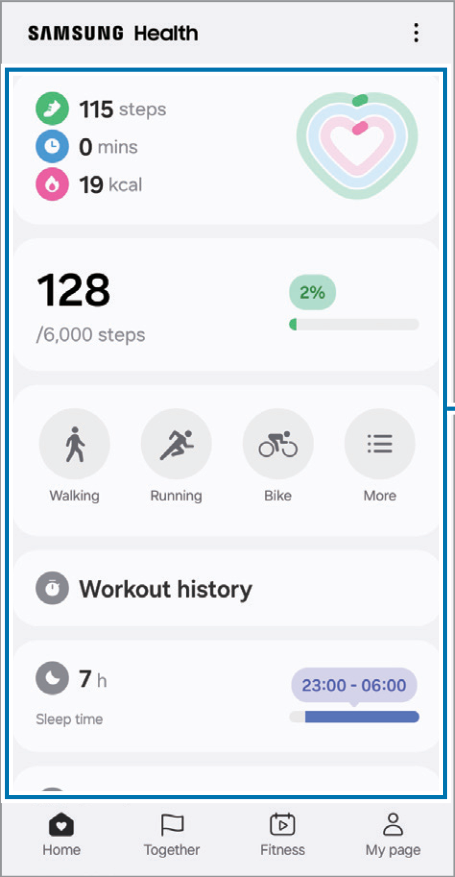
Aplicativos e funções
Aplicativos e funções
2 Ao terminar a nota, toque no Botão Voltar para salvá-la. Se você deseja salvar a nota em outro formato de arquivo, toque em arq.
Excluir notas
Mantenha pressionada a nota que deseja excluir e toque em Excluir.
Sincornizar notas
Você pode verificar e editar notas em todos os seus dispositivos conectados à mesma Samsung account.
Abra o aplicativo Notes, toque em
Samsung Cloud para ativar.
Usar funções do Assistente de notas
Formate automaticamente, resuma notas, corrija erros de ortografia, ou gere uma imagem de capa com base no conteúdo da nota.
Na tela de composição de nota, toque em
Você pode inserir sua escrita à mão num tamanho maior se você aumentar a tela afastando dois dedos nela.
Marcador
Se a entrada com o dedo não funcionar no modelo que suporta a S Pen, toque em → Ativar desenho com o dedo.
→ e toque na opção Sincronizar com a
e selecione uma opção desejada.
Refaz
para desenhar ou escrever à mão.
Campo de escrita fácil tela








Usar canetas favoritas
Usar canetas favoritas
Registre canetas usadas com frequência como favoritas e altere-as pressionando o Botão da S Pen.
Para registrar canetas favoritas, toque em
como tipo ou cor e toque em Concluído. Na tela de composição de notas, pressione o Botão da S Pen para trocá-la. Se você registrou várias canetas, pressione o Botão da S Pen repetidamente para mudar para a desejada.
- Pressionar o Botão da S Pen próximo à tela iniciará a função borracha, então
pressione o Botão da S Pen enquanto a mantém um pouco afastada da tela.
- Se esta função não estiver ativada, selecione Config., toque em Recursos
avançados → S Pen e toque na opção Ações suspensas para ativar.
Para apagar o que anotou, toque em
alternativa, selecione uma área enquanto mantém o Botão da S Pen pressionado.
Para alterar o tipo de borracha, toque em
- Borracha de traço: apaga a linha selecionada.
- Borracha de área: apaga somente a área selecionada. Você pode ajustar o
tamanho do apagador ao deslizar a barra de ajuste de tamanho. Mesmo com uma borracha reduzida, pode ser que não consiga apagar precisamente a parte desejada.
Editar notas escritas à mão
Edite notas escritas à mão usando várias opções de edição, como cortar, mover, redimensionar.
Para alterar o formato da seleção, toque em
2 Toque ou desenhe uma linha ao redor para selecionar.
- Para mover a entrada para outra posição, selecione a entrada e arraste para uma
nova posição.
- Para alterar o tamanho da seleção, toque na entrada e arraste o canto da
moldura que aparece.
→ →
, altere as configurações, novamente. . mais uma vez.
Aplicativos e funções
Aplicativos e funções
3 Edite o que anotou usando as opções disponíveis.
Alinhar escrita à mão ou converter para texto
Para endireitar sua escrita ou desenhos horizontalmente, toque em escrita à mão. Para substituir sua escrita manual pelo texto convertido, toque em texto. Quando a tela inicial aparecer, toque em Adicionar a. Se deseja substituir a sua escrita à mão por texto imediatamente, toque em escreva na tela com a S Pen.
Alterar estilos
Você pode alterar o estilo de suas escritas à mão e de seus desenhos.
Após escrever ou desenhar na tela, toque em
espessura da linha desejada. Em seguida, aponte a S Pen na direção que deseja aplicar
o estilo. Quando o ícone
aparecer, toque onde desejar para alterar o estilo.
→ Converter em e
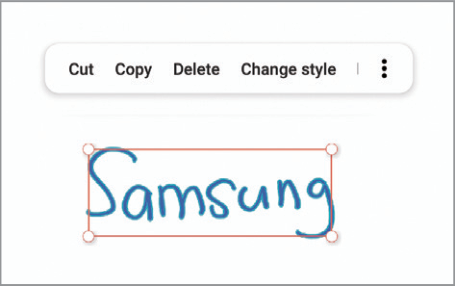


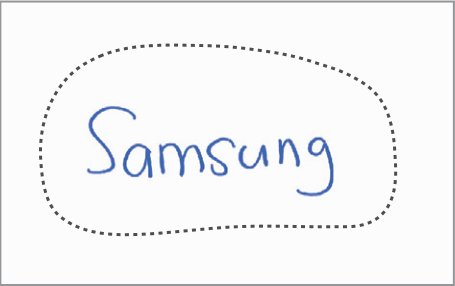
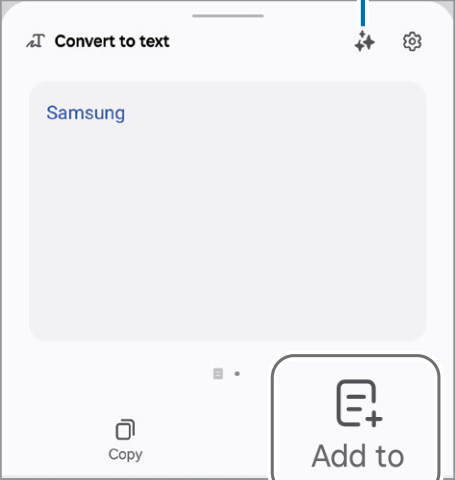
Na tela de composição de notas toque em
Na tela de composição de notas toque em
aparecerá como campo de escrita fácil.
Gravar notas de voz
Faça uma gravação da sua voz enquanto cria uma nota, logo em seguida o conteúdo será sincronizado com a gravação.
Selecione a nota da lista e toque em
que você criou durante a gravação será exibido na tela junto com a gravação.
Abra o aplicativo Notes, toque em
notas ao arquivo PDF.
Fixar uma nota na Tela inicial
Fixe uma nota na Tela inicial para verificá-la ou abrir e editá-la. 1 Abra o aplicativo Notes.
2 Selecione uma nota e toque em
A nota será adicionada à Tela inicial.
https://www.galaxys24manual.com
e desenhe uma forma geométrica. A forma será corrigida.
→ para reproduzir. Em seguida, o conteúdo e selecione um arquivo PDF. Você pode adicionar
→ Adicionar a → Tela inicial.
. O campo de entrada será ampliado e
→ Gravação de voz e crie uma nota.
Campo de escrita fácil
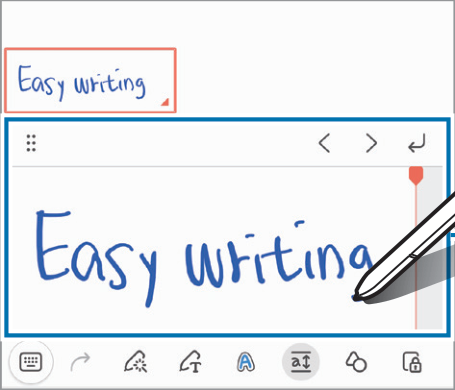



Recortar conteúdo
Recortar conteúdo
Você pode adicionar conteúdo, como um link da web ou uma imagem, para uma nota. 1 Quando houver um conteúdo que deseja recortar enquanto usa os aplicativos Internet, Mensagens ou Galeria, abra o aplicativo Notes no modo tela dividida ou exibição pop-up. Como alternativa, toque duas vezes na tela enquanto mantém pressionado o Botão da S Pen ou abra o painel Comando suspenso e toque em Criar nota. As opções que você pode usar aparecerão na parte inferior da tela de composição de nota. 2 Selecione a opção desejada.
Samsung Members
O Samsung Members oferece serviços de suporte para consumidores, tais como diagnóstico do aparelho e permite que usuários enviem relatórios de erros. Você pode também compartilhar informações através da comunidade Galaxy ou acessar as últimas notícias e dicas. O Samsung Members poderá ajudar a solucionar problemas encontrados enquanto utiliza o aparelho.
Samsung Kids
Samsung Kids
Você pode restringir o acesso de crianças a alguns aplicativos, definir os horários de uso delas e configurações para oferecer um ambiente divertido e seguro quando usarem o aparelho. Abra o painel de notificações, deslize o painel para baixo novamente e toque em
(Kids). Se não encontrar
botão para adicioná-lo. Ao iniciar esta função pela primeira vez ou após executar uma restauração de dados, siga as instruções na tela para completar a configuração. Na tela do Samsung Kids, selecione os aplicativos desejados. Seu modo de bloqueio de tela definido ou o PIN criado será usado ao ativar a função Controles parentais ou ao fechar o Samsung Kids.
Usar as funções do Controle parental
Você pode definir as configurações do Samsung Kids e verificar o histórico de uso.
Na tela inicial do Samsung Kids, toque em
desbloqueio.
Fechar o Samsung Kids
Para fechar o Samsung Kids, toque no Botão Voltar ou toque em Kids e insira seu código de desbloqueio.
Samsung Global Goals
Os Objetivos Globais, que foram estabelecidos pela Assembleia Geral das Nações Unidas em 2015, consistem em objetivos que visam criar uma sociedade sustentável. Estes objetivos têm o poder de erradicar a pobreza, lutar contra a desigualdade e deter as mudanças climáticas. Saiba mais sobre os objetivos globais e junte-se ao movimento para um futuro melhor com o Samsung Global Goals.
→ Fechar o Samsung
Samsung Find
Samsung Find
Você pode localizar seu aparelho mesmo que ele não esteja conectado a uma rede. Você também pode compartilhar sua localização com pessoas que definiu. Abra o aplicativo Find.
Galaxy Wearable
Você pode gerenciar seus dispositivos vestíveis ao usar o aplicativo Galaxy Wearable. Ao conectar seu aparelho ao dispositivo vestível, você pode personalizar as configurações dos dispositivos vestíveis e dos aplicativos dele. Abra o aplicativo Wearable. Toque em Continuar para conectar seu aparelho ao dispositivo vestível. Siga as instruções na tela para completar a configuração. Consulte o manual do dispositivo vestível para maiores informações sobre como conectar e utilizar com seu aparelho.
PENUP (Galaxy S24 Ultra)
O PENUP é uma rede social para compartilhar artes desenhadas com a S Pen. Publique sua arte, verifique a arte de outros artistas e obtenha dicas úteis de desenho. Abra o aplicativo PENUP.
Calendário
Gerencie seus compromissos ao inserir os próximos eventos em seu calendário.
Criar eventos 1 Abra o aplicativo Calendário, toque em
Se a data já possuir eventos ou tarefas salvas, toque a data e toque em 2 Insira os detalhes do evento e toque em Salvar. ou toque duas vezes em uma data. .
Sincronizar eventos com suas contas
Sincronizar eventos com suas contas
1 Abra o aplicativo Config., toque em Contas e backup → Gerenciar contas e selecione uma conta para sincronizar. 2 Toque em Sincronizar a conta e toque na opção Calendário para ativar. Para adicionar contas para sincronizar, abra o aplicativo Calendário e toque em
→ Gerenciar calendários →
efetue o acesso. Quando uma conta é adicionada, um círculo azul aparece ao lado do nome da conta.
Reminder
Registre itens de tarefa como lembretes e receba notificações de acordo com a condição definida.
- Para receber notificações mais precisas, conecte-se a uma rede Wi-Fi ou móvel.
- Para usar lembretes de localização, a função GPS deve estar ligada. Lembretes
de localização podem estar indisponíveis dependendo do modelo.
Criar lembretes
1 Abra o aplicativo Reminder.
Restaurar lembretes
Restaure os lembretes que foram concluídos.
1 Na lista de lembretes, toque em
2 Selecione um lembrete para restaurar e toque em Restaurar. Os lembretes serão adicionados à lista e você será notificado novamente. e insira os detalhes e toque em Salvar.
→ Lembretes →
ou selecione um e toque em Concluir. → Concluído. ) será adicionado na Tela de aplicativos.
→
Excluir lembretes
Excluir lembretes
Para excluir um lembrete, selecione um e toque em Excluir. Para excluir vários lembretes, mantenha um pressionado, marque os demais e toque em Excluir.
Gravador de voz
Grave ou reproduza gravações de voz. 1 Abra o aplicativo Gravador de voz.
2 Toque em
- Toque em
- Ao gravar notas de voz, toque em
3 Toque em
4 Insira um título e toque em Salvar.
Toque em
- Normal: este é o modo normal de gravação.
- Entrevista: o som é registrado da parte superior e da parte inferior do aparelho em
um alto volume enquanto o volume do som é reduzido pelos lados.
Transcrever gravações de voz
Converta gravações de voz em texto na tela e verifique resumos. Você também pode traduzir o texto convertido para outros idiomas. 1 Selecione uma gravação de voz. 2 Toque em Transcrever e selecione o idioma desejado. Se o idioma desejado não estiver na lista, toque em Adicionar idiomas e baixe um pacote de idiomas. 3 Toque em Transcrever.
- Para verificar as palavras-chave e o resumo, toque em Resumo.
- Para traduzir o texto convertido, toque em
- Para transcrever a gravação para outro idioma, toque em
novamente. para iniciar a gravação. Fale no microfone. para pausar a gravação. para encerrar a gravação. → → Modo de gravação e selecione um modo. para inserir um marcador. e selecione um idioma.
→ Transcrever
Reproduzir as notas de voz selecionadas
Reproduzir as notas de voz selecionadas
Ao verificar gravações no modo Entrevista, é possível silenciar certas vozes na gravação. 1 Selecione uma nota de voz gravada no modo Entrevista.
2 Para silenciar certas vozes, toque em
deve ser silenciado.
Meus Arquivos
Acesse e gerencie vários arquivos armazenados no aparelho. Abra o aplicativo Meus Arquivos. Para verificar se há dados desnecessários e liberar espaço no armazenamento do aparelho, toque em Gerenciar armazenamento.
Relógio
Defina alarmes, verifique o horário atual em diversas cidades do mundo, cronometre um evento ou determine um tempo específico. Abra o aplicativo Relógio.
Com áudio
e o som será silenciado.
para a direção correspondente que o som
.
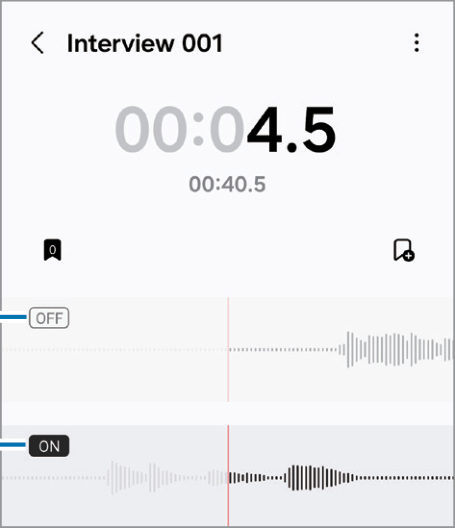
Calculadora
Calculadora
Realize cálculos aritméticos básicos ou científicos. Abra o aplicativo Calculadora. : acessa o histórico. Para limpar o histórico, toque em Limpar histórico. Para
fechar o painel de histórico, toque em
: altera para o conversor de unidades. Você pode converter vários valores,
como área, comprimento ou temperatura, para outras unidades. : altera para a calculadora científica.
Gaming Hub
O Gaming Hub reúne todos os jogos baixados pela Play Store e Galaxy Store em um único lugar. Abra o aplicativo Gaming Hub e selecione o jogo que deseja. Jogos baixados da Play Store e Galaxy Store serão exibidos automaticamente na tela do Gaming Hub. Se seus jogos não aparecerem, toque em Meus jogos → Adicionar jogos.
Remover um jogo do Gaming Hub
Toque em Meus jogos, mantenha um jogo pressionado e toque em Remover do Gaming Hub.
Alterar o modo de desempenho
Você pode alterar o modo de desempenho do jogo. Abra o aplicativo Gaming Hub, toque em Mais → Game Booster → Otimização do jogo e selecione o modo desejado.
- Performance: esta função foca em oferecer o melhor desempenho enquanto joga.
Se usar este modo, o aparelho pode aquecer devido ao aumento do consumo da bateria.
- Padrão: esta função equilibra o desempenho e o tempo restante da bateria.
- Economia de bateria: esta função economiza bateria enquanto você joga.
A eficiência da energia da bateria pode variar conforme o jogo. .
→
Game Booster
Game Booster
Você pode jogar em um ambiente melhor com o Game Booster. Você pode usar o Game Booster enquanto joga.
Para abrir o painel Game Booster enquanto joga, toque em
Se a barra de navegação estiver oculta, deslize para cima a parte inferior da tela para exibi-la. Se você definiu a barra de navegação para usar a função Gestos de deslizamento, abra o painel de notificações e toque em Toque para abrir o Game Booster. : bloqueia a tela durante o jogo. Para desbloquear a tela, arraste o ícone de
bloqueio em qualquer direção. : oculta os botões na barra de navegação. Para exibir os botões, toque em
barra de navegação. : captura telas.
: grava sua sessão de jogo. Para encerrar a gravação, toque em
: define as configurações do Game Booster.
- Modo de prioridade: define o aparelho para bloquear chamadas recebidas e todas
as notificações, exceto alarmes, para evitar interrupções durante o jogo.
- Otimização do jogo: altera o modo de desempenho.
- Bateria: verifica o tempo de uso restante da bateria.
- Temperatura / Memória: verifica a temperatura do aparelho e status da memória.
Você pode também definir o aparelho para ajustar automaticamente o volume ou a taxa de quadros do vídeo para evitar o superaquecimento do aparelho e para interromper a execução de aplicativos em segundo plano quando não há memória suficiente.
- Você pode definir para abrir o painel do Game Booster da barra de navegação
enquanto a barra de navegação estiver definida para Gestos de deslizamento.
No painel do Game Booster, toque em
na opção Gestos de navegação para ativar.
- As opções disponíveis podem variar de acordo com o jogo.
- O desempenho do jogo pode ser limitado para controlar a temperatura do
aparelho se ela elevar um certo nível.
Abrir aplicativos em pop-ups enquanto joga
Você pode abrir aplicativos em pop-ups enquanto joga.
Toque em
e selecione um aplicativo na lista.
→ Bloquear durante o jogo e toque
na barra de navegação. .
na
SmartThings
SmartThings
Controle e gerencie dispositivos inteligentes e produtos de Internet das Coisas (IoT). Abra o aplicativo SmartThings. Para obter mais informações, toque em Menu → Como usar.
Convide pessoas usando o código
- Favoritos: adicione e gerencie dispositivos, rotinas ou serviços usados com
frequência.
- Aparelhos: adicione ou gerencie dispositivos.
- Vida: use vários serviços, como verificar o status do dispositivo ou uso de energia,
e economize energia usando o modo de energia AI.
- Rotinas: adicione ou gerencie rotinas.
- Menu: verifique informações úteis, dispositivos suportados, como usar
determinados recursos e muito mais.
- Os aparelhos que podem ser conectados podem variar dependendo do país.
As funções disponíveis podem variar dependendo do aparelho conectado.
- Problemas ou defeitos dos próprios aparelhos conectados não são cobertos
pela garantia. Se um problema ou defeito ocorrer no aparelho conectado, contate o fabricante do aparelho.
Adicione dispositivos, serviços ou crie rotinas
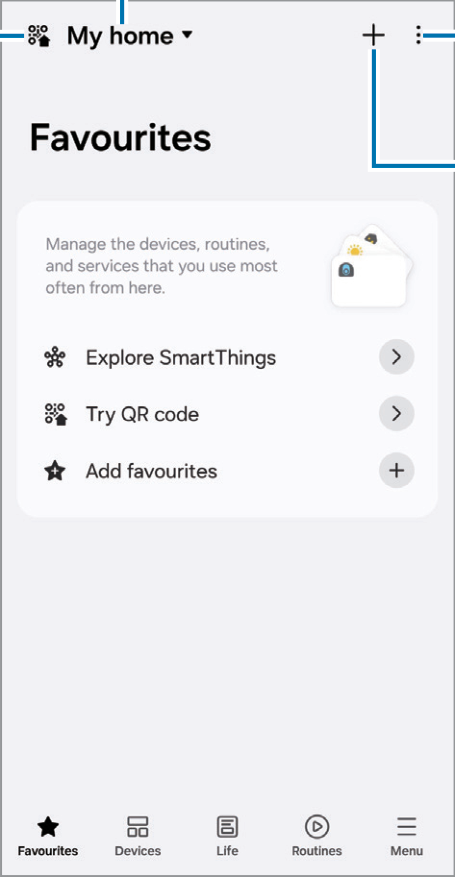
Compartilhar conteúdo
Compartilhar conteúdo
Compartilhe conteúdos utilizando várias opções de compartilhamento. A seguir, um exemplo de compartilhamento de imagens. 1 Abra o aplicativo Galeria, selecione uma imagem.
2 Toque em
Taxas adicionais poderão ser cobradas ao compartilhar arquivos através da rede móvel.
Compartilhar conteúdo com aparelhos próximos
Compartilhe conteúdo com aparelhos próximos via Wi-Fi Direct ou Bluetooth, ou com aparelhos que suportam o SmartThings. 1 Abra o aplicativo Galeria e selecione uma imagem. 2 No outro aparelho, abra o painel de notificações, deslize o painel para baixo
Para compartilhar um link com um código QR, toque em
4 Aceite o pedido de transferência de arquivo no outro aparelho.
Compartilhar com contatos
Você pode compartilhar conteúdo com seus contatos. 1 Abra o aplicativo Galeria e selecione uma imagem.
Compartilhamento privado
Codifique um conteúdo e compartilhe com pessoas. O conteúdo compartilhado não poderá ser salvo, copiado ou reenviado por outro destinatário. 1 Abra o aplicativo Galeria e selecione uma imagem.
2 Toque em
3 Selecione um aparelho para transferir o conteúdo ou toque em Exibir contato e selecione um contato. e selecione um método de compartilhamento. → Quick Share e selecione um aparelho para transferir a imagem. → Quick Share → Exibir contato e selecione um contato.
→ Quick Share → (Quick Share) para ativar. Se não encontrar
→ Editar e arraste o botão para adicioná-lo. → Ativar compart. privado.
(Quick
e escaneie o código.
Definir quem pode encontrar seu aparelho
Definir quem pode encontrar seu aparelho
Defina quem está autorizado a encontrar e enviar conteúdo para o seu aparelho. 1 Abra o painel de notificações, deslize para baixo e toque em 2 Selecione uma opção.
- Ninguém: não permite que outros encontrem seu aparelho.
- Apenas contatos: permite apenas que usuários Samsung em seus contatos
compartilhem com você.
- Todos: permite que todos os aparelhos próximos compartilhem com você.
Music Share
Você pode compartilhar seu alto-falante Bluetooth que já está conectado ao seu aparelho com outras pessoas ao usar o Music Share. Você também pode escutar a mesma música nos seus Galaxy Buds e nos Galaxy Buds de outra pessoa. Essa função está disponível apenas em aparelhos compatíveis com a função Music Share.
Compartilhar um alto-falante Bluetooth
Você pode reproduzir músicas armazenadas no seu smartphone e de um(a) amigo(a) via alto-falante Bluetooth. 1 Certifique-se de que seu smartphone e seu alto-falante Bluetooth estejam conectados. 2 No seu smartphone, abra o aplicativo Config., toque em Aparelhos conectados e toque na opção Music Share para ativar. Você pode usar recursos adicionais, como definir com quem compartilhar seu aparelho, ao tocar em Music Share. 3 No smartphone de um(a) amigo(a), escolha seu alto-falante na lista de aparelhos Bluetooth. 4 No seu smartphone, aceite a solicitação de conexão. Seu alto-falante será compartilhado. Ao tocar música no smartphone de um(a) amigo(a), a música reproduzida no seu smartphone será pausada. (Quick Share).
Escutar música juntos com Galaxy Buds
Escutar música juntos com Galaxy Buds
Você pode reproduzir músicas no seu smartphone nos seus Buds e nos Buds de um(a) amigo(a). Esta função só é compatível nos Galaxy Buds. 1 Certifique-se de que cada smartphone e um par de Buds estão conectados. 2 No smartphone de um(a) amigo(a), abra o aplicativo Config., toque em Aparelhos conectados e toque na opção Music Share para ativar. Você pode usar recursos adicionais, como definir com quem compartilhar seu aparelho, ao tocar em Music Share. 3 No seu smartphone, abra o painel de notificações e toque em Saída de mídia. 4 Toque em Music Share selecione os Buds de um(a) amigo(a) na lista de aparelhos detectados. 5 No smartphone de um(a) amigo(a), aceite a solicitação de conexão. Ao reproduzir música no seu smartphone, vocês poderão escutá-la juntos com Buds.
Smart View
Verifique o conteúdo do seu aparelho em uma tela maior conectando-o em uma TV ou monitor com a função espelhamento de tela. 1 Abra o painel de notificações, deslize o painel para baixo novamente e toque em Smart View. 2 Selecione um aparelho para espelhar a tela do seu. Ao reproduzir um vídeo com o Smart View, a resolução pode variar dependendo do modelo da TV.
Transmissão do aplicativo
Exiba o vídeo apenas na tela conectada enquanto você verifica mensagens privadas ou usa outros recursos do aparelho ao mesmo tempo. Abra o aplicativo para transmitir um vídeo na tela conectada e toque em do aplicativo.
→ Transmissão
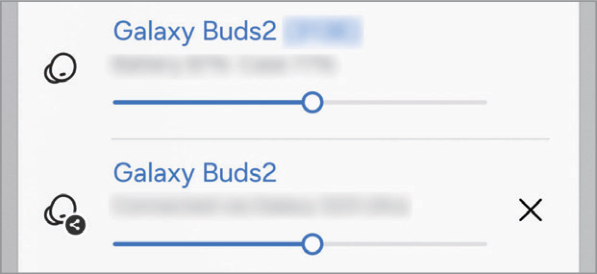
Aplicativos e funções
Aplicativos e funções
Alguns aplicativos podem não suportar esta função.
Vincular ao Windows
Acesse e use os dados do aparelho móvel, como aplicativos ou imagens, em um computador Windows.
- Recomenda-se usar a versão mais recente do Windows e o aplicativo Vincular
ao Celular para usar completamente a função.
- Uma conta Microsoft é necessária para usar esta função. Ao criar uma conta
Microsoft, você pode registrar em todos aparelhos e serviços, como aplicativos do Microsoft Office e Windows 10.
Conectar com um computador
1 Abra o aplicativo Config. e toque em Aparelhos conectados → Vincular ao Windows. 2 Siga as instruções na tela para completar a configuração. Visite o site https://aka.ms/setupltw para mais detalhes. Acessar dados e notificações de seu smartphone no computador Abra o aplicativo Vincular ao Celular no computador e selecione a categoria desejada.
Notificações
As funções e menus disponíveis podem variar dependendo da versão de software ou do modelo do aparelho.
Chamadas
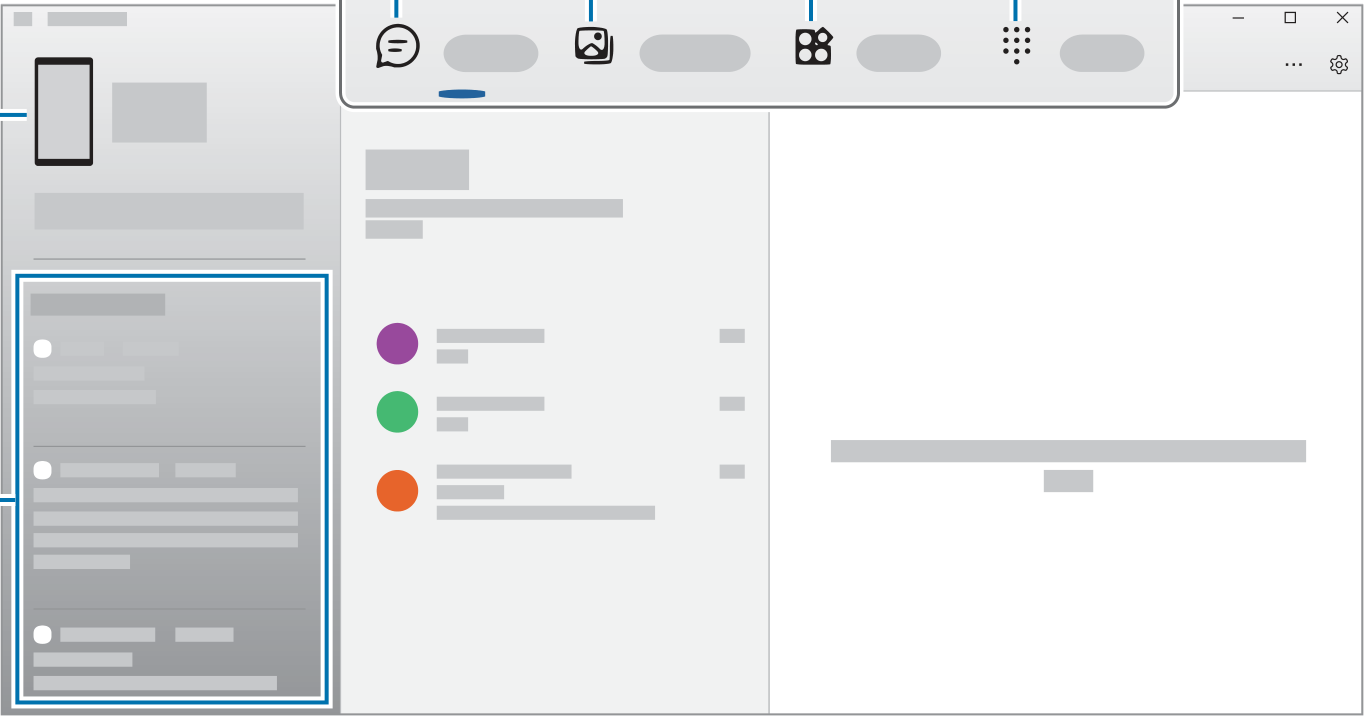

Samsung DeX
Samsung DeX
Você pode usar seu smartphone como um computador ao conectá-lo com uma tela externa como TV, monitor. Enquanto usa o Samsung DeX, você pode simultaneamente usar seu smartphone.
Conexões com fio com telas externas
Você pode conectar seu smartphone com uma tela externa usando um Adaptador HDMI (USB tipo C para HDMI). Use somente acessórios oficiais compatíveis com o Samsung DeX fabricados pela Samsung. Problemas de desempenho e mau funcionamento causados pelo uso de acessórios não aprovados oficialmente não são cobertos pela garantia. 1 Conecte um Adaptador HDMI ao seu smartphone. 2 Conecte um cabo HDMI ao Adaptador HDMI e uma porta HDMI de uma TV ou monitor. 3 Na tela do seu smartphone, toque em Iniciar. Sem alterar a tela do seu smartphone, a tela do Samsung DeX aparecerá na TV ou no monitor conectado.
Cabo HDMI
Conectar com uma TV de modo sem fio
Conectar com uma TV de modo sem fio
Você pode usar o Samsung DeX ao conectar seu smartphone com uma TV de modo sem fio. 1 Em seu smartphone, abra o painel de notificações, deslize o painel para baixo
novamente e toque em
2 Selecione uma TV da lista de aparelhos detectados e toque em Iniciar agora. Algumas TVs só serão detectadas quando o modo de espelhamento de tela dela estiver ativado. 3 Se a janela de solicitação de conexão for exibida na TV, aceite a solicitação. 4 Siga as instruções na tela para completar a conexão. Quando eles estiverem conectados, a tela do Samsung DeX aparecerá na TV.
- Recomenda-se usar uma Smart TV Samsung fabricada após 2019.
- Verifique se a função espelhamento de tela é suportado na TV à qual você
deseja se conectar.
Controlar com um teclado externo e um mouse
Você pode usar um teclado/mouse sem fio. Consulte o manual dos respectivos periféricos para mais informações.
- Você pode definir o ponteiro do mouse para seguir da tela externa para a tela
do smartphone. Abra o aplicativo Config., selecione Samsung DeX → Mouse e trackpad e toque na opção Mover ponteiro p/ tela telefone para ativar.
- Você pode também usar o teclado externo na tela do smartphone.
Usar seu smartphone como um touchpad
Você pode usar seu smartphone como um touchpad.
Em seu smartphone, toque em
navegação para usar a função Gestos de deslizamento, abra o painel de notificações e toque em Usar tel. como painel de toque. (DeX).
na barra de navegação. Se definiu a barra de
Aplicativos e funções
Aplicativos e funções
- Ao tocar duas vezes em
pode usar no touchpad.
- Se a capa de seu smartphone tiver uma capa frontal, abra para usar seu
smartphone como um touchpad. Se a capa frontal estiver fechada, o touchpad pode não funcionar adequadamente.
- Se a tela do seu smartphone desativar, pressione a Tecla Lateral ou toque duas
vezes na tela para ativar.
Utilizar o teclado na tela
Ao digitar textos para enviar mensagens, criar notas ou executar outras tarefas, uma tela com teclado aparecerá automaticamente na tela do seu smartphone sem conectar um teclado externo.
Usar o Samsung DeX
Use as funções de seu smartphone em um ambiente com a interface similar de um computador. Você pode executar múltiplas tarefas ao executar vários arquivos simultaneamente. Você pode também verificar as notificações e status de seu smartphone.
Notificações

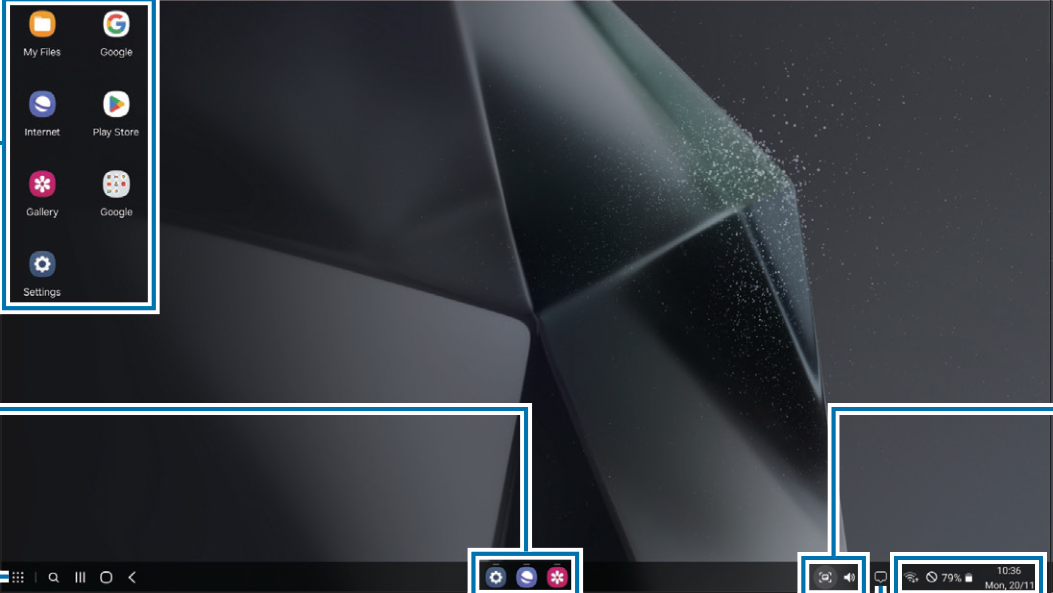
Aplicativos e funções
Aplicativos e funções
- A aparência da tela do Samsung DeX pode ser diferente dependendo do
aparelho conectado.
- Ao iniciar ou encerrar o Samsung DeX, os aplicativos em andamento podem ser
encerrados.
- Alguns aplicativos ou funções podem não estar disponíveis ao usar o Samsung
DeX.
- Para ajustar as configurações da tela, use as configurações da TV ou do
monitor conectado.
- Para alterar a saída de áudio, toque na barra de status, selecione Saída de
mídia e selecione um aparelho.
Usar o Samsung DeX e o smartphone simultaneamente
Enquanto usa o Samsung DeX, você pode usar aplicativos separados na tela externa ou no computador e no seu smartphone simultaneamente. Por exemplo, enquanto assiste a um vídeo na TV ou monitor, você pode conversar com um amigo em um aplicativo de mensagem. Na TV ou no monitor conectado, abra um aplicativo para executar na tela do Samsung DeX. Em seguida, abra outro aplicativo em seu smartphone.
Bloquear a tela do Samsung DeX
Se quiser bloquear a tela do Samsung DeX e a tela do seu smartphone enquanto usa o
Samsung DeX, selecione
Enquanto usa o Samsung DeX, você não conseguirá bloquear a tela do Samsung DeX e a tela do seu smartphone ao pressionar a Tecla Lateral. → Bloquear DeX.
Aplicativos Google
Aplicativos Google
O Google fornece aplicativos de entretenimento, rede social e negócios. Você precisará de uma conta Google para acessar alguns aplicativos. Para saber mais informações do aplicativo, acesse o menu de ajuda de cada aplicativo.
- Chrome: pesquise informações e navegue por páginas da internet.
- Gmail: envie ou receba e-mails pelo serviço Gmail.
- Maps: encontre sua localização no mapa, pesquise o mapa mundial e acesse
informações de localização para vários locais ao seu redor.
- YT Music: aproveite várias músicas e vídeos oferecidos pelo YouTube Music. Você
pode também ouvir as coleções de músicas armazenadas em seu aparelho.
- Google TV: compre ou alugue filmes e programas de TV, na Play Store.
- Drive: armazene seu conteúdo na nuvem, acesse de qualquer lugar e compartilhe
os arquivos.
- YouTube: assista ou crie vídeos e compartilhe.
- Fotos: pesquise, gerencie e edite todas as suas fotos e vídeos de várias fontes em
um único lugar.
- Google: pesquise por itens na internet ou em seu aparelho.
- Meet: faça uma videochamada ou crie ou entre em uma reunião.
- Mensagens: envie e receba mensagens em seu aparelho ou computador e
compartilhe vários conteúdos, como imagens e vídeos.
- Assistente: use as funções do aparelho ou pesquise informações usando sua voz.
Alguns aplicativos podem estar indisponíveis dependendo da sua operadora ou modelo.
Introdução
Introdução
Defina as configurações do aparelho. Abra o aplicativo Config. Como alternativa, abra o painel de notificações e toque em Para pesquisar configurações inserindo palavras-chave, toque em pode pesquisar por configurações escolhendo uma tag sob Sugestões.
Samsung account
Entre e gerencie sua Samsung account. Na tela de configurações, toque em Samsung account.
Opções
Altere as configurações para várias conexões como função Wi-Fi e Bluetooth. Na tela de configurações, toque em Conexões.
- Wi-Fi: ativa a função Wi-Fi para conectar à uma rede Wi-Fi e acessa a internet ou
redes de outros aparelhos.
- Bluetooth: use o Bluetooth para trocar dados ou arquivos de mídia com outros
aparelhos com Bluetooth ativado.
- NFC e Pagamentos sem contato: leia etiquetas NFC que contêm informações
sobre produtos. Você pode também usar esta função para efetuar pagamentos e comprar passagens e ingressos ao baixar os aplicativos apropriados.
- Banda ultralarga (UWB): ativa ou desativa a função UWB.
- Modo offline: ative este modo para desabilitar todas as funções sem fio de seu
aparelho. Você pode utilizar serviços que não utilizam a rede. Siga as instruções fornecidas pela companhia aérea e as instruções da tripulação. Em casos em que for permitido o uso do aparelho, use-o sempre no Modo offline.
. Você também
Configurações
Configurações
- Gerenciador de chip: ativa o seu chip e define as configurações.
- Redes móveis: define as configurações de sua conexão móvel.
- Uso de dados: mantém você informado sobre seus dados móveis utilizados e
define seu limite de dados. Defina o aparelho para desativar automaticamente a conexão de dados móveis quando a quantidade de dados que você utiliza chegar ao limite definido. Você pode ativar a função Protetor de dados para evitar que alguns aplicativos, que estão sendo executados em segundo plano, enviem ou recebam dados. Você pode também selecionar aplicativos para usar sempre os dados móveis mesmo quando o aparelho estiver conectado a uma rede Wi-Fi.
- Roteador Wi-Fi e Ancoragem: utiliza o aparelho como um roteador para
compartilhar a conexão de dados móveis com outros aparelhos quando a conexão de rede não estiver disponível. Conexões podem ser feitas via Wi-Fi, USB ou Bluetooth. Cobranças adicionais podem ser geradas ao utilizar essa função.
- Mais configurações de conexão: define as configurações para controlar outras
funções. Algumas funções podem estar indisponíveis dependendo do modelo.
Wi-Fi
Ative a função Wi-Fi para conectar a uma rede Wi-Fi e acesse a internet ou redes de outros aparelhos.
Conectar a uma rede Wi-Fi
1 Na tela de configurações, toque em Conexões → Wi-Fi e toque na opção Desativado para ativar. 2 Selecione uma rede da lista de redes Wi-Fi. As redes que aparecem com o ícone de um cadeado exigem senha.
- Após o aparelho se conectar a uma rede Wi-Fi, ele reconectará
automaticamente toda vez que uma rede estiver disponível e sem solicitar uma senha. Para evitar que o aparelho conecte a rede automaticamente, toque ao lado da rede e toque na opção Reconexão automática para desativar. em
- Se não conseguir conectar a uma rede Wi-Fi normalmente, reinicie a função
Wi-Fi de seu aparelho ou de seu roteador.
Verificar as informações de qualidade da rede Wi-Fi
Verificar as informações de qualidade da rede Wi-Fi
Verifique as informações de qualidade da rede Wi-Fi, como velocidade e estabilidade. Na tela de configurações, toque em Conexões → Wi-Fi e toque na opção Desativado para ativar. As informações de qualidade da rede serão exibidas sob as redes Wi-Fi. Se
não aparecer, toque em
rede para ativar. As informações da qualidade podem não aparecer, dependendo da rede Wi-Fi.
Wi-Fi Direct
O Wi-Fi Direct conecta dois aparelhos via Wi-Fi sem solicitar um ponto de acesso. 1 Na tela de configurações, toque em Conexões → Wi-Fi e toque na opção Desativado para ativar.
2 Toque em
Os aparelhos visíveis serão listados. Se o aparelho que deseja parear não estiver na lista, peça para que o dono dele ative a função Wi-Fi Direct. 3 Selecione um aparelho para conectar. O aparelho será conectado quando o outro aparelho aceitar o pedido de conexão Wi-Fi Direct. Para encerrar a conexão do aparelho, selecione o aparelho a ser desconectado da lista.
Bluetooth
Utilize o Bluetooth para trocar dados ou arquivos de mídia com outros aparelhos.
Precauções para o uso do Bluetooth
- A Samsung não se responsabiliza pela perda, interceptação ou mau uso de dados
enviados ou recebidos via função Bluetooth.
- Certifique-se sempre de que compartilhou e recebeu dados com aparelhos que
são confiáveis e propriamente seguros. Se houver obstáculos entre os aparelhos, a distância operacional poderá ser reduzida.
- Alguns aparelhos, especialmente aqueles que não foram testados ou aprovados
pela Bluetooth SIG, podem ser incompatíveis com seu aparelho. → Wi-Fi inteligente e toque na opção Exibir info qualidade de → Wi-Fi Direct.
Configurações
Configurações
- Não utilize a função Bluetooth para propósitos ilegais (por exemplo, cópias piratas
de arquivos ou escutas ilegais de conversas para fins comerciais). A Samsung não se responsabiliza pela repercussão do uso ilegal da função Bluetooth.
Parear com outros aparelhos Bluetooth
1 Na tela de configurações, toque em Conexões → Bluetooth e toque na opção Desativado para ativar. Os aparelhos visíveis serão listados. 2 Selecione um aparelho para parear. Se o aparelho que deseja parear não estiver na lista, peça para que o dono dele ative a opção de visibilidade. Consulte o manual do usuário do outro aparelho. Seu aparelho fica visível para outros enquanto a tela de configurações Bluetooth estiver aberta. 3 Aceite o pedido de conexão Bluetooth em seu aparelho para confirmar. Os aparelhos serão conectados quando o outro aceitar o pedido de conexão Bluetooth.
Para desparear os aparelhos, toque em
Desparear.
Enviar e receber dados
Muitos aplicativos suportam transferência de dados via Bluetooth. Você pode compartilhar dados como contatos ou arquivos de mídia com outros aparelhos Bluetooth. A seguir, um exemplo de envio de uma imagem para outro aparelho. 1 Abra o aplicativo Galeria e selecione uma imagem.
2 Toque em
Se o aparelho que deseja parear não estiver na lista, peça para que o dono dele ative a opção de visibilidade. 3 Aceite o pedido de conexão Bluetooth no outro aparelho. → Bluetooth e selecione um aparelho para transferir a imagem.
ao lado do nome do aparelho e toque em
NFC e Pagamentos sem contato
NFC e Pagamentos sem contato
Você pode usar seu aparelho para ler etiquetas NFC que contêm informações sobre produtos. Você pode também usar esta função para efetuar pagamentos e comprar passagens e ingressos ao baixar os aplicativos apropriados. O aparelho contém uma antena NFC integrada. Manuseie o aparelho com cuidado para evitar danos na antena NFC.
Ler informações de etiquetas NFC
Utilize a função NFC para ler as informações do produto a partir de etiquetas NFC. 1 Na tela de configurações, toque em Conexões e toque na opção NFC e Pagamentos sem contato para ativar. 2 Posicione a área da antena NFC na parte de trás do seu aparelho próximo a uma etiqueta NFC. A informação da etiqueta aparecerá. Certifique-se de que a tela do aparelho esteja desbloqueada. Caso contrário, o aparelho não lerá etiquetas NFC e não receberá os dados.
Fazer pagamentos com a função NFC
Antes de poder utilizar a função NFC para efetuar pagamentos, você deve se cadastrar em um serviço de pagamento móvel. Para se cadastrar ou obter detalhes sobre o serviço, contate sua operadora. 1 Na tela de configurações, toque em Conexões e toque na opção NFC e Pagamentos sem contato. 2 Toque a área da antena NFC na parte traseira de seu aparelho no leitor de cartão NFC. Para definir um aplicativo de pagamento padrão, abra a tela de configurações e toque em Conexões → NFC e Pagamentos sem contato → Pagamentos sem contato → Pagamento e selecione um aplicativo.
Configurações
Configurações
- A lista de serviços de pagamento pode não incluir todos os aplicativos de
pagamento disponíveis.
- Se você atualizar o aplicativo de pagamento ou instalar um novo, os serviços
de pagamento utilizados anteriormente podem não funcionar corretamente. Se esse for o caso, na tela de configurações, toque em Conexões → NFC e Pagamentos sem contato → Pagamentos sem contato → Pagamento ou Outros e selecione outro aplicativo em vez do aplicativo atualizado ou recém-instalado. Como alternativa, desmarque o aplicativo selecionado.
Protetor de dados
Reduza sua utilização de dados para evitar que alguns aplicativos, executados em segundo plano, enviem ou recebam dados. Na tela de configurações, toque em Conexões → Uso de dados → Protetor de dados e toque na opção Ativar agora para ativar.
Quando a função Protetor de dados está ativada, o ícone
status. Para selecionar os aplicativos que podem ser usados sem restrição de dados, toque em Apps que podem usar dados e selecione os aplicativos.
Redes permitidas para aplicativos
Selecione os aplicativos para usar sempre Wi-Fi ou dados móveis ou os dois. Por exemplo, você pode definir o aparelho para usar apenas dados móveis para aplicativos que você deseja manter seguro ou streaming de aplicativos que podem ser desconectados. Mesmo se você não desativar a função Wi-Fi, os aplicativos serão iniciados usando os dados móveis. Na tela de configurações, toque em Conexões → Uso de dados → Redes permitidas para apps. Toque o aplicativo desejado e selecione uma opção de rede. Cobranças adicionais poderão ocorrer ao usar esta função.
Função Protetor de dados ativada
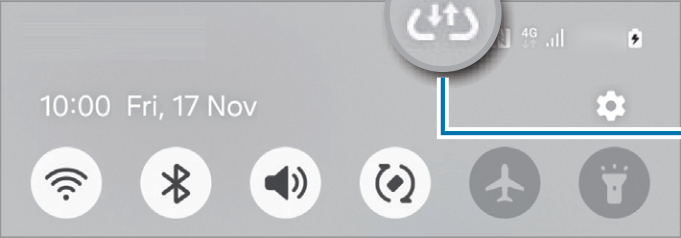
Roteador Wi-Fi
Roteador Wi-Fi
Utilize o aparelho como um roteador móvel para compartilhar a conexão de dados móveis com outros aparelhos. 1 Na tela de configurações, toque em Conexões → Roteador Wi-Fi e Ancoragem → Roteador Wi-Fi. 2 Toque na opção Desativado para ativar. Você pode alterar o nome da rede, senha e muito mais.
O ícone
3 Na tela do outro aparelho, pesquise pelo seu e o selecione da lista de redes Wi-Fi. Como alternativa, toque em Código QR na tela do Roteador Wi-Fi e escaneie o código QR com o outro aparelho.
- Se o roteador não for encontrado, em seu aparelho toque defina a Banda para
- 4 GHz, toque em Avançado e toque na opção Rede oculta para desativar.
- Ao ativar a função Roteador automático, você conseguirá compartilhar a
conexão de dados móveis do seu aparelho com outros conectados à sua Samsung account.
Mais configurações de conexão
Personalize as configurações para controlar outras funções. Na tela de configurações, toque em Conexões → Mais configurações de conexão.
- Busca de aparelho próximo: define o aparelho para buscar por aparelhos próximos
para conectar.
- Impressão: define as configurações para plugins de impressoras instaladas no
aparelho. Você poderá pesquisar por impressoras disponíveis ou adicionar uma manualmente.
- VPN: define redes virtuais (VPNs) em seu aparelho para conectar a uma rede
privada escolar ou empresarial.
- DNS privado: define o aparelho para usar a segurança avançada DNS privado.
- Ethernet: ao conectar um Adaptador Ethernet, você pode usar uma rede com fios e
definir configurações de rede.
- Mantenha a configuração do sistema atualizada: permita alterações de
configuração automáticas para garantir que funções de conexão de rede funcionem conforme o esperado. aparecerá na barra de status.
Impressão
Impressão
Defina as configurações para plugins de impressoras instaladas no aparelho. Você pode conectar o aparelho com uma impressora através da função Wi-Fi ou Wi-Fi Direct e imprimir imagens ou documentos. Algumas impressoras podem não ser compatíveis com o aparelho.
Adicionar plugins de impressoras
Adicione plugins para impressoras com as quais deseja conectar. 1 Na tela de configurações, toque em Conexões → Mais configurações de conexão → Impressão → Baixar plugin. 2 Selecione um plugin de impressora e instale. 3 Selecione o plugin da impressora instalada. O aparelho pesquisa automaticamente por impressoras que estão conectadas na mesma rede Wi-Fi. 4 Selecione uma impressora para adicionar.
Imprimir conteúdo
Ao verificar conteúdos, como imagens ou documentos, acesse a lista de opções, toque
em Imprimir →
Os métodos de impressão podem variar dependendo do tipo de conteúdo. → Todas as impressoras.. e selecione uma. → Adicionar impressora.
Aparelhos conectados
Aparelhos conectados
Altere as configurações para dispositivos conectados. Na tela de configurações, toque em Aparelhos conectados.
- Quick Share: altera as configurações do Quick Share.
- Music Share: altera as configurações do Music Share.
- Alternar Buds automaticamente: configure o Galaxy Buds para alternar entre
seus smartphones ao realizar ou atender uma chamada, ao reproduzir uma música e muito mais. Você pode usar essa função apenas quando estiver registrado na mesma Samsung Account que o outro aparelho e o que você está usando o seu Galaxy Buds.
- Chamada e texto em outros aparelhos: conecte seu tablet e smartphone para usar
funções de chamadas e mensagens no tablet com o número de seu smartphone. Você deve registrar e acessar com a mesma Samsung account no tablet e no smartphone. Algumas funções de chamada e mensagem podem não estar disponíveis.
- Manter aplicativos em outros aparelhos: use os aplicativos do seu aparelho em
outros conectados à sua Samsung account.
- Compartilhamento de câmera: use a câmera do aparelho como webcam para um
tablet ou Galaxy próximo. Para usar esta função, os dois aparelhos precisam estar na mesma Samsung account e ter Wi-Fi, Bluetooth e a função Compartilhar câmera ativada.
- Vincular ao Windows: acesse instantaneamente os dados salvos no seu aparelho
em seu computador.
- Multicontrole: use um mouse e um teclado conectado com um computador
Samsung que suporta esta função em seu telefone.
- Samsung DeX: defina o aparelho para ser usado como um computador.
- Smart View: verifique seu aparelho em uma tela maior conectando com uma TV ou
monitor com a função espelhamento de tela disponível.
- Galaxy Wearable: ao conectar seu aparelho com um dispositivo vestível, você pode
personalizar as configurações do dispositivo e aplicativos.
- SmartThings: controle e gerencie eletrodomésticos inteligentes e produtos IoT
(Internet das Coisas).
- Android Auto: conecte seu aparelho com um veículo e controle algumas funções
direto da tela do veículo.
Introdução
Introdução
Selecione um modo com base em sua atividade ou localização atual ou adicione seus padrões de uso repetidos como rotinas e use seu aparelho de forma mais prática. Na tela de configurações, toque em Modos e Rotinas.
Adicionar modos
1 Na tela de configurações, toque em Modos e Rotinas → Modos. 2 Selecione um modo desejado ou toque em Adicionar modo para adicionar seus próprios.
Executar modos
Os modos serão executados automaticamente quando suas condições forem detectadas. Você também pode executá-los manualmente tocando no botão sempre que quiser. Para executar os modos manualmente, selecione o modo desejado e toque em Ativar. Para desativar um modo em execução, toque no modo e toque em Desativar.
Adicionar rotinas
1 Na tela de configurações, toque em Modos e Rotinas → Rotinas.
2 Toque em
próprias. Se desejar definir as condições de execução para manual, toque em Iniciar manualmente. Esta opção aparecerá somente quando não houver condições de execução definidas.
selecione a rotina desejada ou toque em para adicionar suas
Executar rotinas
Executar rotinas
As rotinas automáticas serão executadas quando suas condições forem detectadas. Para rotinas que foram configuradas com condições de execução Iniciar manualmente, você pode executá-las manualmente ao tocar no botão sempre que desejar.
Para executar rotinas manualmente, toque em
executar. Como alternativa, toque no widget da rotina na Tela inicial. Para parar de executar rotinas, toque na rotina sob Em execução → Parar.
Sons e vibração
Altere as configurações de vários sons em seu aparelho. Na tela de configurações, toque em Sons e vibração.
- Som/Vibrar/Silenciar: define o aparelho para utilizar o Modo Som, Vibrar ou
Silenciar.
- Vibrar enquanto toca: define o aparelho para vibrar e reproduzir o toque de
chamada.
- Silêncio temporário: define o aparelho para usar o modo Silenciar por um certo
período.
- Toque: altera o toque de chamada.
- Som de notificação: altera o som da notificação.
- Som do sistema: altera o som usado em certas funções, por exemplo, ao carregar o
aparelho.
- Volume: ajuste o nível do volume do aparelho.
- Vibração da chamada: altere as configurações da vibração da chamada.
- Vibração da notificação: altere as configurações da vibração da notificação.
- Vibração do sistema: define o aparelho para emitir som ou vibrar para ações como
ativar ou desativar a tela ou controlar o touch screen.
- Intensidade da vibração: ajusta a intensidade da vibração de notificação.
- Qualidade sonora e efeitos: ajusta as configurações da qualidade do som e dos
efeitos.
- Som do aplicativo separado: define o aparelho para reproduzir mídia de um
aplicativo específico separadamente em um outro aparelho de áudio. Algumas funções podem não estar disponíveis dependendo do modelo.
ao lado da rotina que deseja
Qualidade sonora e efeitos
Qualidade sonora e efeitos
Defina as configurações da qualidade do som e dos efeitos. Na tela de configurações, toque em Sons e vibração → Qualidade sonora e efeitos.
- Dolby Atmos: seleciona o modo otimizado de som surround para vários tipos
de áudio, como filmes, músicas e voz. Com o Dolby Atmos, você pode ter uma experiência de ouvir sons que fluem ao seu redor.
- Dolby Atmos para jogos: experimente o som Dolby Atmos otimizado para jogos.
- Equalizador: selecione uma opção para um gênero musical específico e desfrute
de um som otimizado.
- Otimizador UHQ: melhora a resolução de músicas e vídeos ao usar fones de ouvido
com fio.
- Adapt sound: define o melhor som para você.
Dependendo do modelo, você deve conectar fones de ouvido para usar algumas funções.
Som do aplicativo separado
Defina o aparelho para reproduzir som de mídia de um aplicativo específico no alto-falante Bluetooth conectado ou no fone de ouvido separado do som de outros aplicativos. Por exemplo, você pode ouvir o aplicativo de Navegação pelo alto-falante do seu aparelho enquanto ouve músicas reproduzidas pelo aplicativo Música através do alto-falante Bluetooth do veículo. 1 Na tela de configurações, toque em Sons e vibração → Som do aplicativo separado e toque na opção Ativar agora. 2 Selecione um aplicativo para reproduzir sons de mídia separadamente e toque no Botão Voltar ( ). 3 Selecione um aparelho para reproduzir o som do aplicativo de mídia selecionado.
Notificações
Notificações
Altere as configurações das notificações. Na tela de configurações, toque em Notificações.
- Notificações do aplicativo: selecione os aplicativos que você permite receber
notificações.
- Classificar notificações: selecione um método para classificar as notificações.
- Notificações da Tela de bloqueio: defina como as configurações serão mostradas
na Tela de bloqueio.
- Estilo de pop-up de notificação: selecione um estilo e defina as configurações.
- Não perturbar: define o aparelho para silenciar sons de notificação, exceto para
exceções permitidas.
- Configurações avançadas: define configurações avançadas para notificações.
Opções
Altere o visor e as configurações da Tela inicial. Na tela de configurações, toque em Visor.
- Claro / Escuro: ativa ou desativa o Modo escuro.
- Configurações do Modo escuro: reduz o cansaço visual ao aplicar temas escuros
enquanto usa o aparelho à noite ou em ambientes escuros. Você pode agendar um horário para ativar o modo escuro. O tema escuro pode não ser aplicado em alguns aplicativos.
- Brilho: ajusta o brilho do visor.
- Brilho adaptável: define o aparelho para controlar seus ajustes de brilho e
aplicá-los automaticamente em ambientes com condições de iluminação semelhante.
- Brilho extra: define a tela para ser mais brilhante que o brilho máximo. Esta
função está disponível ao desativar a função Brilho adaptável.
- Suavidade do movimento: altera a taxa de atualização da tela. Quando uma taxa
maior é definida, a tela percorrerá mais suavemente.
Configurações
Configurações
- Proteção para conforto ocular: reduz o cansaço visual, limitando a quantidade de
luz azul emitida pela tela. Você pode agendar um horário para a aplicação desta função.
- Tom de cor adaptável: ajusta as cores e o balanço de branco com base nas
condições de iluminação ambiente para tornar as cores mais naturais em diferentes ambientes.
- Modo de tela: altera o modo de tela para ajustar a cor e o contraste do visor.
- Tamanho e estilo da fonte: altera o tamanho e o estilo da fonte.
- Zoom da tela: altera as configurações do zoom da tela.
- Resolução da tela: altera a resolução da tela. Resoluções mais altas tornam o
visor mais vívido, no entanto, elas consomem mais energia da bateria. Alguns aplicativos em execução podem fechar ao alterar a resolução.
- Aplicativos em tela cheia: seleciona os aplicativos para usar no formato tela cheia.
- Recorte da câmera: define o aparelho para esconder o recorte da câmera frontal.
- Duração da luz de fundo: define o tempo de espera que o aparelho aguarda para
desativar a luz de fundo.
- Modo Fácil: altera para o Modo Fácil para exibir ícones maiores e aplica um
formato mais simples à Tela inicial.
- Painéis Edge: define as configurações da Tela Edge.
- Barra de navegação: altera as configurações da barra de navegação.
- Proteção contra toque acidental: define o aparelho para evitar que a tela ative em
lugares escuros, como bolso da calça ou bolsas.
- Sensibilidade do toque: aumente a sensibilidade do toque na tela para usá-la com
películas protetoras.
- Exibir informações de carregamento: define o aparelho para exibir a porcentagem
restante da bateria e o tempo estimado até que ela esteja completamente carregada quando a tela estiver desligada.
- Proteção de tela: define se o aparelho deve ou não abrir uma proteção de tela
quando estiver carregando. Algumas funções podem não estar disponíveis dependendo do modelo.
Suavidade do movimento
Suavidade do movimento
A taxa de atualização é a quantidade de vezes que a tela é atualizada a cada segundo. Use uma alta taxa de atualização para evitar que a tela trave ao alternar entre as telas. A tela percorrerá mais suavemente. Ao selecionar a taxa de atualização padrão, você conseguirá usar a bateria por mais tempo. 1 Na tela de configurações, toque em Visor → Suavidade do movimento. 2 Selecione uma taxa.
- Adaptável: obtenha animações suaves e percorra melhor a tela, ajustando
automaticamente a taxa de atualização para uma maior.
- Padrão: use esta taxa em situações normais para economizar bateria.
Alterar o modo de tela ou ajustar a cor do visor
Altere o modo de tela ou ajuste a cor do visor de acordo com sua preferência.
Alterar o modo de tela
Na tela de configurações, toque em Visor → Modo de tela e selecione o modo desejado.
- Vívido: esta função otimiza a gama de cores, saturação e nitidez de sua tela. Você
pode também ajustar o balanço de cor do visor pelo valor da cor.
- Natural: esta função ajusta a tela para um tom natural.
- Você pode ajustar a cor do visor somente no modo Vívido.
- O modo Vívido pode não ser compatível com aplicativos de terceiros.
Otimizar o balanço de cor em tela cheia
Otimize a cor do visor ao ajustar os tons de cores de sua preferência. Na tela de configurações, toque em Visor → Modo de tela → Vívido e ajuste a barra de ajuste de cores sob Balanço de branco. Ao arrastar a barra de ajuste de cores em direção a Frio, o tom da cor azul aumentará. Ao arrastar a barra em direção a Quente, o tom da cor vermelha aumentará.
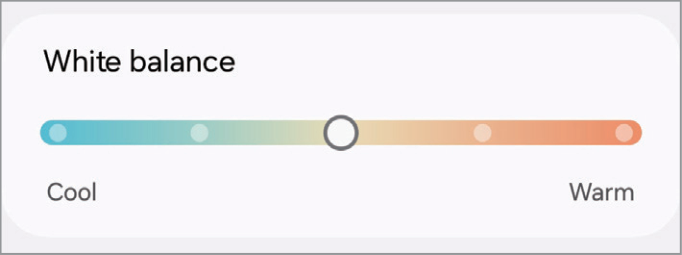
Ajustar o tom da tela por valores de cores
Ajustar o tom da tela por valores de cores
Aumente ou diminua certos tons de cores ao ajustar os valores de Vermelho, Verde ou Azul individualmente. 1 Na tela de configurações, toque em Visor → Modo de tela → Vívido. 2 Toque em Configurações avançadas. 3 Ajuste a barra de cores (R) Vermelho, (G) Verde ou (B) Azul à sua preferência. O tom da tela será ajustado.
Bateria
Verifique a energia restante da bateria e o tempo de uso do aparelho. Para aparelhos com baixos níveis de bateria, conserve a energia da bateria ativando as funções de economia de energia. Na tela de configurações, toque em Bateria.
- Economia de energia: ative o modo de economia de energia para estender o
tempo de uso da bateria.
- Limites de uso em segundo plano: limite o uso da bateria para aplicativos que
você não usa com frequência.
- Proteção da bateria: limite a carga máxima a 85% para estender a vida útil da
bateria.
- Configurações de carregamento: defina as configurações de carregamento.
- Wireless PowerShare: carregue outro aparelho com a bateria do seu.
- Exibir porcent. bateria: exibe a porcentagem de bateria restante na barra de
status.
- Informações da bateria: verifique a informação da bateria, tal como a capacidade
da bateria.
- O tempo de uso restante mostra o tempo restante antes da bateria acabar.
O tempo de uso restante pode variar dependendo das configurações do aparelho e das condições operacionais.
- Você pode não receber notificações de alguns aplicativos que usam o modo de
economia de energia.
Papel de parede e estilo
Papel de parede e estilo
Altere as configurações do papel de parede para a Tela inicial e a Tela de bloqueio. Na tela de configurações, toque em Papel de parede e estilo.
Temas
Aplique vários temas no aparelho para mudar os elementos visuais da Tela inicial, Tela de bloqueio e ícones. Na tela de configurações, toque em Temas.
Tela inicial
Defina configurações para a Tela inicial, como a aparência da tela. Na tela de configurações, toque em Tela inicial.
Tela de bloqueio e AOD
Altere as configurações da Tela de bloqueio. Na tela de configurações, toque em Tela de bloqueio e AOD.
- Tipo de bloqueio de tela: altera o modo de bloqueio de tela.
- Desbloqueio extra: define o aparelho para se auto desbloquear em locais
confiáveis ou quando dispositivos são detectados.
- Config. da tela de bloqueio: altera as configurações da Tela de bloqueio para o
modo de bloqueio selecionado.
- Always On Display: define o aparelho para exibir imagem ou informação enquanto
a tela está desativada.
- Manter pressionado para editar: define o aparelho para exibir as opções de edição
ao manter pressionada uma área vazia na Tela de bloqueio.
- Relógio de roaming: altera o relógio para exibir na Tela de bloqueio o horário local
e fuso horário quando em roaming.
- Widgets: altera as configurações dos itens exibidos ao tocar no relógio na Tela de
bloqueio.
Configurações
Configurações
- Sobre a Tela de bloqueio: exibe a versão da Tela de bloqueio do aparelho.
- Algumas funções podem não estar disponíveis dependendo do modelo.
- As opções disponíveis podem variar dependendo do modo de bloqueio de tela
selecionado.
Desbloqueio extra
Você pode definir o aparelho para se auto desbloquear e permanecer desbloqueado em locais confiáveis quando os aparelhos são detectados. Por exemplo, se você definir sua casa como um local confiável, ao chegar nela o seu aparelho detectará sua localização e desbloqueará automaticamente. Na tela de configurações, toque em Tela de bloqueio e AOD → Desbloqueio extra e siga as instruções na tela para completar a configuração.
- Essa função está disponível depois que um modo de bloqueio de tela for
definido.
- Se o aparelho não for utilizado por quatro horas ou quando ele for ligado, a tela
deve ser desbloqueada usando o Padrão, PIN, ou Senha definidos.
Always On Display
Você pode verificar informações, como o relógio ou o calendário ou controlar a reprodução de música na tela quando ela estiver desativada. Você pode também verificar novas notificações para novas mensagens ou chamadas perdidas. Para definir o Always On Display para aparecer durante um tempo definido, na tela de configurações, toque em Tela de bloqueio e AOD → Always On Display → Quando mostrar e selecione o modo desejado. O brilho do Always On Display pode alterar automaticamente dependendo das condições de luz.
Abrir notificações no Always On Display
Ao receber uma mensagem, perder uma chamada ou receber notificações de aplicativos, ícones de notificação aparecerão. Toque duas vezes no ícone de notificação para verificar a sua notificação. Se a tela estiver bloqueada, você deve desbloqueá-la para verificar as notificações.
Desativar a função Always On Display
Desativar a função Always On Display
Abra o painel de notificação, deslize para baixo novamente e toque em
Display) para desativar. Se não encontrar o ícone rápido, toque em
Como alternativa, na tela de configurações, toque em Tela de bloqueio e AOD e toque na opção Always On Display para desativar.
Segurança e privacidade
Altere as configurações para a segurança de seu aparelho. Na tela de configurações, toque em Segurança e privacidade.
- Tela de bloqueio: altere as configurações para a tela de bloqueio.
- Segurança da conta: altera as configurações de suas contas.
- Proteção do aparelho perdido: ativa ou desativa a função de rastreio. Acesse o
site (smartthingsfind.samsung.com) para rastrear e controlar o aparelho perdido ou roubado. Você também pode verificar a localização de dispositivos vestíveis conectados neste aparelho.
- Segurança do app: escaneie seus aplicativos e mantenha seu aparelho seguro de
softwares maliciosos.
- Atualizações: verifique a versão do software do aparelho e verifique as
atualizações.
- Biometria: altere as configurações das informações de biometria.
- Bloqueador automático: mantenha seu aparelho seguro bloqueando ameaças e
outras atividades suspeitas.
- Mais configurações de segurança: defina configurações de segurança adicionais.
- Permissões usadas nas últimas 24 horas: verifique o histórico de uso do aplicativo
ou função.
- Gerenciar permissões: defina o aparelho para permitir ou não que aplicativos
acessem funções ou dados em seu aparelho.
- Controles de privac. adicionais: controle o acesso à câmera, microfone e área de
transferência.
- Mais config. de privacidade: defina as configurações de privacidade adicionais.
Algumas funções podem não estar disponíveis dependendo da operadora ou do modelo. → Editar e arraste o botão para adicioná-lo.
(Always On Display) no painel (Always On
Reconhecimento facial
Reconhecimento facial
Você pode definir o aparelho para desbloquear a tela ao reconhecer seu rosto.
- Se você utilizar seu rosto como modo de bloqueio de tela, ele não poderá ser
usado para desbloquear a tela pela primeira vez ao ligar o aparelho. Para usar o aparelho, você deve desbloquear a tela usando um Padrão, PIN ou Senha definida ao registrar seu rosto. Tome cuidado para não esquecer seu Padrão, PIN ou Senha.
- Se alterar o modo de bloqueio de tela para Deslizar ou Nenhum, que não são
seguros, todos os seus dados biométricos serão excluídos.
Precauções para o uso do reconhecimento facial
Antes de usar o reconhecimento facial para desbloquear seu aparelho, tenha em mente as seguintes precauções.
- Seu aparelho pode ser desbloqueado por alguém que se pareça com você ou por
algo que aparente a sua imagem.
- O Reconhecimento facial é menos seguro que os modos Padrão, PIN ou Senha.
Para um melhor reconhecimento facial
Considerações ao usar reconhecimento facial:
- Ao fazer o registro, leve em consideração o uso de óculos, chapéus, máscaras,
barba ou maquiagem pesada
- Certifique-se de que você está em uma área bem iluminada e que a lente da
câmera está limpa ao registrar
- Para melhores resultados, certifique-se de que sua imagem não está desfocada
Registrar seu rosto
Para um melhor registro do rosto, faça em lugares fechados e fora da luz solar direta. 1 Na tela de configurações, toque em Segurança e privacidade → Biometria → Reconhecimento facial. 2 Leia as instruções na tela e toque em Continuar. 3 Defina um modo de bloqueio de tela. 4 Posicione seu rosto dentro da moldura na tela. A câmera de reconhecimento escaneará seu rosto.
Configurações
Configurações
- Se o desbloqueio de tela com seu rosto não estiver funcionando devidamente,
toque em Remover registro facial para remover o registro e registre seu rosto novamente.
- Para aumentar o reconhecimento facial, toque em Adicionar aparência
alternativa para melhorar o reconhecimento e adicione uma aparência alternativa.
Desbloquear a tela com o seu rosto
Você pode desbloquear a tela com o seu rosto em vez de usar um Padrão, PIN ou Senha. 1 Na tela de configurações, toque em Segurança e privacidade → Biometria → Reconhecimento facial. 2 Desbloqueie a tela usando o modo de bloqueio de tela predefinido. 3 Toque na opção Desbloqueio facial para ativar. 4 Na Tela de bloqueio, olhe para a tela. Quando seu rosto for reconhecido, você pode desbloquear a tela sem usar qualquer outro modo de desbloqueio. Se seu rosto não for reconhecido, use o modo de bloqueio de tela predefinido.
Excluir dados do registro facial
Você pode excluir dados faciais que tenha registrado. 1 Na tela de configurações, toque em Segurança e privacidade → Biometria → Reconhecimento facial. 2 Desbloqueie a tela usando o modo de bloqueio de tela predefinido. 3 Toque em Remover registro facial → Remover. Uma vez que o rosto registrado for excluído, todas as funções relacionadas a ele também serão desativadas.
Impressões digitais
Impressões digitais
Para que o leitor de impressão digital funcione, suas digitais precisam ser registradas e armazenadas em seu aparelho.
- Esta função pode estar indisponível dependendo da sua operadora ou modelo.
- O leitor de impressão digital usa características únicas de cada impressão
digital para aumentar a segurança de seu aparelho. A probabilidade do sensor do leitor de impressão digital confundir duas impressões digitais é muito pequena. Entretanto, em casos raros nos quais impressões digitais separadas forem muito semelhantes, o sensor poderá reconhecê-las como idênticas.
- Uma película protetora grossa pode afetar o desempenho. Se você usar um
protetor de tela, verifique se ele é descrito como compatível com o Sensor de impressão digital na tela. (ex.: protetores de tela vendidos pela Samsung)
- Se você utilizar suas digitais como modo de bloqueio de tela, elas não poderão
ser usadas para desbloquear a tela pela primeira vez ao ligar o aparelho. Para usar o aparelho, você deve desbloquear a tela usando um Padrão, PIN ou Senha definida ao registrar suas digitais. Tome cuidado para não esquecer seu Padrão, PIN ou Senha.
- Se a sua digital não for reconhecida, desbloqueie o aparelho usando o Padrão,
o PIN ou a Senha que você definiu ao registrar a digital e registre novamente as suas digitais. Se o seu Padrão, PIN ou Senha for esquecido, você não conseguirá usar o aparelho sem restaurá-lo para o padrão de fábrica. A Samsung não se responsabiliza por qualquer perda de dados ou transtornos causados pelo esquecimento de códigos de desbloqueio.
- Se alterar o modo de bloqueio de tela para Deslizar ou Nenhum, que não são
seguros, todos os seus dados biométricos serão excluídos.
Para um melhor reconhecimento da impressão digital
Ao inserir suas digitais no aparelho, esteja ciente das seguintes condições que podem afetar o desempenho da função:
- O aparelho pode não reconhecer digitais afetadas por rugas ou cicatrizes.
- O aparelho pode não reconhecer as digitais de dedos pequenos ou finos.
- Para melhorar o desempenho do reconhecimento, registre as digitais dos dedos
frequentemente usados para executar tarefas no aparelho.
Configurações
Configurações
- Seu aparelho possui um sensor de reconhecimento de impressões digitais
incorporado na parte inferior ao centro da tela. Certifique-se de que o protetor de tela ou do touch screen na área do sensor de reconhecimento de digitais não seja arranhado ou danificado por objetos, como moedas, chaves, canetas ou colares.
- Certifique-se de que a área do sensor de reconhecimento de digitais na parte
inferior central da tela e seus dedos estão limpos e secos.
- Se você dobrar o dedo ou usar a ponta dele, o aparelho poderá não reconhecer
as suas digitais. Pressione a tela para que a ponta do seu dedo espalhe sobre a superfície da área de reconhecimento de impressões digitais.
Registrar as digitais
Na tela de configurações, toque em Segurança e privacidade → Biometria → Impressões digitais e siga as instruções na tela para registrar sua digital. Após registrar você pode verificar se a sua impressão digital está registrada e o nome ao tocar em Verificar digitais adicionadas.
Desbloquear a tela com as suas digitais
Você pode desbloquear a tela com a sua digital em vez de usar um Padrão, PIN ou Senha. 1 Na tela de configurações, toque em Segurança e privacidade → Biometria → Impressões digitais. 2 Desbloqueie a tela usando o modo de bloqueio de tela predefinido. 3 Toque na opção Desbloquear com digitais para ativar. 4 Na Tela de bloqueio, coloque seu dedo no sensor e escaneie sua digital.
Reconhecer sua digital com a tela desativada
1 Na tela de configurações, toque em Segurança e privacidade → Biometria → Impressões digitais. 2 Desbloqueie a tela usando o modo de bloqueio de tela predefinido. 3 Toque na opção Impressão digital sempre ativada para ativar. Se você tocar em Exibir ícone com a tela desligada, poderá alterar quando mostrar o ícone de reconhecimento de impressão digital ou configurá-lo para não exibir o ícone.
Remover as digitais
Remover as digitais
Você pode excluir as digitais registradas. 1 Na tela de configurações, toque em Segurança e privacidade → Biometria → Impressões digitais. 2 Desbloqueie a tela usando o modo de bloqueio de tela predefinido. 3 Selecione uma digital para excluir e toque em Remover.
Pasta Segura
A Pasta Segura protege seu conteúdo particular e aplicativos, como fotos e contatos, de serem acessados por outras pessoas. Você pode manter seu conteúdo particular e aplicativos seguros mesmo quando o aparelho estiver desbloqueado. A Pasta Segura é uma área separada e protegida. Os dados na Pasta Segura não podem ser transferidos para outros aparelhos através de modos de compartilhamento não aprovados como USB ou Wi-Fi Direct. Tentar personalizar o sistema operacional ou modificar o software pode fazer com que a Pasta Segura bloqueie e fique inacessível automaticamente. Antes de salvar dados na Pasta Segura, certifique-se de fazer o backup em outro local seguro.
Configurar a Pasta Segura
1 Abra o aplicativo Config. e toque em Segurança e privacidade → Mais configurações de segurança → Pasta Segura. 2 Siga as instruções na tela para completar a configuração. Quando um pop-up questionar se deseja restaurar seu Tipo de bloqueio da Pasta Segura com sua Samsung Account aparecer, toque em Ativar. Se esquecer a sua senha, você pode restaurar usando sua Samsung Account. Se não ativar esta função, você não conseguirá restaurar o tipo de bloqueio quando esquecê-lo. Quando a configuração terminar, a Pasta Segura iniciará e o ícone do aplicativo
Pasta Segura (
- Ao iniciar o aplicativo Pasta Segura, você deve desbloquear o aplicativo usando
o seu modo de bloqueio predefinido.
- Para alterar o nome ou ícone da Pasta Segura, toque em ) será adicionado à Tela de aplicativos.
→ Personalizar.
Mover conteúdo para a Pasta Segura
Configurar o bloqueio automático da Pasta Segura 1 Abra o aplicativo Pasta Segura e toque em
automático da Pasta Segura. 2 Selecione uma opção de bloqueio.
Mover conteúdo para a Pasta Segura
Mova conteúdos como fotos e vídeos para a Pasta Segura. A seguir, um exemplo de como mover uma imagem do armazenamento padrão para a Pasta Segura.
1 Abra o aplicativo Pasta Segura e toque em
2 Toque em Imagens, marque as imagens para mover e toque em Concluído. 3 Toque em Mover. Os itens selecionados serão excluídos da pasta original e movidos para a Pasta Segura. Para copiar itens, toque em Copiar. O método para mover pode variar dependendo do tipo de conteúdo.
Remover conteúdo da Pasta Segura
Você pode mover conteúdos da Pasta Segura para o aplicativo correspondente no armazenamento padrão. A seguir, um exemplo de como mover uma imagem da Pasta Segura para o armazenamento padrão. 1 Abra o aplicativo Pasta Segura e toque em Galeria.
2 Selecione uma imagem e toque em
Os itens selecionados serão movidos para a Galeria no armazenamento padrão.
Adicionar aplicativos
Adicione um aplicativo para usar na Pasta Segura.
1 Abra o aplicativo Pasta Segura e toque em
2 Marque um ou mais aplicativos instalados no aparelho e toque em Adicionar.
Remover aplicativos da Pasta Segura
Mantenha um aplicativo desejado pressionado e toque em Desinstalar. → Remover da Pasta Segura.
→ Configurações → Bloqueio
→ Adicionar arquivos. . → Bloquear e sair.
Adicionar conta
Adicionar conta
Adicione suas contas Samsung, Google ou outras para sincronizá-las com os aplicativos na Pasta Segura.
1 Abra o aplicativo Pasta Segura, toque em
Adicionar conta. 2 Selecione um serviço de conta. 3 Siga as instruções na tela para completar a configuração da conta.
Ocultar a Pasta Segura
Você pode ocultar o atalho da Pasta Segura da Tela de aplicativos.
Abra o aplicativo Pasta Segura, toque em
Adicionar Pasta Segura à Tela de aplicativos para desativar. Como alternativa, abra o painel de notificações, deslize o painel para baixo novamente
Segura) no painel rápido, toque em
Se você deseja exibir a Pasta segura novamente, abra o aplicativo Config., toque em Segurança e privacidade → Mais configurações de segurança → Pasta Segura e toque na opção Adicionar Pasta Segura à Tela de aplicativos para ativar.
Desinstalar a Pasta Segura
Você pode desinstalar a Pasta Segura, incluindo o conteúdo e os aplicativos dela.
Abra o aplicativo Pasta Segura e toque em
→ Desinstalar. Para fazer o backup do conteúdo antes de desinstalar a Pasta Segura, marque a opção Mover arquivos de mídia da Pasta Segura e toque em Desinstalar. Para acessar os dados copiados da Pasta Segura, abra o aplicativo Meus Arquivos e toque em Armazenamento interno → Download → Secure Folder. Notas salvas no Samsung Notes não serão copiadas.
→ Configurações e toque na opção
→ Editar e arraste o botão para adicioná-lo.
→ Configurações → Mais configurações (Pasta
Wi-Fi seguro
Wi-Fi seguro
O Wi-Fi seguro é um serviço que protege sua conexão de rede Wi-Fi. Ele criptografa os dados utilizando redes Wi-Fi e desabilita aplicativos de rastreamento e sites para que você possa usar as redes Wi-Fi com segurança. Por exemplo, ao utilizar uma rede Wi-Fi sem segurança em locais públicos, como cafeterias ou aeroportos, o Wi-Fi seguro é ativado automaticamente para que ninguém possa invadir suas informações de acesso ou monitorar sua atividade em aplicativos e sites. Na tela de configurações, toque em Segurança e privacidade → Mais configurações de segurança → Wi-Fi seguro e siga as instruções na tela para completar a configuração.
Quando o Wi-Fi seguro estiver ativado, o ícone
- Utilizar essa função pode resultar em uma velocidade de rede Wi-Fi mais lenta.
- Esta função pode estar indisponível dependendo da rede Wi-Fi, da sua
operadora ou modelo.
Selecionar aplicativos para proteger usando o Wi-Fi seguro
Selecione os aplicativos para proteger usando o Wi-Fi seguro para que você possa proteger com segurança os dados como sua senha ou suas atividades em aplicativos, de ser acessado por outras pessoas. Na tela de configurações, toque em Segurança e privacidade → Mais configurações de
segurança → Wi-Fi seguro →
os seletores ao lado dos aplicativos que você deseja proteger usando o Wi-Fi seguro. Alguns aplicativos podem não suportar essa função.
Comprar um plano de proteção
Você possui um plano de proteção limitado gratuito para redes Wi-Fi todo mês. Você pode também comprar planos de proteção pagos e ter proteção ilimitada por um tempo determinado. 1 Na tela de configurações, toque em Segurança e privacidade → Mais configurações de segurança → Wi-Fi seguro. 2 Toque em Plano de proteção → Atualizar e selecione o plano desejado. Para determinados planos de proteção, você pode transferir o plano de proteção para outro aparelho registrado com sua Samsung account. 3 Siga as instruções na tela para concluir a compra.
→ Configurações → Aplicativos protegidos e deslize
aparecerá na barra de status.
Samsung Pass
Samsung Pass
Registre seus dados biométricos no Samsung Pass e verifique facilmente sua identidade ao usar serviços que exigem seu acesso ou informações pessoais.
- Esta função está disponível somente para páginas acessadas através do
aplicativo Samsung Internet. Alguns sites não suportam essa função.
- Os dados biométricos registrados são salvos somente em seu aparelho e não
são sincronizados com outros aparelhos ou servidores.
Registrar o Samsung Pass
Antes de usar o Samsung Pass, registre os seus dados biométricos no Samsung Pass. Na tela de configurações, toque em Segurança e privacidade → Mais configurações de segurança → Samsung Pass. Siga as instruções na tela para completar a configuração.
Verificar a senha da Samsung account
Você pode usar seus dados biométricos registrados para verificar sua identidade em vez de inserir a senha da sua Samsung account, por exemplo, quando você compra conteúdos da Galaxy Store.
Na tela do Samsung Pass, toque em
toque na opção Validar com o Samsung Pass.
Usar o Samsung Pass para entrar em sites
Você pode usar o Samsung Pass para entrar facilmente em sites que suportem auto preenchimento de usuário e senha. 1 Na tela de acesso do site, insira seu nome de usuário e senha e toque no botão de acesso no site. 2 Quando um pop-up aparecer questionando se deseja salvar as informações de acesso, marque a opção Entrar com o Samsung Pass e toque em Lembrar.
Usar o Samsung Pass para entrar em aplicativos
Você pode usar o Samsung Pass para entrar facilmente em aplicativos que suportem preencher seu nome de usuário e a senha automaticamente. 1 Na tela de acesso do aplicativo, insira seu nome de usuário e senha e toque no botão de acesso do aplicativo. 2 Quando um pop-up questionar se deseja salvar as informações de acesso que aparecem, toque em Salvar.
→ Configurações → Conta e sincronização e
Entrar usando chaves de acesso
Entrar usando chaves de acesso
Em aplicativos ou sites que oferecem suporte à entrada com uma chave de acesso, você pode entrar com uma chave de acesso salva no Samsung Pass em vez de um ID e senha. 1 No aplicativo ou site que você está usando, crie uma chave. O método de criação pode ser diferente dependendo do aplicativo ou site. 2 Quando aparecer uma pop-up questionando se deseja salvar a chave de acesso, selecione Samsung Pass. 3 Siga as instruções na tela para salvar a chave. Agora você pode entrar com a chave salva no Samsung Pass.
Gerenciar as informações de acesso
Verifique a lista de sites que você definiu para usar o Samsung Pass e gerencie suas informações de acesso. 1 Na tela do Samsung Pass, toque em Apps/sites e selecione um site ou aplicativo da lista. 2 Toque em Editar e altere seu nome de usuário, sua senha e o nome do site ou do aplicativo. Para apagar suas informações de acesso, toque em Excluir.
Inserir seus dados pessoais automaticamente
Você pode usar o Samsung Pass para inserir de um modo fácil informações pessoais como seu endereço ou informações do cartão de pagamento em aplicativos que suportam o preenchimento automático. 1 Na tela do Samsung Pass, selecione uma opção sob Informações privadas. 2 Insira as informações e toque em Salvar. Agora você pode usar os dados biométricos registrados no Samsung Pass ao inserir as informações pessoais automaticamente em aplicativos suportados.
Excluir seus dados do Samsung Pass
Você pode excluir seus dados biométricos, informações de acesso a sites e dados registrados de aplicativos do Samsung Pass.
Na tela do Samsung Pass, toque em
→ Encerrar Samsung Pass.
→ Configurações → Aparelhos usando Samsung
Configurações
Configurações
- Seu consentimento dos termos e condições e a sua Samsung account
permanecerão ativados.
- Os dados do Samsung Pass em outros aparelhos conectados em sua Samsung
account serão excluídos.
Local
Altere as configurações para permissões de informações de localização. Na tela de configurações, toque em Local.
- Permissões de aplicativo: exibe a lista de aplicativos que tem permissão para
acessar a localização do aparelho e editar as configurações de permissão.
- Serviços de localização: defina o aparelho para usar as funções Wi-Fi ou
Bluetooth para melhorar a precisão de sua localização, mesmo quando estiverem desativados. Você também pode verificar os serviços de localização que seu aparelho está usando.
- Acesso recente: exibe quais aplicativos solicitaram sua informação de localização
atual.
Segurança e emergência
Gerencie seus dados médicos e contatos de emergência. Você também pode definir as configurações para funções de emergência, como alertas de emergência sem fio. Na tela de configurações, toque em Segurança e emergência.
- Informações médicas: insira suas informações médicas.
- Contatos de emergência: insira seus contatos de emergência.
- SOS de emergência: define o aparelho para enviar mensagens de ajuda
pressionando a Tecla Lateral várias vezes.
- Compartilhamento de emergência: defina o aparelho para enviar informações,
como sua localização, nível da bateria, para seus contatos de emergência por um certo período.
- Serviço de localização de emergência: ative o serviço de localização de
emergência.
Configurações
Configurações
- Alertas de emergência sem fio: altere as configurações para alertas de
emergência sem fio.
- Alertas de terremoto: ativa a função de alerta de terremoto.
Algumas funções podem não estar disponíveis dependendo do modelo.
Opções
Sincronize, faça backup ou restaure os dados do seu aparelho usando a Samsung Cloud. Você também pode entrar em contas, como sua Samsung account ou conta Google, ou transferir dados para ou de outros aparelhos através do Smart Switch. Na tela de configurações, toque em Contas e backup.
- Gerenciar contas: adiciona suas contas Samsung, Google ou outras para
sincronizá-las.
- Samsung Cloud: faça o backup dos seus dados e configurações e restaure os dados
e configurações do aparelho anterior mesmo se você não possuí-lo.
- Google Drive: mantém suas informações pessoais, dados de aplicativos e
configurações salvas em seu aparelho. Você pode fazer o backup de suas informações confidenciais. Você deve entrar em sua conta Google para fazer o backup dos dados.
- Smart Switch: abre o Smart Switch e transfere dados de seu aparelho anterior.
Faça o backup dos dados regularmente para um local seguro como a Samsung Cloud ou para um computador, para que você possa restaurá-los se os dados estiverem corrompidos ou forem perdidos devido a uma restauração indesejada para o padrão de fábrica.
Samsung Cloud
Samsung Cloud
Faça o backup dos dados de seu aparelho com a Samsung Cloud e restaure-os posteriormente.
Fazer backup de dados
Você pode fazer o backup dos dados do seu aparelho com a Samsung Cloud. 1 Na tela de configurações, toque em Contas e backup e toque em Fazer backup dos dados sob Samsung Cloud. 2 Marque os itens que deseja fazer backup e toque em Fazer Backup já. 3 Toque em OK.
- Alguns dados podem não ser copiados. Para verificar quais dados farão o
backup, na tela de configurações, toque em Contas e backup e toque em Fazer backup dos dados sob Samsung Cloud.
- Para verificar os dados de backup para outros aparelhos na sua Samsung
Cloud, na tela de configurações, toque em Contas e backup → Restaurar dados e selecione um aparelho desejado.
Restaurar dados
Você pode restaurar seus dados de backup da Samsung Cloud para o seu aparelho. 1 Na tela de configurações, toque em Contas e backup. 2 Toque em Restaurar dados e selecione um aparelho desejado. 3 Marque os itens desejados para restaurar e toque em Restaurar.
Define as configurações para algumas funções fornecidas pelo Google. Na tela de configurações, toque em Google.
https://www.galaxys24manual.com
Opções
Opções
Ative os recursos avançados e defina as configurações que as controlam. Na tela de configurações, toque em Recursos avançados.
- Inteligência avançada: use funções IA para obter o melhor do seu aparelho.
- Bixby: a Bixby é uma interface do usuário que o ajuda a usar o seu aparelho.
- Sugestões inteligentes: define o aparelho para analisar informações importantes
em textos selecionados ou mensagens recebidas, como eventos e endereços e sugerir que eles sejam adicionados como eventos no calendário ou para usar aplicativos relacionados. Você também pode obter sugestões para ações úteis ou textos para inserir com base no seu histórico de uso do aplicativo. As informações coletadas são armazenadas e usadas apenas neste aparelho para proteger suas informações pessoais.
- Labs: use funções experimentais do aparelho.
- S Pen: altera as configurações para utilizar a S Pen.
- Tecla Lateral: selecione um aplicativo ou uma função para executar usando a Tecla
Lateral.
- Múltiplas janelas: define como iniciar o Múltiplas janelas. Você também pode
definir configurações para a multi janela.
- Movimentos e gestos: ativa a função de movimentos e gestos e personaliza as
configurações.
- Modo de operação com uma mão: ativa o modo de operações com uma mão para
sua conveniência ao utilizar o aparelho com uma mão.
- Telas capturadas e gravações de tela: altera as configurações para captura e
gravação de tela.
- Exibir contatos ao compartilhar conteúdo: define o aparelho para exibir as
pessoas que você contatou no painel de opções de compartilhamento para que você possa compartilhar conteúdo diretamente.
- Efeitos de videochamada: define o uso da função que altera a imagem de fundo ou
bloqueia o ruído de fundo durante videochamadas.
- Esta função está disponível apenas em alguns aplicativos.
- Algumas funções podem estar indisponíveis dependendo do modelo.
Configurações
Configurações
- Brilho do vídeo: melhora a qualidade da imagem de seus vídeos para aproveitar
cores mais brilhantes e vívidas. Esta função pode não estar disponível em alguns aplicativos.
- Dual Messenger: instala o aplicativo secundário e usa duas contas separadas para
o mesmo aplicativo de mensagens. Algumas funções podem não estar disponíveis, dependendo da sua operadora ou modelo.
Inteligência avançada
Use funções IA para obter o melhor do seu aparelho. Na tela de configurações, toque em Recursos avançados → Inteligência avançada
- Telefone: obtenha tradução em tempo real durante a chamada.
- Teclado Samsung: altere o estilo de escrita, obtenha sugestões de ortografia e
gramática e traduza mensagens em aplicativos de bate-papo e mensagens de texto selecionados.
- Intérprete: traduz em tempo real conversas faladas e retorna com voz ou texto.
- Samsung Notes: melhore notas através de formatação automática, resumo,
correção e gere automaticamente capas para elas.
- Gravador de voz: transforme gravações em textos transcritos ou traduza-os.
- Samsung Internet: obtenha resumos simples do texto da página da Web
juntamente com traduções completas.
- Editor de fotografias: edite imagens movendo, removendo ou redimensionando
pessoas ou objetos nelas e gere um novo plano de fundo para preencher todas as partes que faltam.
Movimentos e gestos
Ative a função de movimentos e gestos e personalize as configurações. Na tela de configurações, toque em Recursos avançados → Movimentos e gestos.
- Levantar para ativar: define o aparelho para ativar a tela ao pegá-lo.
- Tocar 2 vezes para ativar a tela: define o aparelho para ativar a tela ao tocar duas
vezes em qualquer lugar da tela enquanto ela estiver desativada.
- Tocar 2 vezes para desativar a tela: define o aparelho para desativar a tela ao tocar
duas vezes em qualquer área vazia da Tela inicial ou Tela de bloqueio.
Configurações
Configurações
- Alertar ao pegar o telefone: define o aparelho para alertá-lo sobre chamadas
perdidas ou novas mensagens ao pegar o aparelho. Esta função pode não funcionar adequadamente se a tela for ativada ou se o aparelho não estiver em uma superfície plana.
- Silenciar com gestos: define o aparelho para silenciar certos tipos de sons
utilizando movimentos ou gestos.
- Deslizar a lateral da mão para capturar: define o aparelho para capturar uma
imagem ao deslizar a lateral de sua mão para a esquerda ou para a direita sobre a tela. Você pode acessar as imagens capturadas na Galeria. Não é possível capturar a tela enquanto usa alguns aplicativos e funções. Agitação excessiva ou impactos no aparelho pode causar um comando não intencional para algumas funções que usam sensores.
Efeitos de videochamada
Você pode usar as funções, como alterar o plano de fundo durante as videochamadas. Na tela do aplicativo de videochamada, abra o painel de notificações, deslize para baixo novamente e toque em Efeitos de videochamada. : redefine as configurações.
: seleciona ou adiciona cores no fundo da imagem ou imagens para usar durante
as videochamadas.
- Plano de fundo: altera o desfoque do fundo da imagem.
- Rosto : aplique efeitos de beleza ao rosto.
- Tom de cor: ajusta a cor da tela e brilho.
- Enquadramento automático: ativa ou desativa a função de enquadramento
automático. Ao ativar essa função, o aparelho altera o ângulo de disparo e o zoom automaticamente reconhecendo e rastreando as pessoas durante as videochamadas.
- Algumas funções podem estar indisponíveis dependendo do modelo.
- Algumas funções estão disponíveis somente ao usar a câmera frontal.
Dual Messenger
Dual Messenger
Instale o aplicativo secundário e use duas contas separadas para o mesmo aplicativo. 1 Na tela de configurações, toque em Recursos avançados → Dual Messenger. Os aplicativos compatíveis aparecerão. 2 Deslize o seletor do aplicativo para instalar o aplicativo secundário. O aplicativo secundário será instalado. O ícone do aplicativo secundário será
exibido com este ícone
- A função Dual Messenger pode estar indisponível dependendo do aplicativo.
- Algumas funções podem ser limitadas no aplicativo secundário.
Desinstalar ou desativar o aplicativo secundário
1 Na tela de configurações, toque em Recursos avançados → Dual Messenger. 2 Deslize o seletor do aplicativo desejado e toque em Desinstalar. Todos os dados relacionados com o aplicativo secundário serão excluídos. Se você desinstalar o aplicativo primário, o secundário também será excluído.
Bem-estar digital e controles parentais
Verifique o histórico de uso do seu aparelho e utilize funções para impedir que ele interfira em sua vida. Você pode também definir o controle parental para seus filhos e gerenciar o uso digital deles. Na tela de configurações, toque em Bem-estar digital e controles parentais.
- Meta de tempo de tela: define metas de tempo de uso do seu aparelho no dia.
- Temporizadores de aplicativos: limita o tempo de uso diário para cada aplicativo
ao definir um temporizador. Quando o tempo expirar, o aplicativo será desativado e você não conseguirá usá-lo.
- Monitor de direção: ativa o monitor de direção para monitorar a quantidade de
vezes que usa o aparelho enquanto dirige.
- Monitor de caminhada: ative esta função para monitorar a quantidade de tempo
que usa o aparelho enquanto caminha.
- Monitor de volume: ativa o monitor de volume para proteger sua audição.
- Controles parentais: gerencie o uso digital de seus filhos. .
Assistência do aparelho
Assistência do aparelho
Esta função fornece uma visão geral do status da bateria, armazenamento, memória e do sistema de segurança do seu aparelho. Você também pode otimizar o aparelho. Na tela de configurações, toque em Assistência do aparelho.
- Otimizar agora: feche os aplicativos em segundo plano ou que estão usando uma
quantidade anormal de bateria e procure por aplicativos com falhas e malware para otimizar seu aparelho.
- Bateria: verifique a energia restante da bateria e o tempo para usar o aparelho.
Para aparelhos com baixos níveis de bateria, conserve a energia da bateria ativando as funções de economia de energia.
- Armazenamento: verifique o status do armazenamento usado e disponível e libere
armazenamento excluindo arquivos desnecessários, como os arquivos na lixeira, arquivos não utilizados ou arquivos duplicados após verificá-los.
- A capacidade disponível real do armazenamento interno é menor do que
- Você pode verificar a capacidade disponível do armazenamento interno na
- Memória: verifique o uso da memória ou toque em Limpar agora para liberar
memória encerrando aplicativos em segundo plano.
- Proteção do aplicativo: verifique o seu aparelho contra malware e outras
atividades suspeitas para se manter seguro.
- Perfil de desempenho: altere o perfil de desempenho considerando a velocidade
de processamento, a vida útil da bateria e a eficiência de resfriamento do aparelho.
- Otimização automática: execute a otimização automática fechando aplicativos em
segundo plano ou limpando a memória, para manter o aparelho sem problemas e em suas melhores condições. Toque em Reinício automático para definir o aparelho para reiniciar automaticamente quando problemas de desempenho forem detectados ou em um momento definido.
- Atualização de software: atualize o software do seu aparelho através do serviço
de firmware over-the-air (FOTA). Você também pode agendar atualizações de software. a capacidade especificada porque o sistema operacional e os aplicativos padrão ocupam parte do armazenamento. A capacidade disponível pode alterar ao atualizar o aparelho. seção Especificações do seu aparelho no site da Samsung.
Configurações
Configurações
- Diagnóstico: teste seu aparelho usando Samsung Members.
- Modo de manutenção: ative o Modo de manutenção para proteger sua privacidade
enquanto outra pessoa estiver usando seu aparelho, por exemplo, ao enviá-lo para reparos.
Aplicativos
Gerencie os aplicativos do aparelho e altere as suas configurações. Você pode verificar a informação de uso dos aplicativos, alterar suas notificações, definir permissões ou desativar aplicativos desnecessários. Na tela de configurações, toque em Aplicativos.
Gerenciamento geral
Defina as configurações do sistema ou restaure o aparelho. Na tela de configurações, toque em Gerenciamento geral.
- Idioma: seleciona idiomas para o aparelho.
- Idiomas do aplicativo: seleciona o idioma que você deseja usar em cada aplicativo.
- Pacotes de idiomas: gerencie ou baixe pacotes de idiomas para entrada de voz,
conversão de texto em voz e tradução.
- Data e hora: acessa e altera as configurações de como a hora e a data serão
exibidas na tela de seu aparelho. Se a bateria permanecer completamente descarregada, a data e a hora serão zeradas.
- Configurações Teclado Samsung: define as configurações do Teclado Samsung.
- Lista de teclados e padrão: selecione o teclado a ser usado como padrão e altere
suas configurações.
- Teclado físico: define as configurações para um teclado físico.
- Mouse e trackpad: define as configurações para um mouse ou trackpad externo.
- Senhas, chaves de acesso e preenchimento automático: altere seu serviço
preferido ou gerencie todos os serviços de chaves de acesso, senhas e preenchimento automático.
- Restaurar: restaura as configurações de seu aparelho ou executa uma restauração
para o padrão de fábrica.
Configurações
Configurações
- Serviço de personalização: define um serviço personalizado com base em seus
interesses e como você usa o seu aparelho.
- Fale conosco: faça perguntas ou verifique as perguntas mais frequentes.
Adicionar idiomas no aparelho
Você pode adicionar idiomas para usar em seu aparelho. 1 Na tela de configurações, toque em Gerenciamento geral → Idioma → Adicionar o idioma. Para verificar todos os idiomas que podem ser adicionados, toque em idiomas. 2 Selecione um idioma para adicionar. 3 Para definir o idioma selecionado como idioma padrão, toque em Def. como padrão. Para manter a configuração do idioma atual, toque em Manter atual. O idioma selecionado será adicionado em sua lista de idiomas. Se você alterar o idioma padrão, o idioma selecionado será adicionado ao topo da lista. Para alterar o idioma padrão de sua lista de idiomas, selecione o idioma desejado e toque em Aplicar. Se o aplicativo não suportar o idioma padrão, o próximo idioma suportado na lista será usado.
Acessibilidade
Altere várias configurações para melhorar a acessibilidade do aparelho. Na tela de configurações, toque em Acessibilidade.
Atualização de software
Atualize o software de seu aparelho através do serviço FOTA (Firmware-Over the Air). Você pode também agendar atualizações de software. Na tela de configurações, toque em Atualização de software.
- Baixar e instalar: verifica e instala atualizações manualmente.
- Download automático via Wi-Fi: define o aparelho para baixar atualizações
automaticamente ao conectar a rede Wi-Fi.
- Última atualização: verifque informações sobre a última atualização de software. → Todos os
Configurações
Configurações
Se atualizações de software emergenciais forem liberadas para a segurança do seu aparelho e para bloquear novos tipos de ameaças de segurança, elas serão instaladas automaticamente sem o seu consentimento.
Informações de atualização de segurança
A Samsung Electronics oferece atualizações de segurança para reforçar a segurança de seu aparelho e proteger suas informações pessoais. Para atualizações de segurança para o seu modelo, visite o site security.samsungmobile.com. O site suporta somente alguns idiomas.
Dicas e manual do usuário
Verifique as informações de ajuda para aprender como usar o aparelho e os aplicativos ou definir configurações importantes. Cobranças adicionais podem ser geradas ao acessar links que requerem conexão de rede. Como alternativa, na Tela de aplicativos, toque em Manual do Usuário ou Samsung → Manual do Usuário.
Sobre o telefone
Acesse as informações de seu aparelho. Na tela de configurações, toque em Sobre o telefone. Para alterar o nome do seu aparelho, toque em Editar.
- Informações de status: exibe várias informações do aparelho como status do chip,
endereço MAC do Wi-Fi e número de série.
- Informações legais: exibe informações legais relacionadas ao aparelho como
Informações de segurança e Licença de código aberto.
- Informações do software: exibe as informações de software, como versão de
Android e versão de firmware.
- Informações da bateria: verifique informações da bateria, como sua capacidade.
Cuidados ao usar o aparelho
Cuidados ao usar o aparelho
Por favor, leia este manual ao utilizar seu aparelho de forma a garantir um uso seguro e adequado.
- As descrições nesse manual são baseadas nas configurações de fábrica do aparelho.
- Alguns conteúdos podem estar diferentes em seu aparelho dependendo do país,
provedor de serviços, especificações do modelo ou versão de software.
- O aparelho pode solicitar uma conexão com a rede Wi-Fi ou móvel ao usar alguns
aplicativos e funções.
- Conteúdos (de alta qualidade) que requerem alto processamento e uso elevado da
memória RAM afetarão o desempenho geral do aparelho. Aplicativos relacionados ao conteúdo podem não funcionar adequadamente dependendo das especificações do aparelho e do ambiente em que é utilizado.
- A Samsung não é responsável por problemas no funcionamento causados por
aplicativos de qualquer outro fornecedor diferente da Samsung.
- A Samsung não é responsável por problemas no funcionamento ou
incompatibilidades causadas pela alteração das configurações por parte do usuário no sistema operacional. Tentar personalizar o sistema operacional pode fazer com que seu aparelho ou aplicativos não funcionem de forma adequada.
- Softwares, sons, papéis de parede, imagens e outras mídias fornecidas com este
aparelho estão licenciados para uso limitado. Extrair e utilizar estes materiais para comercialização ou outros propósitos são infrações à lei dos direitos autorais. Os usuários são inteiramente responsáveis pelo uso ilegal de mídia.
- Podem existir cobranças adicionais de acesso referentes à transmissão de dados,
tais como mensagens, transferências e downloads, sincronização automática ou utilização de serviços de localização dependendo do seu plano de dados. Para grandes transferências de dados, é recomendável utilizar a função Wi-Fi.
- Aplicativos já instalados no aparelho estão sujeitos a atualizações e podem deixar de
ser suportados sem aviso prévio.
- Alterar o sistema operacional do aparelho ou instalar softwares de fontes não
oficiais pode resultar em mau funcionamento do aparelho e corrompimento ou perda de dados. Essas ações são violações do seu contrato de licença Samsung e anularão sua garantia.
Notas de uso
Notas de uso
- Você pode observar a tela claramente mesmo sob a luz solar direta ao ajustar
automaticamente o nível de contraste com base em seus arredores. Devido à natureza do produto, a exposição de gráficos por longos períodos pode resultar em imagens persistentes (desvanecendo na tela) ou efeito duplicado. ‒ Recomenda-se não usar gráficos fixos em parte ou em toda a tela por longos períodos e desativá-la quando o aparelho não estiver sendo utilizado. ‒ Você pode definir a tela para desativar automaticamente quando não estiver usando. Abra o aplicativo Config., toque em Visor → Duração da luz de fundo e selecione o período que deseja que o aparelho aguarde antes de desativar a tela. ‒ Para definir a tela para ajustar o brilho automaticamente com base em seus arredores, abra o aplicativo Config., toque em Visor e toque na opção Brilho adaptável para ativar.
- O uso de transmissores ultra bandalarga (UWB) é proibido a bordo de aviões ou
navios. Ao ativar o Modo Offline, a função UWB será desativada (Galaxy S24 Ultra, Galaxy S24+).
- O uso de aparelhos móveis em aviões ou navios pode estar sujeito a diretrizes e
restrições federais e locais. Verifique com as autoridades apropriadas e siga sempre as instruções da tripulação sobre quando e como você pode usar seu aparelho.
- As larguras de banda suportadas pelo aparelho podem variar dependendo do país ou
operadora.
- A disponibilidade da rede 5G pode variar dependendo do país, operadora e ambiente
de uso.
- Seu aparelho contém ímãs. Mantenha-o distante de cartões de crédito, dispositivos
médicos implantados e outros dispositivos que possam ser afetados por ímãs. No caso de dispositivos médicos, mantenha mais de 15cm distante de seu aparelho. Interrompa o uso se suspeitar de qualquer interferência com seu dispositivo médico e consulte seu médico ou fabricante do dispositivo.
Ícones de instrução
Aviso: situações que podem prejudicar você ou terceiros. Atenção: situações que podem danificar seu aparelho ou outro equipamento. Nota: notas, dicas de uso ou informações adicionais.
Notas sobre a embalagem e acessórios
Notas sobre a embalagem e acessórios
Consulte o Guia rápido para saber o conteúdo da embalagem.
- Os itens fornecidos com seu aparelho e acessórios disponíveis podem variar
dependendo de seu país e operadora.
- Os itens fornecidos são projetados apenas para o seu aparelho e podem não ser
compatíveis com outros aparelhos.
- Imagens e especificações estão sujeitas a mudanças sem aviso prévio.
- Você pode comprar acessórios adicionais Samsung na loja de sua operadora.
Certifique-se de que eles sejam compatíveis com seu aparelho antes de comprá-los.
- Utilize somente carregadores e baterias aprovados pela Anatel e acessórios e
cabos aprovados pela Samsung. A utilização de acessórios não aprovados pode causar problemas de desempenho e mau funcionamento que não são cobertos pela garantia.
- A disponibilidade de todos os acessórios está sujeita a mudanças dependendo
exclusivamente do fabricante. Para mais informações sobre os acessórios disponíveis, consulte o site da Samsung.
- Os fones de ouvido (USB tipo C) que suportam saída digital podem ser usados com o
aparelho. No entanto, o aparelho pode não ser compatível com fones de ouvido que usam um método de saída de áudio diferente ou que foram feitos por fabricantes diferentes.
Manter a resistência à água e poeira
Manter a resistência à água e poeira
Seu aparelho é resistente à água e atende as seguintes normas internacionais:
- Certificação IP68 de resistência à água: conforme as exigências da norma IEC 60529
e foi testado entre 15-35 °C, 86-106 kPa em água doce, profundidade 1,5 m, tempo 30 minutos, sem movimento. Você deve acompanhar as seguintes diretrizes para manter a resistência à água e poeira de seu aparelho. Atenção, este produto não é à prova d’água e impermeável em qualquer situação, mas sim resistente à água conforme orientações e limitações de uso previstas neste manual, que devem ser observadas pelo usuário.
- Não exponha o aparelho a água de piscina ou do mar.
- Se o aparelho for exposto a água suja ou outros líquidos, como água com sabão, óleo,
perfume, protetor solar, higienizador de mãos, produtos químicos, como cosméticos, ou líquidos que incluam o álcool, limpe o aparelho com água fresca, com um pano macio e limpo e seque-o completamente antes de usá-lo para manter a resistência à água.
- Não exponha o aparelho à água com alta pressão. Um aumento repentino na pressão
da água pode exceder o nível garantido de resistência à água.
- Em locais como sauna ou banho turco, o desempenho de resistência à água pode ser
danificado devido a mudanças bruscas na temperatura.
- Se o aparelho for submetido a um impacto ou for danificado, sua resistência à água
pode diminuir. Se o aparelho for exposto à água, siga estas diretrizes:
- Limpe o aparelho com um pano macio e limpo, e seque-o completamente.
- Se o microfone ou alto-falante não estiver completamente seco, o som poderá não
reproduzir claramente durante uma chamada.
- O touch screen e outras funções podem não operar corretamente se o aparelho for
usado em água.
- Não conecte o carregador ou quaisquer acessórios até que o aparelho esteja
completamente seco. O aparelho pode ser danificado se um acessório ou carregador for conectado quando o conector multifuncional ainda não estiver seco. A resistência à água e poeira do seu aparelho Samsung Galaxy não é permanente e pode diminuir ao longo do tempo devido ao desgaste normal.
Quando o aparelho aquecer enquanto carrega
Quando o aparelho aquecer enquanto carrega
O aparelho e o carregador podem aquecer enquanto carregam. Durante o carregamento sem fio ou carregamento rápido, o aparelho pode parecer mais quente ao manuseá-lo. Isso não afeta a vida útil dele ou seu desempenho e está na faixa normal de funcionamento. Se a bateria aquecer muito, a velocidade do carregamento pode diminuir ou o carregador pode interromper o carregamento. Quando o aparelho aquecer, siga esses passos:
- Desconecte o carregador do aparelho e feche quaisquer aplicativos em
execução. Aguarde o aparelho resfriar e recomece a carregar.
- Se a parte inferior do aparelho aquecer, pode ser que o cabo USB esteja
danificado. Substitua o cabo USB danificado por um novo aprovado pela Samsung.
- Ao utilizar o carregador sem fio, não coloque materiais estranhos como objetos
metálicos, ímãs e cartões com tarja magnética entre o aparelho e o carregador sem fio. A função carregamento sem fio ou carregamento rápido está disponível apenas em modelos compatíveis.
Quando o aparelho aquecer durante o uso
Ao utilizar funções ou aplicativos que requerem mais energia ou usá-los por longos períodos, seu aparelho pode aquecer temporariamente devido ao consumo elevado da bateria. Feche quaisquer aplicativos em execução e não use o aparelho por um tempo. Confira os seguintes exemplos de situações em que o aparelho pode superaquecer:
- Durante a configuração inicial, após a compra ou ao restaurar os dados
- Ao baixar arquivos extensos
Notas de uso
Notas de uso
- Ao usar aplicativos que requerem mais energia ou usar aplicativos por longos
períodos
‒ Ao jogar com resolução em alta qualidade por longos períodos
‒ Ao gravar vídeos por longos períodos
‒ Ao transmitir vídeos enquanto usa a configuração máxima de brilho
‒ Ao conectar em uma TV
- Ao executar multitarefas (ou executar vários aplicativos em segundo plano)
‒ Ao usar a função Múltiplas janelas
‒ Ao atualizar ou instalar aplicativos enquanto grava vídeos
‒ Ao filmar enquanto usa um aplicativo de navegação
- Ao usar grandes quantidades de dados para sincronização com a nuvem, e-mail ou
outras contas
- Ao usar um aplicativo de navegação em um veículo enquanto o aparelho é exposto à
luz solar direta
- Ao usar a função Roteador Wi-Fi ou Ancoragem
- Ao usar o aparelho em áreas com sinal fraco ou sem recepção de sinal
- Ao carregar a bateria com um cabo USB danificado
- Quando o conector multifuncional do aparelho estiver danificado ou exposto a
materiais estranhos como líquidos, poeira, pó metálico e grafite
- Quando você estiver em roaming
Quando o aparelho aquecer, siga esses passos:
- Mantenha o aparelho atualizado com o software mais recente.
- Incompatibilidades entre os aplicativos em execução podem causar o
aquecimento do aparelho. Reinicie o aparelho.
- Desative as funções Wi-Fi, GPS e Bluetooth quando não estiver utilizando.
- Feche os aplicativos que aumentam o consumo da bateria ou que estão sendo
executados em segundo plano quando não estiverem em uso.
- Exclua arquivos desnecessários ou aplicativos não utilizados.
- Diminua o brilho da tela.
- Se o aparelho superaquecer por longos períodos, não o utilize por um tempo.
Se continuar a superaquecer, contate um Centro de Serviços Samsung.
Precauções para o superaquecimento do aparelho
Precauções para o superaquecimento do aparelho
Se você começar a se sentir desconfortável devido ao superaquecimento do aparelho, pare de utilizá-lo. Quando o aparelho superaquece, as funções e o desempenho podem ser limitados ou o aparelho pode desligar para resfriar. Essa função está disponível somente em modelos compatíveis.
- Se o aparelho superaquecer, o brilho da tela, a taxa de atualização da tela e a
velocidade de desempenho serão limitados para diminuir a temperatura do aparelho. Mesmo se o ícone indicador de carregamento da bateria aparecer, o carregamento pode ser lento. Quando o carregamento parar devido a um aumento na temperatura do aparelho, o ícone indicador de bateria piscará.
- Se o aparelho atingir uma determinada temperatura, uma mensagem de
advertência aparecerá para evitar a falha do aparelho, irritações de pele e ferimentos e vazamento da bateria. Os aplicativos em execução serão encerrados e as demais funções de chamadas e outras funções serão limitadas, exceto chamadas de emergência, até o aparelho esfriar.
- Se a segunda mensagem aparecer devido a um aumento adicional da temperatura
do aparelho, ele desligará. Não use o aparelho até que a temperatura dele diminua abaixo de um nível especificado. Se a segunda mensagem de aviso aparecer durante uma chamada de emergência, a chamada não será desligada por um desligamento forçado.
Faixa de temperatura de operação recomendada
A temperatura de operação recomendada do aparelho está entre 0°C~35°C. O uso do aparelho fora da faixa de temperatura recomendada pode danificá-lo ou reduzir a vida útil da bateria.
Precauções para o ambiente de operação
Precauções para o ambiente de operação
Seu aparelho pode aquecer devido ao ambiente nas seguintes condições. Tenha cuidado para evitar que a vida útil da bateria encurte, danifique o aparelho ou cause um incêndio.
- Não utilize ou guarde seu aparelho em locais muito quentes ou muito frios.
- Não exponha o aparelho à luz solar direta por longos períodos.
- Não use ou guarde seu aparelho por muito tempo dentro de áreas muito quentes,
tais como dentro de um carro no verão.
- Não coloque o aparelho em quaisquer áreas que possam superaquecer como objetos
térmicos (tapete, colchão, cobertor etc.).
- Não utilize ou guarde seu aparelho próximo ou dentro de aquecedores, micro-ondas,
equipamentos de cozinha ou reservatórios de alta pressão.
- Não use um cabo que esteja desencapado ou danificado e não use qualquer
carregador ou bateria que estejam danificados ou com mau funcionamento.
Sobre Acessibilidade
Sobre Acessibilidade
Melhore as funções de acessibilidade que tornam o aparelho mais fácil para o uso de pessoas que tenham deficiência visual, auditiva ou coordenação motora reduzida. Abra o aplicativo Config. e toque em Acessibilidade. Para verificar as funções de acessibilidade que está usando, toque em Recomendado pra você. Para desativar as funções em uso, toque em Desativar.
Modo de exibição
Altere o modo de exibição. Abra o aplicativo Config., toque em Acessibilidade → Melhorias na visão e selecione o modo desejado sob Modo de exibição.
Usar o tema de alto contraste
Aplique um tema claro que exibe conteúdo de cor clara em um fundo escuro. Abra o aplicativo Config., toque em Acessibilidade → Melhorias na visão → Tema de alto contraste e selecione o tema desejado.
Usar a fonte de alto contraste
Ajuste a cor e traços de fontes para aumentar o contraste entre o texto e o fundo. Abra o aplicativo Config., toque em Acessibilidade → Melhorias na visão e toque na opção Fontes de alto contraste para ativar.
Usar o teclado de alto contraste
Altere as cores do Teclado Samsung para aumentar o contraste entre texto e o fundo. Abra o aplicativo Config., toque em Acessibilidade → Melhorias na visão e toque na opção Teclado de alto contraste para ativar.
Mostrar formas de botão
Mostrar formas de botão
Exiba formatos de botão com fundos sombreados para destacá-los. Abra o aplicativo Config., toque em Acessibilidade → Melhorias na visão e toque na opção Realçar botões para ativar.
Tornar os contornos mais claros
Exiba objetos em imagens e vídeos mais claramente com contornos fortes. Selecione Config., toque em Acessibilidade → Melhorias na visão → Contorno Relumino e toque na opção Desativado para ativar. Para ajustar a espessura do contorno, arraste a barra de ajuste sob Espessura do contorno.
Inversão de cores
Melhore a visibilidade da tela para ajudar os usuários a reconhecer o texto na tela. Abra o aplicativo Config., toque em Acessibilidade → Melhorias na visão e toque na opção Inversão de cores para ativar.
Correção de cor
Ajuste como as cores são exibidas na tela se você tiver dificuldade para distinguir cores. O aparelho muda para cores mais fáceis de reconhecer. Abra o aplicativo Config., toque em Acessibilidade → Melhorias na visão → Correção de cor e toque na opção Desativado para ativar. Selecione uma opção.
Filtro colorido
Ajuste a cor da tela se você tem dificuldade em ler o texto. Abra o aplicativo Config., toque em Acessibilidade → Melhorias na visão → Filtro colorido e toque na opção Desativado para ativar. Selecione a cor desejada. Para ajustar o nível de transparência, arraste a barra de ajuste sob Opacidade.
Reduzir efeitos de animação na tela
Reduza os efeitos de animação se você for sensível a animações ou movimentos de tela. Abra o aplicativo Config., toque em Acessibilidade → Melhorias na visão e toque na opção Remover animações para ativar.
Reduzir transparência e efeitos de desfoque
Reduzir transparência e efeitos de desfoque
Reduza a transparência e efeitos de desfoque para tornar o conteúdo na tela mais visível. Abra o aplicativo Config., toque em Acessibilidade → Melhorias na visão e toque na opção Reduzir transparência e desfoque para ativar.
Reduzir o brilho da tela
Reduza o brilho da tela abaixo da configuração mínima de brilho para uma experiência de visualização mais confortável. Abra o aplicativo Config., toque em Acessibilidade → Melhorias na visão e toque na opção Redução de brilho extra para ativar.
Ampliar a tela
Amplie a tela e aumente ou diminua o zoom em uma área específica. Abra o aplicativo Config., toque em Acessibilidade → Melhorias na visão → Ampliação → Atalho de Ampliação e toque na opção Desativado para ativar. Em seguida marque as ações para iniciar esta função.
- Tocar no botão Acessibilidade: amplie a tela ao tocar em
- Pressionar as teclas Lateral e Aumentar volume: aumenta o zoom ao pressionar as
teclas Lateral e Aumentar volume simultaneamente.
- Manter pressionadas as teclas Aumentar/Diminuir volume por 3 segundos:
aumenta o zoom ao pressionar as teclas Aumentar e Diminuir volume simultaneamente por 3 segundos.
- Tocar três vezes na tela: amplia tocando na tela três vezes.
Você pode ampliar a tela onde desejar, usando a janela de ampliação. Para mover a janela de ampliação, arraste a borda da janela de ampliação. Para explorar a tela, deslize dois dedos através da tela ampliada. Para ajustar proporção do zoom, junte dois dedos na tela ampliada e afaste-os.
- Os teclados e a barra de navegação da tela não podem ser ampliados.
- Quando esta função estiver ativada, o desempenho de alguns aplicativos pode
ser afetado. na barra de navegação.
Usar a lupa
Usar a lupa
Use a câmera como uma lupa para ampliar objetos. Abra o aplicativo Config. e toque em Acessibilidade → Melhorias na visão → Lupa → Atalho de Lupa e toque na opção Desativado ativar. Selecione as ações para iniciar a função. Quando você executar a ação, a câmera funcionará como uma lupa.
Alterar a espessura do cursor
Selecione Config., toque em Acessibilidade → Melhorias na visão → Espessura do cursor.
Alterar o tamanho e a cor do ponteiro
Aumente o ponteiro ao usar um mouse externo ou touchpad. Você também pode alterar a cor do ponteiro. Abra o aplicativo Config. e toque em Acessibilidade → Melhorias na visão e toque na opção Cor e tamanho do ponteiro.
Alterar fonte
Altere o tamanho e o estilo da fonte. Abra o aplicativo Config. e toque em Acessibilidade → Melhorias na visão → Tamanho e estilo da fonte.
Alterar o zoom da tela
Altere a configuração de zoom da tela. Abra o aplicativo Config. e toque em Acessibilidade → Melhorias na visão → Zoom da tela.
Ler entrada do teclado em voz alta
Defina o aparelho para ler em voz alta o que for digitado no teclado. Abra o aplicativo Config., toque em Acessibilidade → Assistência por voz → Ler entrada do teclado em voz alta, toque na opção Desativado para ativar e selecione uma opção.
Usar descrição de áudio
Usar descrição de áudio
Defina o aparelho para reproduzir uma descrição de áudio ao assistir um vídeo que forneça descrições de áudio. Abra o aplicativo Config., toque em Acessibilidade → Assistência por voz e toque na opção Descrição de áudio para ativar.
Bixby Vision para acessibilidade
Ao ativar as funções de acessibilidade da Bixby Vision, é possível utilizar funções adicionais. 1 Abra o aplicativo Config., toque em Acessibilidade → Assistência por voz → Bixby Vision para acessibilidade toque na opção Desativado para ativar. 2 Toque em Abrir o Bixby Vision. 3 Selecione a função que você deseja utilizar.
- Descritor de cenário: analisa a cena capturada e a descreve por voz.
- Identificador de objetos: reconhece objetos e os descreve por voz.
- Leitor de texto: reconhece o texto e o lê em voz alta.
- Detector de cor: detecta a cor do objeto e descreve em voz alta.
Algumas funções podem não estarem disponíveis dependendo da operadora ou modelo.
Adicionar gravações de voz para etiquetas de voz
Você pode usar as etiquetas de voz para identificar objetos similares ou formas similares anexando etiquetas para eles. Você pode gravar e atribuir uma gravação de voz para uma etiqueta NFC. A gravação da voz iniciará ao posicionar o aparelho próximo da etiqueta. Ative a função NFC antes de usar essa função. 1 Abra o aplicativo Config. e toque em Acessibilidade → Assistência por voz → Etiqueta de voz. O gravador de voz abrirá.
2 Toque em
3 Quando você terminar a gravação, toque em OK para encerrar. 4 Aponte a parte debaixo do seu aparelho sobre a etiqueta de voz. A informação na gravação de voz será enviada para a etiqueta de voz. para iniciar a gravação. Fale no microfone.
Ativar ou desativar o TalkBack
Ativar ou desativar o TalkBack
Ao ativar o TalkBack, o aparelho iniciará o retorno de voz. Ao tocar uma vez em uma função destacada, o aparelho lerá em voz alta o texto na tela. Ao tocar por duas vezes ativará a função. Abra o aplicativo Config. e toque em Acessibilidade → TalkBack e toque na opção Desativado para ativar. Para desativar o TalkBack, toque no seletor e toque em qualquer lugar da tela duas vezes. Para saber como usar o TalkBack, toque em Configurações → Tutorial e ajuda. Algumas das funções a seguir não estão disponíveis enquanto estiver usando o TalkBack.
Controlar a tela com gestos dos dedos
Você pode usar vários gestos para controlar a tela enquanto usa o TalkBack. Para verificar e personalizar gestos com os dedos disponíveis, abra o aplicativo Config. e toque em Acessibilidade → TalkBack → Configurações → Personalizar gestos.
Usar o menu de leitura
Ao usar o TalkBack, deslize para esquerda ou para direita com três dedos. O menu de leitura aparecerá e o aparelho lerá as opções em voz alta. Deslize para esquerda ou para direita com três dedos para percorrer as opções. Ao ouvir a opção desejada, deslize para cima ou para baixo para usar a opção ou ajustar as configurações. Por exemplo, ao ouvir Velocidade da fala, você pode ajustar a velocidade ao deslizar para cima ou para baixo.
Adicionar e gerenciar etiquetas de imagens
Você pode atribuir etiquetas a imagens na tela. O aparelho lê em voz alta as etiquetas quando as imagens são selecionadas. Adicione etiquetas nas imagens que não possuem etiquetas deslizando para cima ou para baixo e depois para a direita. Então, toque em Adicionar marcador quando o menu do TalkBack aparecer. Para gerenciar as etiquetas, abra o aplicativo Config. e toque em Acessibilidade → TalkBack → Configurações → Configurações avançadas → Rótulos personalizados.
Definir as configurações do TalkBack
Definir as configurações do TalkBack
Defina as configurações do TalkBack para sua conveniência. Abra o aplicativo Config. e toque em Acessibilidade → TalkBack → Configurações.
- Novos recursos no TalkBack: principais atualizações e alterações no TalkBack.
- Leitura de texto: altera as configurações para a função texto para voz quando o
TalkBack está ativado, como velocidade e muito mais.
- Verbosidade: personaliza as configurações detalhadas para o retorno de voz.
- Som e vibração: define as configurações de som para o TalkBack.
- Personalizar o indicador de foco: define o aparelho para engrossar a borda do
indicador de foco que aparece quando você toca nos itens. Você pode também alterar a cor do indicador.
- Personalizar gestos: verifique vários gestos com os dedos para controlar a tela
enquanto estiver usando o TalkBack e define as suas configurações.
- Personalizar menus: seleciona dentre os menus do TalkBack e menus de leitura
para usar.
- Descrições automáticas: define as configurações de descrição automáticas.
Você pode ouvir descrições quando destaca em um ícone sem rótulo ou em uma imagem que contém texto.
- Teclado em braille: insira letras usando teclado em braille de 6 pontos. Essa
função aparece quando o TalkBack é ativado.
- Tutorial e ajuda: aprenda a usar o TalkBack.
- Configurações avançadas: define as configurações avançadas para o TalkBack.
- Abrir o TalkBack na Galaxy Store: abre o TalkBack na Galaxy Store e busca por
atualizações.
Inserir um texto usando o teclado
Para exibir o teclado, toque o campo de entrada de texto e toque duas vezes em qualquer lugar da tela. Quando você tocar no teclado com seu dedo, o aparelho lerá em voz alta os caracteres abaixo de seus dedos. Quando você ouvir o caractere desejado, levante seu dedo da tela para selecioná-lo. O caractere será inserido e o aparelho lerá o texto em voz alta.
Inserir caracteres adicionais
Inserir caracteres adicionais
Mantenha uma tecla pressionada no teclado para adicionar os demais caracteres disponíveis para esta tecla. Um pop-up aparece sob a tecla exibindo os caracteres disponíveis. Para selecionar um caractere, deslize seu dedo sobre o pop-up até ouvir o caractere desejado e solte.
Transcrição instantânea
Defina o aparelho para capturar a fala usando o microfone e converter para texto na tela. Abra o aplicativo Config., toque em Acessibilidade → Melhorias de audição → Transcrição instantânea e toque na opção Atalho de Transcrição instantânea para ativar. Selecione as ações para iniciar a função. Execute as ações para transcrever a fala.
Legenda instantânea
Defina o aparelho para detectar a voz e gerar legendas automaticamente ao reproduzir mídias como vídeos ou podcasts. Abra o aplicativo Config., toque em Acessibilidade → Melhorias de audição → Legenda instantânea e toque na opção Usar Legenda instantânea para ativar.
Configurações para legendas
Abra o aplicativo Config., toque em Acessibilidade → Melhorias de audição → Preferência de legenda e toque na opção Exibir legendas para ativar. Selecione uma opção para definir as configurações da legenda.
Suporte para aparelhos auditivos
Defina o aparelho para melhorar a qualidade do som para operar melhor com aparelhos auditivos. Abra o aplicativo Config., toque em Acessibilidade → Melhorias de audição → Suporte a aparelhos auditivos e toque na opção Compatib. com aparelho auditivo para ativar.
Notificações de som
Notificações de som
Defina o aparelho para detectar sons, como de detectores de fumaça, bebê chorando e muito mais. O aparelho vibrará ao detectar o som e o alerta será salvo como um registro. Enquanto essa função está ativada, o reconhecimento de voz pode não funcionar. 1 Abra o aplicativo Config. e toque em Acessibilidade → Melhorias de audição → Notificações de som → Abrir o Notificações de som. 2 Siga as instruções na tela para ativar a função. Quando um som for detectado, o registro será exibido na linha do tempo. Para
acessar os registros detectados, toque em 3 Se deseja desativar esta função, toque em
sons para desativar.
Amplificar o som ambiente
Defina o aparelho para amplificar o som ao seu redor para ajudá-lo a ouvir melhor ao utilizar o fones de ouvido. 1 Abra o aplicativo Config., toque em Acessibilidade → Melhorias de audição → Amplificar o som ambiente → Atalho de Amplificar o som ambiente e toque na opção Desativado para ativar. 2 Selecione as ações para iniciar a função. 3 Conecte os fones de ouvido no aparelho. 4 Execute a ação.
Adapt sound
Otimize as configurações para encontrar a melhor qualidade de som e use para chamadas e reprodução de mídias. Abra o aplicativo Config., toque em Acessibilidade → Melhorias de audição → Adapt sound e defina as configurações de som.
Silenciar todos os sons
Defina o aparelho para deixar todos os sons mudos como sons de mídia e a voz da outra pessoa durante uma chamada. Abra o aplicativo Config., toque em Acessibilidade → Melhorias de audição → Silenciar todos os sons e toque na opção Desativado para ativar. .
e toque na opção Usar Notificações de
Áudio mono
Áudio mono
A saída mono combina som estéreo em um sinal que é reproduzido através de todos os alto-falantes do fone de ouvido. Use isso se tiver dificuldades de audição ou se um único fone de ouvido for mais conveniente. Abra o aplicativo Config., toque em Acessibilidade → Melhorias de audição → Áudio mono e toque na opção Desativado para ativar.
Ajustar o balanço do som
Defina o aparelho para ajustar o balanço do som. 1 Abra o aplicativo Config. e toque em Acessibilidade → Melhorias de audição. 2 Deslize a barra de ajuste sob Balanço de som da esq/dir para a esquerda ou para a direita para ajustar o balanço de som.
Seletor universal
Você pode controlar o touch screen ao conectar um seletor externo, tocar a tela, ou usar movimentos com a cabeça e gestos faciais. 1 Abra o aplicativo Config. e toque em Acessibilidade → Interação e habilidade manual → Seletor universal. 2 Leia as instruções na tela e toque em Concluído. 3 Toque na opção Desativado para ativar. 4 Se os seletores universais não estiverem registrados no aparelho, toque em Adicionar seletor e defina os seletores para controlar o aparelho. Para ativar a função, ao menos um seletor deve ser registrado no aparelho. Para definir os seletores, toque na opção sob Seletores. Para desativar essa função, pressione as teclas Lateral e Aumentar volume simultaneamente.
Exibir o ícone de atalho do assistente
Exibir o ícone de atalho do assistente
Defina o aparelho para exibir o ícone de atalho do assistente para acessar aplicativos, funções e configurações. Você pode controlar o aparelho ao tocar no ícone dos menus assistentes. 1 Abra o aplicativo Config. e toque em Acessibilidade → Interação e habilidade manual → Menu assistente. 2 Toque na opção Desativado para ativar. O ícone de atalho assistente aparece na parte inferior direita da Tela inicial. Para ajustar o nível de transparência do ícone de atalho, arraste a barra de ajuste sob Transparência.
Acessar menus assistentes
O ícone de atalho assistente aparece como um ícone flutuante para acessar menus assistentes de qualquer tela. Ao tocar um ícone de menu assistente, o ícone aumenta ligeiramente e o menu assistente aparece no ícone. Toque na seta à esquerda ou direita para mover para outros painéis ou deslize para cima ou para baixo para selecionar outros menus.
Utilizar o menu assistente melhorado
Defina o aparelho para exibir menus assistentes melhorados para os aplicativos selecionados. Abra o aplicativo Config., toque em Acessibilidade → Interação e habilidade manual → Menu assistente → Selecionar aplicativos para exibir menus contextuais e toque nas opções que deseja ativar.
Voice Access
Use esta função para controlar seu aparelho por voz. Abra o aplicativo Config., toque em Acessibilidade → Interação e habilidade manual → Voice Access e toque na opção Desativado para ativar.
Atender ou encerrar chamadas
Altere o método para atender ou encerrar chamadas. Abra o aplicativo Config., toque em Acessibilidade → Interação e habilidade manual → Atender/Encerrar chamadas e toque na opção do modo desejado.
Controle de interação
Controle de interação
Ative o modo de controle de interação para limitar a reação do aparelho a comandos enquanto utiliza aplicativos. 1 Abra o aplicativo Config. e toque em Acessibilidade → Interação e habilidade manual → Controle de interação. 2 Toque na opção Atalho de Controle de interação para ativar. 3 Mantenha pressionadas as teclas Lateral e Aumentar volume ao mesmo tempo enquanto utiliza um aplicativo. 4 Ajuste o tamanho do quadro ou desenhe uma linha ao redor da área a ser limitada. 5 Toque em Concluído. O aparelho exibe a área restrita. A área limitada não terá reação ao tocá-la e as teclas do aparelho serão bloqueadas. Entretanto, você pode desbloquear funções para as teclas Lateral, Volume e o teclado no modo Controle de interação. Para desativar o controle de interação, mantenha pressionadas as teclas Lateral e Aumentar volume ao mesmo tempo. Para definir o aparelho para bloquear a tela após desativar o modo de controle de interação, abra o aplicativo Config., toque em Acessibilidade → Interação e habilidade manual → Controle de interação e toque na opção Bloquear tela quando desativado para ativar.
Atraso do manter pressionado
Defina o tempo de reconhecimento ao manter a tela pressionada. Abra o aplicativo Config., toque em Acessibilidade → Interação e habilidade manual → Atraso do manter pressionado e selecione uma opção.
Duração do toque
Defina a duração que você deve tocar a tela para que o aparelho reconheça como um toque. Abra o aplicativo Config., toque em Acessibilidade → Interação e habilidade manual → Duração do toque, toque na opção Desativado para ativar e defina o tempo.
Ignorar toques repetidos
Ignorar toques repetidos
Defina o aparelho para reconhecer somente o primeiro toque dentro de um tempo definido ao tocá-lo repetidamente. Abra o aplicativo Config., toque em Acessibilidade → Interação e habilidade manual → Ignorar toques repetidos, toque na opção Desativado para ativar e defina o tempo.
Ação automática após o ponteiro parar
Defina o aparelho para selecionar um item automaticamente ao colocar o ponteiro sobre ele. Você pode atribuir ações para usar quando mover o ponteiro à um canto da tela. Abra o aplicativo Config., toque em Acessibilidade → Interação e habilidade manual → Ação automática após o ponteiro parar e toque na opção Clique automático para ativar. Para atribuir ações de cantos, selecione uma opção sob Ações de cantos e selecione uma opção.
Teclas de aderência
Defina uma tecla de aderência de um teclado externo como as teclas Shift, Ctrl ou Alt, para manterem-se pressionadas. Isso ajuda você a usar atalhos de teclado sem pressionar duas teclas ao mesmo tempo. Abra o aplicativo Config., toque em Acessibilidade → Interação e habilidade manual e toque na opção Teclas de aderência para ativar.
Teclas lentas
Defina o tempo de reconhecimento ao pressionar uma tecla no teclado externo. Abra o aplicativo Config., toque em Acessibilidade → Interação e habilidade manual → Teclas lentas, toque na opção Desativado para ativar e defina o tempo.
Teclas de repercussão
Defina o aparelho para reconhecer somente pela primeira vez que pressionar uma tecla dentro de um período definido ao pressioná-la repetidas vezes. Abra o aplicativo Config., toque em Acessibilidade → Interação e habilidade manual → Teclas de repercussão, toque na opção Desativado para ativar e defina o tempo.
Iniciar as funções de acessibilidade
Iniciar as funções de acessibilidade
Defina o aparelho para abrir as funções de acessibilidade. Abra o aplicativo Config. e toque em Acessibilidade → Configurações avançadas. Toque em Botão Acessibilidade → Selecionar ações, ou selecione Teclas Lateral e Aumentar volume ou Teclas Aumentar e Diminuir volume, e marque as funções de acessibilidade desejadas.
Configurar notificação por flash
Defina o aparelho para piscar o flash quando um alarme tocar ou quando possuir notificações como chamadas e novas mensagens. Abra o aplicativo Config., toque em Acessibilidade → Configurações avançadas → Notificação de flash e toque nas opções que deseja ativar.
Tempo para executar uma ação
Defina a quantidade de tempo para exibir pop-ups que pedem que você faça algumas ações, por exemplo, notificações ou controle do volume. Abra o aplicativo Config. e toque em Acessibilidade → Configurações avançadas → Tempo para executar uma ação e selecione uma opção.
Aplicativos instalados
Verifique os serviços de acessibilidade instalados no aparelho. Abra o aplicativo Config. e toque em Acessibilidade → Aplicativos instalados.
Solução de problemas
Solução de problemas
Antes de contatar a Central de Atendimento Samsung, tente as seguintes soluções. Algumas situações podem não se aplicar ao seu aparelho. Você também pode usar o Samsung Members para resolver qualquer problema que encontre enquanto usa o aparelho. Ao ligar seu aparelho ou enquanto o usa, a inserção de um dos seguintes códigos pode ser solicitada:
- Senha: quando a função de bloqueio do aparelho está ativada, você precisa inserir
a senha que configurou para desbloqueá-lo.
- PIN: ao usar o aparelho pela primeira vez ou quando a solicitação de PIN está
ativada, você precisa inserir o PIN fornecido com seu chip. Você pode desativar essa função. Na tela de configurações, toque em Segurança e privacidade → Mais configurações de segurança → Segurança do chip.
- PUK: seu chip bloqueia normalmente como resultado de inserir seu PIN
incorretamente várias vezes. Você deve inserir o PUK fornecido pela sua operadora.
- PIN2: ao acessar um menu que requer o PIN2, precisa ser inserido o PIN2 fornecido
com o chip. Para maiores detalhes, contate sua operadora. Seu aparelho exibe mensagens de erro de rede ou falha no serviço
- Quando você está em áreas com sinal fraco ou recepção fraca, você pode perder a
recepção do sinal. Vá para outra área e tente novamente. Ao se mover, mensagens de erro podem aparecer repetidamente.
- Você pode não acessar algumas opções sem um plano de dados. Para maiores
detalhes, contate sua operadora.
Seu aparelho não liga
Quando a bateria estiver completamente descarregada, seu aparelho não ligará. Carregue a bateria completamente antes de ligar o aparelho.
O touch screen responde lentamente ou indevidamente
O touch screen responde lentamente ou indevidamente
- O reconhecimento por toque pode não funcionar corretamente nas seguintes
situações: ‒ Se você anexar um protetor de tela ou acessórios opcionais à tela. ‒ Se você estiver usando luvas, se suas mãos não estiverem limpas enquanto toca na tela, ou se você tocar na tela com um objeto pontiagudo ou com a ponta dos dedos. ‒ Em condições úmidas ou quando exposto à água.
- Reinicie seu aparelho para limpar erros temporários de software.
- Certifique-se que o seu aparelho está atualizado com a versão de software mais
recente.
- Se a tela estiver arranhada ou danificada, leve seu aparelho para um Centro de
Serviços Samsung.
Seu aparelho trava ou possui problemas graves
Tente as seguintes soluções. Se o problema persistir, contate o Centro de Serviços Samsung.
Reiniciar o aparelho
Se o seu aparelho travar ou interromper a funcionalidade, você precisará encerrar os aplicativos ou reiniciá-lo.
Forçar reinício
Se o seu aparelho estiver travado e sem operação, mantenha as teclas Lateral e Diminuir volume pressionadas por mais de 7 segundos para reiniciá-lo.
Restaurar o aparelho
Se estes métodos não resolverem seu problema, execute uma restauração para o padrão de fábrica. Abra o aplicativo Config. e toque em Gerenciamento geral → Restaurar → Restaurar dados de fábrica → Redefinir → Apagar tudo. Antes de executar a restauração para o padrão de fábrica, lembre-se de fazer um backup de todos os dados importantes armazenados no aparelho.
As chamadas recebidas não são conectadas
As chamadas recebidas não são conectadas
- Certifique-se de que acessou a rede de telefonia correta.
- Certifique-se de que não configurou a restrição de chamada para o número que
está ligando.
- Certifique-se de que você não configurou a restrição de chamada para o número
que está recebendo a chamada.
As pessoas não conseguem ouvi-lo durante uma chamada
- Certifique-se de que você não está bloqueando o microfone.
- Certifique-se de que o microfone está próximo à sua boca.
- Se você estiver utilizando fones de ouvido, certifique-se de que ele está
corretamente conectado.
O som ecoa durante uma chamada
Ajuste o volume ao pressionar a Tecla Volume ou vá para outra área.
A rede móvel ou a internet é desconectada muitas vezes ou a qualidade do áudio é ruim
- Certifique-se de que você não está bloqueando a antena interna do aparelho.
- Quando você está em áreas com sinal fraco ou recepção fraca, você pode perder a
recepção do sinal. Você poderá ter problemas de conectividade devido a problemas com a estação rádio base da operadora. Vá para outra área e tente novamente.
- Quando utilizar o aparelho em movimento, os serviços de rede sem fio poderão ser
desativados devido a problemas com a rede da operadora.
A bateria não carrega corretamente (Em caso de utilizar carregadores Samsung)
- Certifique-se de que o carregador está conectado corretamente.
- Visite um Centro de Serviços Samsung para trocar a bateria.
- Para carregadores não Samsung, contate o fabricante do carregador.
Apêndice
Apêndice
A duração da bateria é menor do que nos primeiros dias de uso
- Quando você expõe a bateria a temperaturas muito baixas ou muito altas, a carga
útil pode reduzir.
- O consumo de bateria aumenta quando você usa certas funções ou aplicativos
como GPS, jogos ou internet.
- A bateria é consumível e a carga útil será menor ao longo do tempo.
Mensagens de erro aparecem ao abrir a câmera
Seu aparelho deve possuir espaço de memória suficiente e energia de bateria para operar a câmera. Se você receber mensagens de erro ao abrir a câmera, tente o seguinte:
- Carregue a bateria.
- Deixe um espaço de memória livre ao transferir arquivos para o computador ou ao
apagar arquivos de seu aparelho.
- Reinicie o aparelho.
Se os problemas com a câmera persistirem após tentar estas dicas, contate o Centro de Serviços Samsung.
A qualidade da foto é pior que na tela da câmera
- A qualidade de suas fotos pode variar, dependendo dos arredores e das técnicas
fotográficas utilizadas.
- Ao tirar fotos em áreas escuras, à noite ou em ambientes fechados, poderá ocorrer
ruído na imagem ou as imagens poderão ficar fora de foco.
Mensagens de erro aparecem ao abrir arquivos multimídia
Se você receber mensagens de erro ou os arquivos não reproduzirem ao tentar abri-los em seu aparelho, tente o seguinte:
- Deixe um espaço de memória livre ao transferir arquivos para o computador ou ao
apagar arquivos de seu aparelho.
- Certifique-se de que o arquivo de música não é protegido por DRM (Gerenciamento
de Direitos Digitais). Se o arquivo for protegido, certifique-se de que você possui a licença apropriada ou chave para reproduzi-lo.
Apêndice
Apêndice
- Certifique-se de que os formatos de arquivos sejam suportados pelo aparelho.
Se um formato de arquivo não for suportado, tais como DivX ou AC3, instale um aplicativo que o suporte. Para confirmar os formatos de arquivos que seu aparelho suporta, visite o site www.samsung.com.br.
- Seu aparelho suporta fotos e vídeos feitos por ele. Fotos e vídeos feitos por outros
dispositivos podem não funcionar adequadamente.
- Seu aparelho suporta arquivos de multimídia que são autorizados pela rede da sua
operadora ou provedores de serviços adicionais. Alguns conteúdos que circulam na internet, tais como toques de chamada, vídeos ou papéis de parede, podem não funcionar adequadamente.
O Bluetooth não está funcionando bem
Se outro aparelho Bluetooth não é localizado, houver problemas na conexão ou falhas de desempenho, tente o seguinte:
- Certifique-se de que o aparelho que deseja se conectar está pronto para ser
procurado ou conectado.
- Certifique-se de que seu aparelho e o outro aparelho Bluetooth estão dentro do
alcance máximo do Bluetooth (10 m).
- Em seu aparelho, abra o aplicativo Config., toque em Conexões e toque na opção
Bluetooth para reativar.
- Em seu aparelho, abra o aplicativo Config. e toque em Gerenciamento geral
→ Restaurar → Restaurar configurações de Wi-Fi e Bluetooth → Redefinir configurações para redefinir as configurações de rede. Você poderá perder as informações registradas ao realizar a restauração. Se estas dicas não resolverem o problema, contate um Centro de Serviços Samsung. A conexão não se estabelece quando você conecta o aparelho ao
computador
- Certifique-se de que o cabo USB que está utilizando é compatível com seu
aparelho.
- Certifique-se de que você possui os drivers apropriados instalados e atualizados
em seu computador.
Seu aparelho não consegue encontrar sua posição atual
Seu aparelho não consegue encontrar sua posição atual
Sinais GPS podem ser obstruídos em ambientes fechados. Defina o aparelho para usar a rede móvel ou Wi-Fi para encontrar sua localização atual nessas situações.
Os dados armazenados no aparelho foram perdidos
Faça um backup de todos os dados importantes armazenados no aparelho. Caso contrário, você não poderá restaurá-los, se eles estiverem corrompidos ou perdidos. A Samsung não se responsabiliza pela perda de dados armazenados em seu aparelho.
Não há espaço suficiente no armazenamento do aparelho
Exclua dados desnecessários como o cache usando a função Assistência do aparelho ou exclua manualmente aplicativos ou arquivos que não sejam utilizados para liberar espaço de armazenamento.
O Botão Início não aparece
A barra de navegação, que contém o Botão Início, pode desaparecer enquanto utilizar certos tipos de aplicativos ou funções. Para acessar a barra de navegação, deslize a tela da parte inferior para o topo.
Direitos autorais
Direitos autorais
Direitos autorais © 2024 Samsung Electronics Co., Ltd. Este manual está protegido pelas leis internacionais dos direitos autorais. Parte alguma deste manual pode ser reproduzida, distribuída, traduzida ou transmitida de qualquer forma e em qualquer meio, seja eletrônico ou mecânico, incluindo fotocopiadora, gravação ou armazenamento em qualquer sistema de informação ou recuperação.
Marcas registradas
- SAMSUNG e o logo SAMSUNG são marcas registradas da Samsung Electronics Co.,
Ltd.
- Bluetooth® é uma marca mundialmente registrada da Bluetooth SIG, Inc.
- Wi-Fi®, Wi-Fi Direct™, Wi-Fi CERTIFIED™ e o logo Wi-Fi são marcas registradas da
Wi-Fi Alliance.
- Fabricado sob a licença da Dolby Laboratories. Dolby, Dolby Atmos e o símbolo duplo
D são marcas registradas da Dolby Laboratories.
- Todas as outras marcas registradas e direitos autorais são de propriedade de seus
respectivos proprietários.
Dúvidas Resolvidas do Smartphone Samsung Galaxy S24 SM-S921B
Instruções oficiais de manutenção, códigos de beep, parafusos e especificações pinadas diretamente do manual técnico.